- SATA 线缆分为数据线(7 针)和电源线(15 针),两者对于硬盘的正常工作都是必不可少的。
- SATA I、II 和 III 版本向下兼容,但速度始终会根据链路中最慢的组件进行调整。
- SATA 已取代 PATA 成为家用电脑的主流接口,而 SAS、PCIe/NVMe 和 USB-C 则已在高阶环境中占据主导地位。
- 尽管 M.2 和 U.2 技术取得了进步,但 SATA 硬盘仍然是海量存储中最经济的选择。
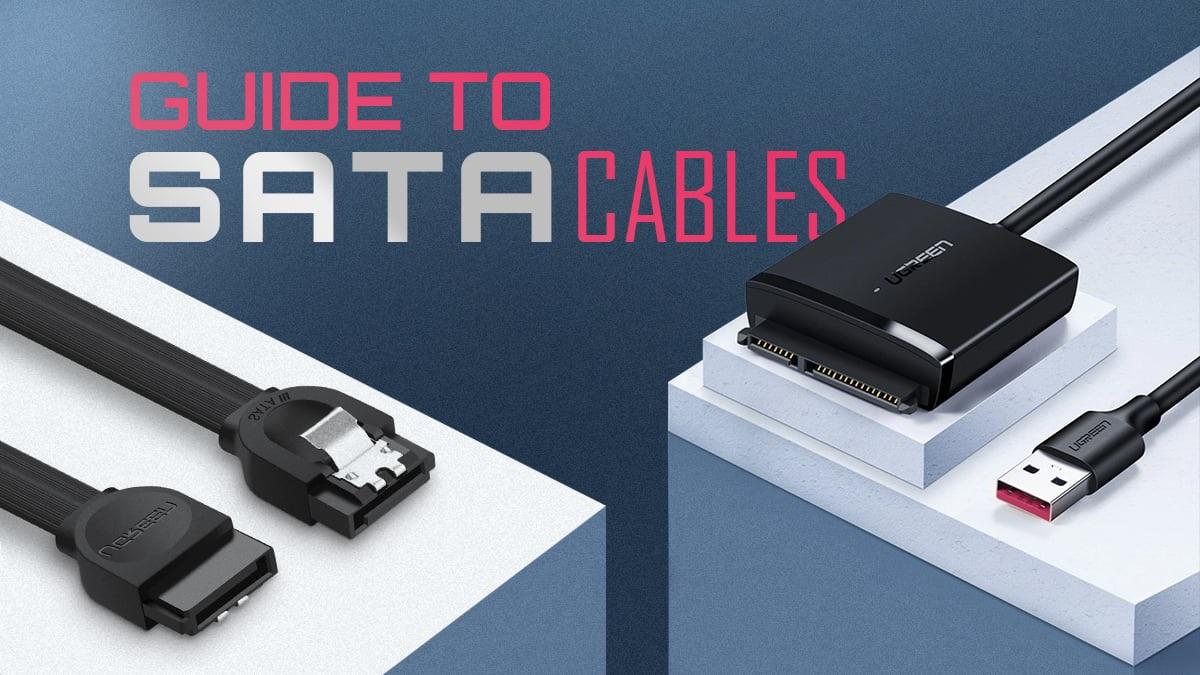
如果你正在组装或升级电脑,迟早会遇到SATA数据线和连接硬盘及其他设备到主板的传统数据线。乍一看,它们似乎都一样,但实际上却有很多不同之处:类型、版本、用途、兼容性、局限性……甚至还有一些技术已经过时。
接下来,您将详细了解SATA 究竟是什么,它与其他数据线有何不同,有哪些类型的连接器和线缆(内部和外部),不同代 SATA 的速度如何,它们与更现代的接口有何比较,以及为什么有人说“SATA 时代即将结束”,尽管它还有很长的路要走。
什么是SATA?它与其他数据线有何不同?
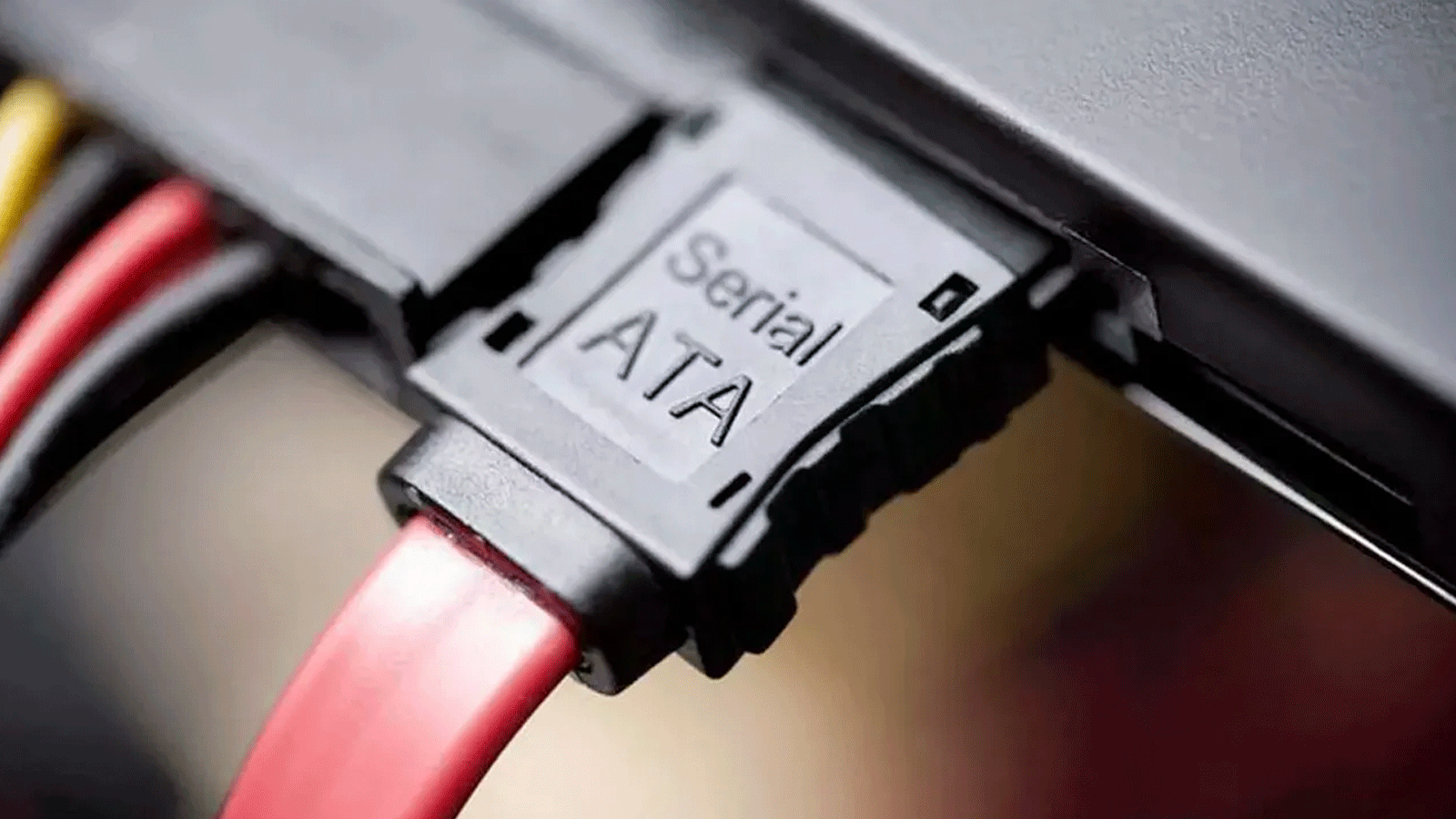
SATA 标准,全称为串行高级技术附件,是一种串行数据传输接口,用于将主板连接到存储设备,例如机械硬盘 (HDD)、固态硬盘 (SSD)、CD/DVD/蓝光读写器以及其他高性能外围设备。
与使用40或80根线的宽扁平电缆,每条带子可连接两个设备(配置为主设备和从设备)的旧式PATA或IDE不同,SATA选择点对点架构:每根电缆连接一个设备,带有一个用于数据的7针小型连接器和一个用于供电的15针连接器。
这种串行连接可以实现更高的传输速度、更窄更长的电缆、更好的机箱内部空气流通,并且能够在不关闭计算机的情况下热插拔驱动器(前提是操作系统和驱动程序支持此功能)。
与其他现代数据线(如USB、Thunderbolt 或 NVMe 的 PCI Express 线)相比,SATA 在原始性能方面已经落后,但它仍然是HDD 和许多经济型 SSD 最常见的接口,尤其是在台式电脑和中端或大容量存储设备中。
SATA 版本和传输速度
自2000年代初推出以来,SATA接口经历了多次修订,其最大带宽不断提升。尽管SATA-IO组织建议使用“1.x、2.x和3.x版本”来指代,但实际上几乎所有人都使用SATA I、SATA II和SATA III的命名方式。
官方规格通常以Gb/s(千兆比特每秒)为单位列出速度,而许多产品数据手册则以 MB/s(兆字节每秒)为单位。需要注意的是,8 位组成 1 字节,而 SATA 使用 8b/10b 编码,这意味着每 8 个可用位,总线上会传输 10 位,从而产生大约 20% 的开销。
不同世代的SATA接口的理论链路速度和实际传输速率大致如下:
- SATA I(SATA 1,5 Gb/秒)第一代产品,链路速度为 1,5 Gb/s,最大有效传输速率约为 150 MB/s。它是最初的版本,性能已经明显优于当时最好的 PATA 产品。
- SATA II(SATA 3 Gb/秒)第二代产品将链路速度提升至 3 Gb/s,有效速度约为 300 MB/s。它也被称为串行 ATA-300。
- SATA III(SATA 6 Gb/秒)第三代,也是目前最普及的,链路速度为 6 Gb/s,最大有效速度为 550-600 MB/s,这与我们在快速的现代 SATA SSD 中看到的速度相当。
各个版本(3.1、3.2、3.3、3.4、3.5 等)都进行了一些细微的改进并添加了新功能,但速度上限始终保持在 6 Gb/s。自 2008 年以来,速度提升并不显著,部分原因是机械硬盘已无法充分利用更高的速度,部分原因是高性能固态硬盘市场已转向 PCIe 和 NVMe 接口。
关键在于所有SATA接口都向下兼容:你可以用SATA I线缆将SATA III设备连接到SATA II接口,但速度始终受限于链路中最慢的环节(控制器、线缆或硬盘)。在某些较旧的硬盘上,连接到第一代主板时,需要调整跳线以强制使用1,5 Gb/s模式。
SATA线缆主要分为两种类型:数据线和电源线。
当我们谈到“SATA线缆”时,实际上指的是两种并联工作的线缆:一种传输数据,另一种为设备供电。两者都连接到同一个硬盘或设备,但使用不同的物理接口。
标准的 2,5 英寸和 3,5 英寸 SATA 硬盘背面通常有两个接口:较小的接口(7 针)是数据接口,较大的接口(15 针)是电源接口。除非是特殊的组合式接口,否则两个接口必须同时连接才能工作。
SATA数据线
SATA数据线用于在主板和存储设备之间传输信息。它是一种相对较细且柔韧的线缆,两端各有一个7针连接器,分别插入主板上的SATA端口和硬盘上的连接器。
这些线缆通常有多种颜色(红色、蓝色、黑色、黄色、橙色,甚至还有夜光款),但颜色完全不影响性能:这只是美观问题,或者说是某些主板上区分端口组的一种方式。
有直插式和90度弯角两种版本。弯角接口在机箱空间有限或显卡部分遮挡SATA接口的情况下非常实用,因为它可以让你调整线缆长度而不会拉扯线缆。台式机中,线缆的典型长度约为30-50厘米,足以从主板连接到硬盘位。
关于SATA 2.0和3.0线缆的区别,它们在物理层面上几乎完全相同。一些厂商会在线缆上标注“SATA 6 Gb/s”或其他标识,但实际上,它们可以与SATA II或SATA III硬盘互换使用。速度的提升在于接口和控制器,而非线缆的塑料材质。
SATA电源线
第二个关键组件是SATA电源线,它从电源单元(PSU)连接到硬盘的15针连接器。其作用是通过多条线路(3,3V、5V和12V)为设备提供稳定的电压,这些线路内部以针脚组的形式分布,可以并联工作以处理更高的电流。
SATA电源接口保留了典型的L形缺口设计,以防止插反,并且只能以一种方式插入。虽然它有15个针脚,但许多电源只使用四根主线,并且规范允许使用适配器将旧的4针Molex接口转换为一个或多个SATA接口。
市面上有直型和弯型SATA电源线,带或不带固定夹的都有,还有多头分支电源线,可以将多个连接器串联起来,用同一根线为多个硬盘供电。用于改造旧电源的Molex转SATA适配器也很常见。
与传统的 Molex 电源接口相比,这种新型电源接口支持热插拔和高级电源管理等功能,并且是几乎所有现代 SATA 硬盘(包括台式机和笔记本电脑硬盘,通常是低矮型硬盘)的标准配置。
其他类型和款式的SATA线缆和连接器
除了“传统”的数据线和电源线之外,SATA 生态系统还包括多种格式和适配器,这些格式和适配器的出现是为了满足特定需求:机箱空间有限、外置驱动器、紧凑型系统,或者过渡到其他接口,如 USB 或 M.2。
SATA 转 USB 和 SATA 转其他接口桥接器
SATA 转 USB 线缆和适配器已成为连接内置硬盘和固态硬盘的极其便捷的解决方案,无需外置硬盘盒即可通过 USB 端口连接。它们通常一端带有 SATA 数据和电源接口,另一端带有 USB-A 或 USB-C 接口,通常还带有额外的电源。
它们非常适合克隆磁盘、快速备份或从无法启动的电脑中恢复数据。它们还允许您将旧磁盘重新用作“主力”外置硬盘,并根据需要连接和断开它们。
在同一组中,我们还有所谓的SATA 桥接器,用于连接其他接口:内部 SATA-USB 适配器(例如 PlayStation 4 用于硬盘驱动器的适配器)、前置托架或外部机箱的转换器,或者用于旧笔记本电脑安装 NVMe SSD 的 microSATA 转 M.2 适配器,尽管存在严重的瓶颈。
eSATA:户外专用SATA接口
几年前的一些电脑配备了后置eSATA接口或转接支架,可以将内置SATA接口转换为外置接口,这样用户无需通过USB即可连接外置硬盘或扩展坞。此外,还有eSATA转microSATA的连接线,非常方便用户无需硬盘盒即可将内置硬盘用作外置硬盘。
随着USB 3.x、USB-C 和 Thunderbolt的出现,这些接口速度更快(快 10、20 Gb/s),且兼容性更强,eSATA 接口已基本被淘汰。如今,在新电脑中很少见到 eSATA 接口,许多 eSATA 转接座和相关线缆也已过时。
Micro SATA 和组合连接器
对于紧凑便携的设备,设计了Micro SATA 连接器(有时称为 uSATA 或 μSATA),它将数据和电源触点组合在一个部件中,同时保持两个总线之间的逻辑分离。
这种连接器广泛应用于笔记本电脑、嵌入式系统和带有热插拔硬盘位的机箱中,只需将硬盘滑入即可将其连接到控制器,无需处理单独的线缆。其目的是为了更好地利用空间并简化组装。
随着M.2和 NVMe 驱动器在现代笔记本电脑中的标准化,Micro SATA 已被取代,现在实际上已经退役,尽管仍然可以找到适配器和桥接器来重复使用旧硬件或将其连接到当前设备。
低矮型SATA
低矮型SATA数据线是标准SATA数据线的超扁平、超窄版本。它们专为内部空间非常有限的紧凑型机箱和计算机而设计,例如配备长显卡的Mini-ITX系统。
它们的优势在于体积非常小,两条低矮型线缆的厚度仅相当于一根标准SATA线缆,从而简化了线缆管理并改善了空气流通。它们在笔记本电脑和准系统中较为常见,在台式机塔式机箱中则相对较少见,除非是在空间非常紧凑的配置中。
目前,这些线缆过去承担的许多功能都已由主板上的 M.2 固态硬盘直接完成,后者无需线缆。即便如此,如果您需要在不牺牲 2,5 英寸 SATA 硬盘的情况下最大化可用空间,它们仍然是一个有用的选择。
SATA支架和延长器
SATA支架是指将内部SATA端口引到机箱外部的配件,通常是通过一块用螺丝固定在背面的挡板(就像扩展卡一样),提供eSATA或外部SATA端口。
这些支架曾被广泛用于为没有外接硬盘位的机箱增加接口,或方便用户频繁插拔硬盘。然而,随着大多数现代主板不再使用 eSATA 接口以及 USB 3.x 的普及,它们如今的作用已微乎其微。
如何使用 SATA 线缆安装和扩展存储
安装SATA硬盘相对简单,但建议遵循以下几个步骤,以确保数据线和电源连接正确,并且系统能够顺利识别硬盘。SATA机械硬盘和固态硬盘的安装过程大同小异。
如果您要用同类型的硬盘替换现有硬盘,可以将数据线连接到主板,只需断开连接旧硬盘的那一端,然后将其连接到新硬盘即可。电源线也一样,前提是其位置允许。
要添加一个额外的单元,典型的顺序是:
- 完全关闭电脑并拔掉电源插头。然后拆下机箱侧面板。
- 将新设备放入 可选3,5英寸或2,5英寸插槽可以用螺丝固定,也可以使用机箱内的免工具系统。
- 检查长度 SATA 数据线方便连接 从板上的空闲端口到设备,没有异常电压。
- 将数据线的一端连接到 硬盘的SATA接口 另一根线连接到主板上空闲的 SATA 端口,最好从 SATA0 或 SATA1 开始(参考丝印或手册)。
- 连接一个 电源的SATA电源线 连接到设备的 15 针连接器。
- 检查两个连接器是否安装正确,以及线缆是否妨碍风扇或显卡运行。
- 合上机箱,启动计算机,进入BIOS/UEFI或操作系统。 请确认新设备显示正常.
对于支持热插拔的设备,例如可拆卸托架或一些专业机柜,此过程得以简化,因为内部框架集成了数据和电源连接器,只需将设备滑入托架即可。
SATA 线缆与其他接口:PATA、SCSI、SAS、PCIe、USB-C……
要充分理解“SATA线缆与数据线缆的区别”,回顾一下SATA的发展历程,看看它与哪些技术竞争或曾经竞争过,会很有帮助。SATA不仅取代了PATA,还在专业环境中与SCSI和SAS并存,如今在性能方面正面临着来自PCIe、NVMe和USB-C的挑战。
PATA/IDE:直接的前身
在SATA出现之前,PATA线缆(也称为IDE或并行ATA)占据主导地位。这些线缆是宽扁带状的,包含40或80根导线,每根线缆最多可连接两个设备,采用典型的主/从配置,并配备体积庞大、笨重的连接器。
就性能而言,最新的PATA版本理论最大带宽在33 MB/s到133 MB/s之间,明显低于第一代SATA的150 MB/s。此外,PATA线缆会阻碍空气流通,使组装变得十分麻烦。
SATA 的优势之一在于它几乎统一了3,5 英寸台式机硬盘和 2,5 英寸笔记本电脑硬盘的接口类型,这与 PATA 不同,后者会根据硬盘尺寸使用不同的接口。在供电方面,PATA 使用 4 针 Molex 接口,而 SATA 则引入了其特有的 15 针接口,拥有更多的电源线。
SCSI 和 SAS 电缆
多年来,SCSI(小型计算机系统接口)一直是专业设备、服务器和工作站的标准。它不仅用于硬盘驱动器,还用于光驱、扫描仪、专业打印机和其他高要求外围设备。
SCSI 线缆及其后续产品演变为 SAS(串行连接 SCSI),这是一种专为高性能、高可用性企业级存储而设计的串行接口。在许多情况下,SAS 与 SATA 保持接口级别的兼容性:SAS 硬盘通常可以连接到 SATA 背板或控制器,但仅支持 SATA 的端口无法处理 SAS 硬盘。
SAS 的最大优势在于其可扩展性:每个 SAS 端口最多可使用扩展器管理 16 个驱动器,单个 SAS 卡最终可以控制同一系统中的数十个或数百个驱动器,在高级配置中最多可寻址 65.535 个设备。
虽然 SATA 一直是家庭用户的“标准”,但在高端服务器和存储阵列环境中,SAS 提供了更高的性能、可靠性和拓扑选择,尽管成本要高得多。
PCIe、NVMe、U.2、M.2 以及新型接口的兴起
之所以几乎没有人讨论所谓的“SATA IV”,原因与基于PCI Express和NVMe协议的固态硬盘的兴起密切相关。这些硬盘无需单独的SATA线缆,而是直接连接到主板的PCIe通道,从而消除了瓶颈。
在家用市场,M.2接口是明星产品:它是一种小巧细长的卡状存储介质,可以直接用螺丝固定在主板上,无需任何额外的线缆或接口。在专业领域,U.2接口作为企业级系统中SATA接口的替代品,凭借其低延迟、高速等固态硬盘(SSD)的优势,以及大容量存储和更佳的散热性能,逐渐受到青睐。目前市面上已有容量超过60TB的U.2 SSD产品,其速度也远超SATA III。
另一方面,对于外置硬盘而言,USB-C 和 Thunderbolt已经取代了曾经由 eSATA 承担的角色。它们的最新版本共享一个物理接口,并支持极高的传输速率,使其成为外置硬盘盒、扩展坞和高速便携式存储解决方案的首选。
SATA会消失吗?
业界普遍认为SATA接口已明显进入成熟期,甚至开始走下坡路。其最大速度自2008年以来就未曾提升,而存储领域的主要创新已转向PCIe和NVMe,这两项技术仍有性能提升的空间。
即便如此,SATA硬盘(包括机械硬盘和固态硬盘)作为经济实惠的大容量存储设备,仍然占据着非常重要的地位。对于存储大型文件库、备份数据、多媒体内容或对速度要求不高的数据而言,SATA硬盘的性价比依然极具吸引力。
此外,许多机箱仍然提供专用的 3,5 英寸和 2,5 英寸硬盘位,用于安装这类硬盘,而且许多当前的芯片组也保留了多个 SATA 接口以支持传统硬盘。这种接口可能会逐渐失去其主导地位,但在未来几年内仍将与新技术共存。
其他使用 SATA 线缆的设备和组件
虽然 SATA 接口几乎总是与硬盘驱动器和固态硬盘联系在一起,但它也用于其他需要电源和相对快速且易于管理的数据通道的PC 组件中。
通过SATA接口连接的常见设备包括:
- 光驱目前CD、DVD和蓝光光驱及刻录机通常使用相同的SATA数据接口和标准SATA电源线。
- 存储卡读卡器许多内置型号使用 SATA 连接器将电源和数据从卡传输到主板。
- 热插拔插槽:允许在不关闭设备的情况下插入和移除磁盘的盒子和模块,使用内部 SATA 数据和电源连接器。
- 扩展卡某些高级网卡或额外的端口控制器需要通过 SATA 电源接口提供额外的电源。
- RGB控制器和风扇集线器许多中高端机箱都包含通过 SATA 线缆供电的灯光集线器和风扇,以提供比简单的主板连接器更大的功率。
- 一体式液冷系统水泵和控制电子元件通常通过专用的SATA电源连接器获取电源。
在所有这些情况下,关键在于 SATA 电源连接器在各种电压下都能提供稳定的电流线,同时,当用于数据传输时,该接口速度快且足够成熟,可以大大简化控制电子设备。
SATA 数据线与其他标准数据线的实际区别
如果深入到 PC 组装的实际方面,通常会遇到这样的问题:SATA 数据线与其他数据线(如内部 USB 数据线、前面板数据线或 PCIe 数据线)之间究竟有什么区别?
最明显的区别在于连接器:SATA 数据线采用细长的七针 L 形插针,专为连接存储驱动器和一些使用 SATA 协议的外围设备而设计。它不适用于其他任何用途,其外形尺寸也与 USB 或主板上的前面板音频或 USB 端口等连接器不同。
在工作原理上,SATA 线缆在设备和控制器之间建立专用的点对点连接,传输速度可协商(1,5/3/6 Gb/s),并使用特定的通信协议(早期版本通常为 AHCI 或其他协议)。而 USB 线缆则连接到多个设备共享的总线上,并使用完全不同的协议。
从用户的角度来看,这意味着 SATA 线缆始终用于连接内部 SATA 驱动器和单元,或者通过适配器将该连接转换为其他格式,而其他 PC“数据线缆”则用于显示器(DisplayPort、HDMI)、外部外围设备(USB)或内部高速通信(PCIe、GPU 电源线等)。
虽然有些线缆看起来相似或颜色相同,但每根线缆都有其精确的功能、不同的引脚排列和自身的电气规格;因此,除非它们是明确兼容的格式(例如某些连接器中的 SAS 和 SATA),否则绝不能互换使用。
整个生态系统意味着,时至今日,SATA 线缆仍然是中端 PC 和服务器组装的关键元素,尤其是在我们谈论大量数据、备份、家用 NAS 或容量和成本优先于最大峰值性能的系统时。
