- 电视的 USB 端口可用于播放和录制内容、扩展存储空间以及连接各种外围设备。
- 它们还用于为低功耗设备供电、改善与适配器的连接以及更新电视固件。
- 了解 USB 的类型(颜色、引脚和标签)是根据每个设备所需的速度和功率选择正确端口的关键。
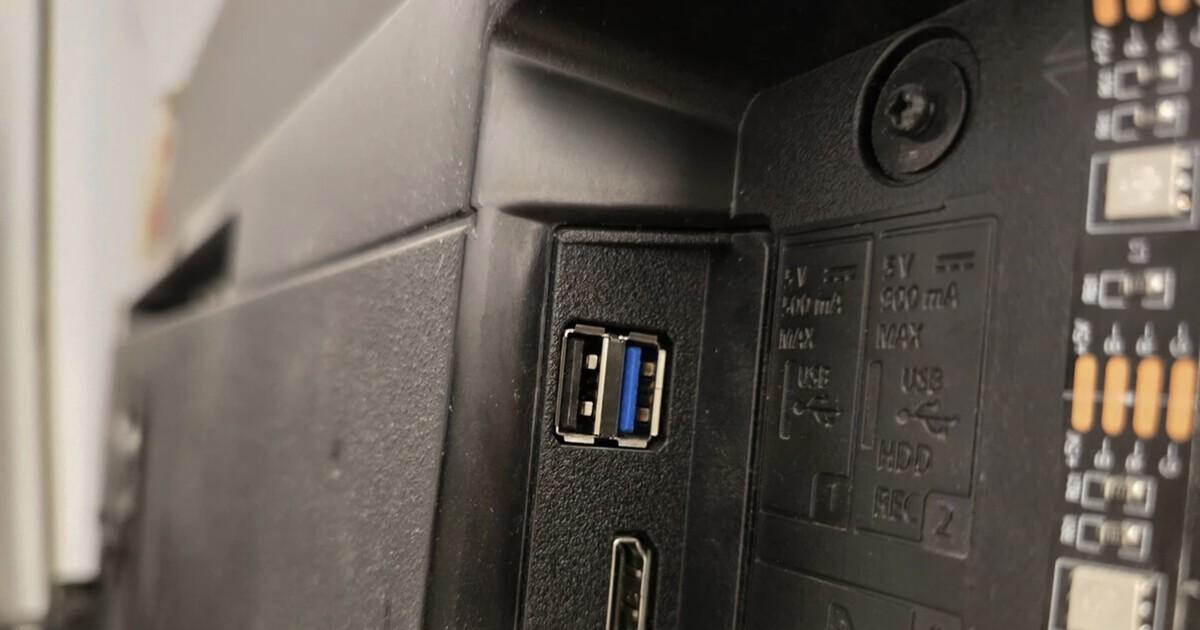
如果你查看电视背面,会看到不少接口:HDMI、光纤、以太网……以及几乎总会有一两个我们平时不太注意的USB接口。然而,电视USB接口的功能远不止偶尔插拔U盘那么简单。如果你想了解其他类型的接口,可以继续阅读有关接口的更多内容。
近年来,随着智能电视以及Android TV和Google TV等系统的出现,USB接口已从“可有可无”的配件跃升为扩展功能、增强连接性、录制节目、安装应用甚至为其他设备供电的关键工具。让我们一步步详细了解电视USB接口的真正用途以及如何充分利用它。如果您正考虑升级或购买新电视,不妨看看在选购智能电视时应该注意哪些方面,才能最大程度地发挥其功能。
电视的USB接口是什么?它与HDMI接口有何不同?
在深入探讨其用途之前,了解 USB 在这一切中的作用以及它与其他接口的区别至关重要。现代电视通常配备多个 HDMI 接口和至少一到两个 USB 接口。HDMI接口用于传输高清数字音频和视频信号(来自游戏机、播放器、机顶盒等),而 USB 接口主要用于数据传输和供电。
HDMI,全称高清晰度多媒体接口,是为了取代SCART或RCA等模拟接口而开发的。有了它,您可以连接数字电视调谐器、蓝光播放器,甚至像Chromecast这样的设备,让老式电视焕发新生。它是从其他设备输出高质量图像和声音的主要方式;如果您不确定解码器是什么,可以查阅相关资料。
USB,即通用串行总线,已成为连接各种外围设备的标准,例如键盘、鼠标、硬盘、相机、智能手机、U盘等等。在电视机中,它充当电视机与这些设备之间的桥梁,既可以传输数据,也可以为低功耗设备供电。
智能电视的背面或侧面通常至少会有一个 USB 接口,很多用户会忽略它,或者只用它来看电影。然而,这个小小的接口除了用于播放内容、录制数字地面电视 (DTT) 节目、连接配件、扩展存储空间或更新电视系统之外,还有更多功能,我们将在下文详细介绍。如果您想连接外部存储设备,不妨了解一下eSATA 接口。
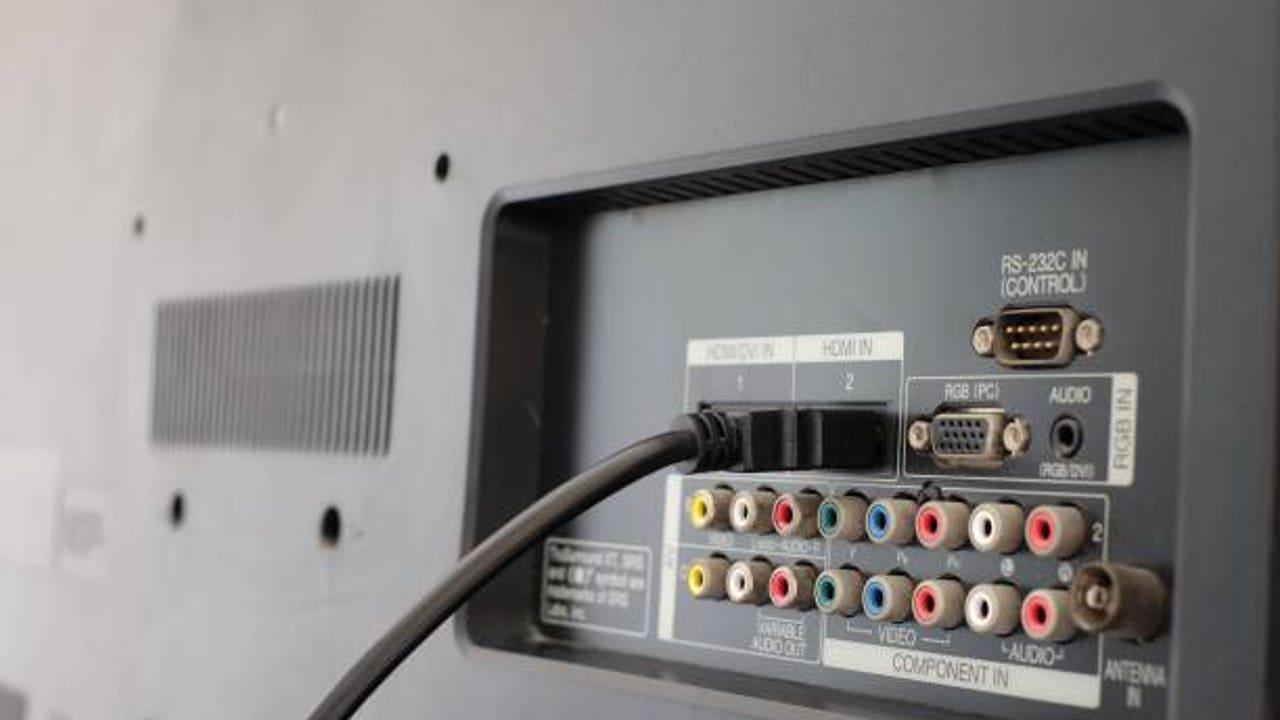
播放来自外部存储设备和硬盘的多媒体内容
电视上最常见的USB用途之一是连接U盘或移动硬盘来查看其中的内容。您的智能电视可以成为真正的多媒体中心,而无需始终依赖流媒体或互联网连接。连接兼容的U盘或移动硬盘后,请在播放前检查其格式和容量。
插入兼容的 USB 驱动器后,电视通常会自动识别并打开文件资源管理器,其中包含文件夹和文件。您可以在这里播放电影、电视节目、家庭录像、音乐或全屏查看照片。如果您有本地电影收藏,或者想将下载的内容带到第二套房子或亲戚家,而无需依赖流媒体服务,这将非常实用。
许多人还利用这个端口将电视变成一个大型数码相框:连接装有照片的U盘,激活循环播放,让你的回忆在客厅屏幕上播放,非常适合家庭聚会或始终将照片作为背景。
请记住,每个品牌支持特定的视频、音频和字幕格式;因此,建议您查看手册或制造商网站,了解您的型号支持哪些文件类型,以免出现电影无法正常播放的意外情况。
录制电视节目并将数字地面电视用作“个人录像机”
除了播放功能外,许多电视还可以使用 USB 进行录制。如果您的电视型号兼容,您会在规格说明中看到类似 PVR(个人视频录像机)或 USB 录制的字样。此功能允许您将数字地面电视 (DTT) 节目、剧集和电影录制到 U 盘或外置硬盘中。
操作过程通常很简单:连接存储设备,如果电视提示,请格式化存储设备。之后,您就可以通过遥控器设置录制计划或开始实时录制。这样,您就可以随时观看自己喜欢的内容,无需依赖在线平台即可暂停、倒带或快进。如果您担心录制内容的保存问题,可以考虑使用外置硬盘等备份方案,而不是使用云存储(外置硬盘)。
为了确保一切顺利运行,尤其是在录制高清视频时,建议使用USB 3.0 或更高版本的连接线,以及容量足够的存储设备。此外,磁盘格式(FAT32、NTFS 等)必须与电视的操作系统兼容;如果不兼容,电视通常会提供格式化选项。
部分安卓电视/谷歌电视机型还允许您使用录制应用直接录制屏幕内容,并将文件保存到连接的U盘或硬盘中。并非所有厂商都将此功能作为标配,但这再次体现了如果系统支持,USB接口可以实现的功能。
扩展智能电视的内部存储空间
许多智能电视最大的问题之一就是内置存储空间有限。一旦安装了几个应用和游戏,就会开始收到“存储空间几乎已满”的警告。这时,U盘就派上用场了,尤其是在搭载Android TV或Google TV系统的电视上。
这些系统通常提供将U盘或硬盘配置为扩展内部存储的选项。该过程通常包括格式化驱动器并将其“连接”到电视,完成后,即可像使用设备自带的存储设备一样,安装应用程序和保存数据。
优势显而易见:您可以将 USB 驱动器永久连接,从而获得大量额外的存储空间,用于存放应用程序、游戏和离线内容。但是,如果将其配置为内部存储,该驱动器将“绑定”到电视,通常情况下,如果不重新格式化,您将无法在其他设备上使用它。
如果你经常使用各种应用、安装一些不太常用的服务,或者在电视上玩游戏,那么这个技巧非常理想。这样一来,你就不用频繁卸载应用来释放空间了。
通过电视的 USB 端口为其他设备充电和供电。
电视的USB接口还有另一个非常实用但有时会被忽略的用途,那就是为低功耗设备供电。虽然充电速度不是最快的,但在很多情况下却能救命。
使用合适的线缆,您可以直接通过电视为手机、无线耳机、游戏手柄或移动电源充电。这在插座较少的房间、酒店或所有插座都被占用的家中尤其有用。但是,电流通常较低,所以不要指望能快速充电。
除了移动设备之外,电视的 USB 接口通常也用于为 Chromecast、Fire Stick 或 Android 电视盒等流媒体设备供电,前提是该接口能够提供足够的电力。这样一来,就无需再插上另一个充电器,而且还能让电视后面的线缆更加整洁。
你还可以连接LED灯带、小型USB风扇或其他仅靠电源供电的小设备。常见的贴在电视机后方营造氛围照明的LED灯带通常由USB端口供电,这意味着它们会与屏幕同步开关。
连接外设:键盘、鼠标、控制器和网络摄像头
USB的一大优势在于其与各种外设的兼容性。在智能电视上,这意味着您可以连接键盘、鼠标、游戏手柄,甚至是网络摄像头,从而扩展电视的功能。
如果您经常使用电视的网页浏览器、撰写电子邮件、在 YouTube 上搜索内容或输入密码,那么USB 键盘将彻底改变您的使用体验。您无需再用遥控器的方向键逐个输入字母;只需插入键盘,即可像使用电脑一样轻松操作。
USB鼠标也非常实用。在许多型号中,光标的控制方式与电脑类似,通过鼠标来操作,这使得浏览界面、按下小按钮或浏览复杂的网站比使用传统遥控器方便得多。
玩游戏并不一定需要游戏主机。许多智能电视、Netflix 等平台以及 Chromecast 等设备都包含兼容游戏手柄的游戏。将 USB 游戏手柄连接到电视,可以让你比使用电视遥控器或手机更精准、更舒适地进行游戏。
最后,在配备 Android TV/Google TV 或视频通话应用的电视上,您可以通过 USB 连接兼容的网络摄像头,并使用电视通过 Skype、Google Meet 或其他服务进行视频会议。在大屏幕上看到您的联系人,会让视频会议更加舒适,尤其是在多人同时观看的情况下。
适配器和转换器:提升电视的连接性能
当电视内部硬件不足或出现故障时,可以使用 USB 端口扩展电视的连接功能。这时就需要用到 USB 适配器或转换器。如果您需要外接设备,请查阅USB 适配器及其兼容性指南。
如果您的电视没有 Wi-Fi 功能或内置 Wi-Fi 网卡出现故障,您可以使用兼容的 USB Wi-Fi 适配器将其重新连接到网络,而无需在家中铺设长长的网线。许多制造商都出售自己的官方适配器,其他通用适配器也可以使用,但建议您先检查兼容性。
蓝牙也是如此。有些电视没有内置蓝牙功能,或者内置模块会随着时间推移而失效。使用USB蓝牙适配器,您可以连接无线耳机、扬声器,甚至遥控器,从而使用出厂时未配备的功能。
在某些情况下,电视或流媒体设备支持USB 转以太网适配器,用于有线网络连接。这可以提供更稳定、更快速的流媒体连接,如果您经常观看 4K 内容或玩云游戏,而电视所在位置的 Wi-Fi 信号又不太稳定,那么这种方式就非常理想。
连接音频适配器,提升音质
鲜为人知但却非常强大的用法是利用 USB 端口,通过 DAC 或音频适配器来增强电视的音频质量。并非所有型号都支持此功能,但如果兼容,音质提升将非常显著。
USB DAC(数模转换器)连接到电视的 USB 端口,可为连接外部扬声器、条形音箱或高端耳机提供更高品质的音频输出。这有时可以绕过电视内部的音频处理,而电视内部的音频处理效果并非总是最佳。
为了充分发挥这些适配器的性能,您需要合适的扬声器或耳机。如果您拥有不错的音响系统或想要搭建一个小型家庭影院,只要您的电视能够识别 USB 音频设备,这种替代方案就能提供比传统输出更多的选择。
从U盘安装应用程序
在搭载开放系统(例如 Android TV 或 Google TV)的智能电视上,USB 接口让您可以绕过官方应用商店。您可以手动安装保存在 U 盘上的应用程序,例如从下载的文件(APK 文件)中下载的应用程序。
方法很简单:从电脑下载与您的系统兼容的应用程序安装文件,将其复制到U盘,然后将U盘连接到电视,使用文件资源管理器找到该文件。找到后,即可按照屏幕上的说明开始安装。
当应用在官方应用商店中不可用、无法访问或您需要特定版本时,此方法非常有用。但是,请务必小心:如果开发者或来源不可信,您可能会安装到不安全或存在故障的软件。
因此,始终建议从可信网站下载安装程序,并尽可能避免从可疑来源下载。此外,值得注意的是,并非所有机型都允许安装“未知来源的应用”,在很多情况下,您需要在系统设置中启用此选项。
手动更新电视固件
现代电视通常会通过互联网自动更新,但并非总是如此:有些型号无法连接互联网,有些型号不再接收自动更新,还有一些型号更新失败,需要手动安装。同样,USB 端口是更新的入口。
一般来说,更新固件的步骤包括:访问制造商的官方网站,找到您的产品型号,然后下载最新的固件版本。此更新通常以压缩文件或特定文件的形式提供,您需要按照制造商的说明将其复制到U盘中。
准备好U盘后,将其连接到电视,然后在设置菜单中找到“从USB更新”或类似选项。设备将识别该文件,几分钟后,新系统版本将安装完成,修复错误、提升稳定性或添加新功能。
当电视未连接到互联网或自动下载出现问题时,这种更新方式尤其有用。但是,切记在此过程中不要关闭电视或移除U盘,以免出现严重的系统错误。
电视机上不同类型USB接口的区别
电视上的USB接口并非都一样。它们的传输速度、功率容量甚至功能都各不相同。了解如何识别它们,有助于您根据每个接口的预期用途进行使用,避免犯诸如试图用功率不足的接口为高功率设备供电之类的错误。
最明显的线索之一是连接器内部塑料的颜色。在许多设备中,包括电视机,这种颜色代表了USB标准版本,进而代表了其提供的速度和功率。
内壁为白色的接口通常对应较旧的版本(USB 1.0/1.1),现在已很少见。它们速度很慢,主要用于键盘和鼠标等基本外设。黑色接口通常代表 USB 2.0,这是多年来最普及的标准,速度足以满足大多数多媒体应用的需求,电流最高可达 500 mA。
当内部连接器为蓝色时,通常是USB 3.0 或 3.1 Gen 1。这些端口可实现更高的传输速度,并可提供高达 900 mA 的电流,使其成为外置硬盘和某些流媒体加密狗的理想选择。
还有一些不太常见的颜色:浅蓝色通常对应速度更快的USB 3.1 Gen 2;红色代表速度极快的 USB 3.2;黄色或橙色通常代表“始终开启”的快速充电端口,即使电脑关机也能继续为设备供电。电视机并非总是使用所有这些颜色,但了解它们还是很有帮助的。
另一个重要的技术细节是引脚或内部触点的数量。USB 2.0 有 4 个引脚,足以传输数据和提供基本电源,而USB 3.0 及更高版本有 9 个引脚,可以实现更高的速度和更大的功率,以满足多媒体硬盘等高要求设备的需求。
此外,某些端口可能标有“USB”、“SS”(代表超高速)或充电符号等标记。标有“SS”的端口通常为 3.0 或更高版本,非常适合复制大型文件和为需要更大电流的设备供电。例如,对于像 Chromecast with Google TV 这样对电流要求较高的设备,使用电流限制在 0,5 安培的 2.0 端口是不明智的;最好使用 3.0 端口或功率更大的专用充电接口。
实际应用示例:如何在日常生活中利用 USB
考虑到以上所有因素,您可能想知道在家或外出时,它有哪些具体用途。事实上,USB 接口能让您的电视变成一把瑞士军刀,解决许多日常问题。
如果你旅行时住在酒店,只有手机数据线而没有充电器,那么将手机插入电视的USB接口可以快速解决手机电量耗尽的问题。如果你有装有电视节目或电影的U盘,只要电视型号支持通过该接口播放,几乎任何带USB接口的电视都可以播放。
在家中,USB 接口可以让您用电视直接供电的 LED 灯条个性化您的电视,设置一个带有键盘和鼠标的小型“多媒体”工作站来大规模浏览互联网,或者录制您喜欢的数字地面电视节目以便随时观看。
如果您是高级用户,还可以使用它来安装应用商店里没有的应用程序、试用新服务,或者在制造商发布修复恼人漏洞的固件更新时更新电视。如果无线连接出现问题,您还可以使用 USB 适配器连接 Wi-Fi、蓝牙,甚至以太网线。
电视的USB接口远不止是插入U盘的接口。它连接着丰富的内容、额外的功能、更强大的连接方式,甚至能带来更便捷、更个性化的智能电视体验。了解它的功能以及您电视的USB接口类型,将有助于您充分利用它,避免浪费这个接口。正确使用USB接口,它能带来无限可能。
