- 根据您的级别、设备和主要功能进行选择:1080p/4K、色度键、AI 或 VFX。
- 强大的跨平台:DaVinci Resolve、Shotcut、Lightworks 和 HitFilm。
- 对于网络和速度:Clipchamp、CapCut、Canva、VideoPad 和 WeVideo。
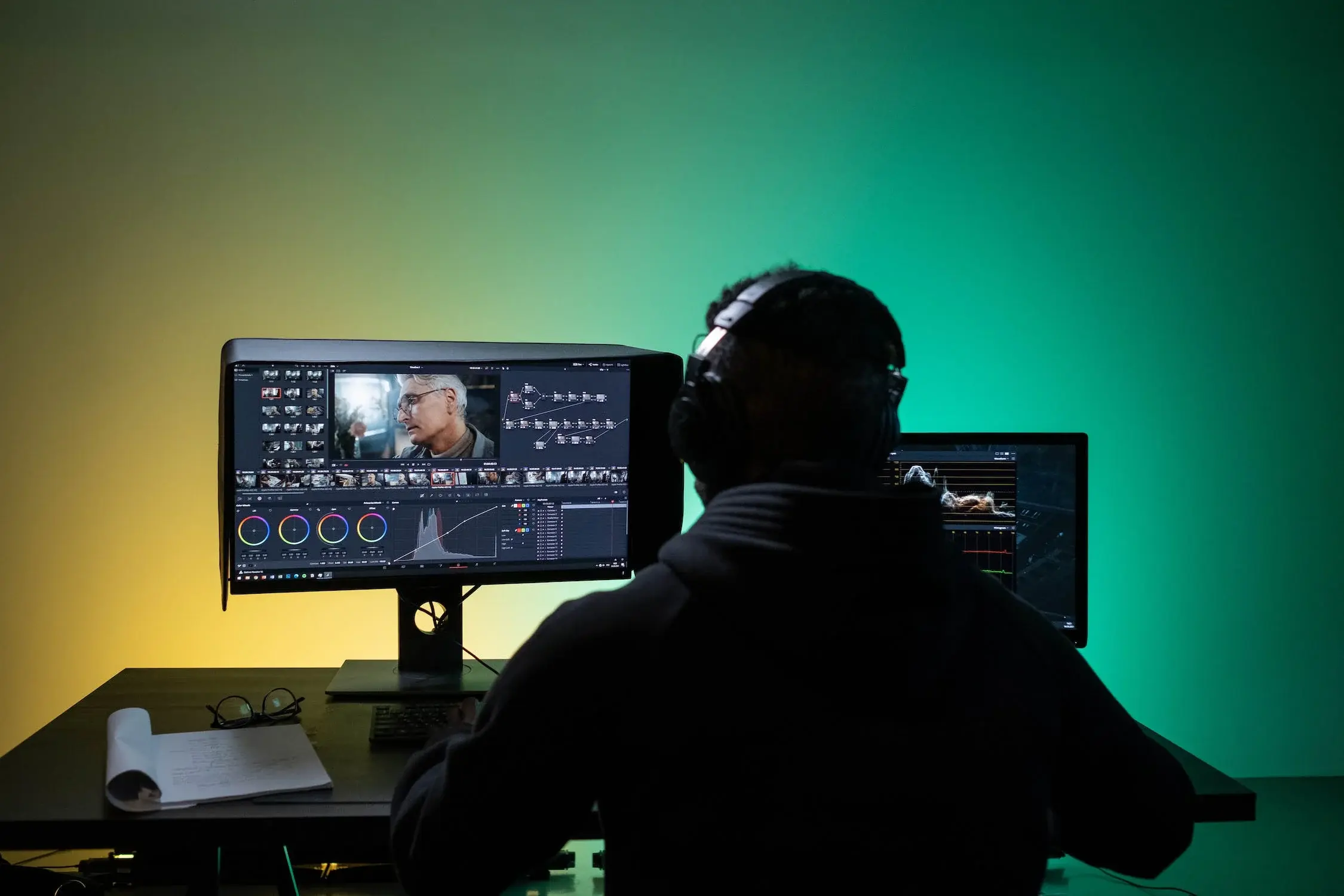
找到一款功能强大、易于使用且没有烦人水印的免费视频编辑器简直是一场漫长的寻觅之旅。如果您需要一份选择最佳编辑器的指南,这里有一些有用的资源。在功能过于简单、难以满足需求的工具和学习曲线陡峭的专业软件之间,选择变得比想象中要复杂得多。
为了方便您选择,我们整理了一份全面的免费视频编辑器指南,详细介绍了它们的优势、局限性和适用场景。指南涵盖了 Windows、macOS 和 Linux 系统,以及在线解决方案和带有AI功能的应用程序,并为初学者、社交媒体创作者和希望免费获得专业级视频效果的高级用户提供了推荐。
跨平台基本要素(Windows、macOS 和 Linux)
如果您想开始使用各种系统上提供的多功能工具,这些编辑器涵盖了从基本任务到半专业和专业工作流程的所有内容,包括 4K、VFX 和高级颜色校正。
DaVinci Resolve
DaVinci Resolve 被许多人认为是功能最强大的免费剪辑软件,其电影级的色彩校正功能以及整合了剪辑、视觉特效和音频后期制作(Fairlight)的生态系统尤为出色。它支持协作、2D/3D字幕、画中画效果以及双时间线,从而加快剪辑速度。付费的 Studio 版本增加了更多功能,但免费版本已经足以胜任各种高要求的项目。
- 优势: 专业比色法、Fairlight、2D/3D 标题、稳定、动态缩放、协作。
- 缺点: 需要强大的设备;学习时间较长;一些高级学习材料需要付费。
- 供货情况: Windows,macOS和Linux。
Shotcut
Shotcut 是一款功能强大的开源视频编辑器,它借助 FFmpeg 支持多种视频格式,支持 4K 分辨率,提供原生时间线编辑功能,以及丰富的视频和音频滤镜。其模块化和可停靠的界面允许用户自定义工作区,但如果您之前使用过其他软件,可能会觉得它不太习惯。
- 优势: 4K、过滤器和效果、高级音频(EQ、压缩)、灵活的界面、直接时间线编辑。
- 缺点: 学习曲线有点陡峭;界面需要适应。
- 供货情况: Windows,macOS和Linux。
的Lightworks
作为业内资深软件,Lightworks 曾用于《低俗小说》等影片的制作,它提供免费版本,并配备强大的编辑和项目管理工具。其主要限制在于免费版仅支持导出 720p 视频;若要导出 4K 视频至 YouTube/Vimeo,则需要付费版本。作为回报,您将获得简洁美观的界面、自动保存功能、多机位编辑以及丰富的教程库。
- 优势: 专业环境、多摄像头、自动保存、教学资源。
- 缺点: 免费版本输出为 720p;需要良好的硬件;对于初学者来说有点复杂。
- 供货情况: Windows,macOS和Linux。
HitFilm Express
如果您正在寻找免费的2D/3D 视觉特效和合成工具,HitFilm Express 是理想之选。它包含绿幕抠像、画面稳定、超过 180 种特效以及 360 度全景编辑功能。虽然它的学习曲线略陡,导出速度也可能稍慢,但作为回报,它提供了许多免费编辑器中罕见的视觉特效工具。
- 优势: 视觉特效、3D 合成、转场和滤镜、音频混音器、4K。
- 缺点: 在中等设备上出口速度较慢,某些功能需要付费,学习曲线较陡。
- 供货情况: Windows和macOS。
OpenShot
OpenShot以简洁易用为核心,提供强大的 3D 动画和字幕选项。它是开源的、跨平台的,并支持拖放功能,可快速完成设置。它包含无限图层、叠加层、转场效果,以及一个比看起来更灵活的关键帧动画模块。
- 优势: 友好的界面、关键帧、3D 标题、多层、4K。
- 缺点: 与更专业的替代品相比,高级过滤器较少;根据设备的不同,偶尔会出现延迟。
- 供货情况: Windows,macOS和Linux。
混合器
它最初是一个3D动画制作套件,现在已发展成为一个功能齐全的视频编辑器。如果您需要将建模、动画、视觉特效和剪辑整合到一个软件中,它堪称完美之选。虽然学习曲线较为陡峭,但其强大的功能毋庸置疑:实时预览、丰富的视觉特效库、音频混音、速度控制、高级动画工具以及3D渲染。
- 优势: 3D + VFX + 编辑,庞大社区,免费。
- 缺点: 具有挑战性的学习;许多教程更侧重于 3D 而不是编辑。
- 供货情况: Windows,macOS和Linux。
Avidemux的
轻巧快速,专为剪辑、重新编码和滤镜等基本任务而设计。它适用于配置一般的硬件,也适合需要快速编辑的用户。需要注意的是,部分用户反映偶尔会出现崩溃情况,因此建议经常保存。
- 优势: 快速、自定义脚本、非常简单。
- 缺点: 功能有限,在某些环境下容易崩溃。
- 供货情况: Windows,macOS和Linux。
Kdenlive
Kdenlive 以 Linux 为核心,同时也支持 Windows 和 macOS 系统,提供多通道编辑、广泛的格式兼容性、快捷键和自动备份功能。它还支持插件以扩展功能,使其成为寻求免费且可扩展编辑环境的中高级用户的理想选择。
- 优势: 多通道、效果和转换、快捷方式、可扩展。
- 缺点: 与商业解决方案相比,界面不够精致;适应曲线中等。
- 供货情况: Linux、Windows 和 macOS。
适用于 Windows 的特色选项
如果你使用 PC,这些编辑器提供了非常实用的功能,从带有文本和图形的演示文稿到日常编辑的简单工作流程。
VSDC免费视频编辑器
这款软件因其在创建演示文稿、添加文本、线条、图形和特效方面的出色表现而广受欢迎。它提供色彩校正、音频编辑、蒙版(隐藏/模糊)、转场效果和类似 Instagram 的滤镜。专业版以更低的价格提供更多功能,并支持 4K 分辨率。
- 优势: 音频和视频过滤器,4K,使用模板导出到网络。
- 缺点: 界面更复杂;与专业版相比有所限制;仅限 Windows。
Movie Maker 10(适用于 Windows 10)
这款软件非常适合快速编辑视频片段、照片和音乐。它支持视频合并、添加背景音乐、叠加文字、应用转场效果、滤镜,甚至还能进行基本的平移操作。对于想要简单易用编辑功能的用户来说,它堪称完美之选。
- 优势: 易于使用、自动预览、面向社交媒体。
- 缺点: 仅限 Windows;基本功能。
VirtualDub的
这是一款老牌免费程序,专注于压缩和批量处理。如果您需要对大量文件执行重复操作,它会非常实用,但它对无扩展名的 MP4 等现代格式的处理效果不佳。社区贡献了第三方过滤器,扩展了它的功能。
- 优势: 压缩、批次、带有附加过滤器的社区。
- 缺点: 在现代兼容性中已经过时;简洁的界面。
ivs编辑
这是一款非线性、灵活且模块化的编辑器,支持 4K 视频拍摄,并通过与 Vimeo 的合作轻松上传至 Vimeo。免费版限制了部分导出格式和在线功能,但对于初学者来说已经足够用了。
- 优势: 4K、模块化方法、Vimeo 集成。
- 缺点: 免费版本在导出和捕获方面存在限制。
macOS 的特色选项
如果你身处苹果生态系统,就可以利用将iCloud 和连续互通功能与 iPhone/iPad 集成的流畅编辑器。
iMovie中
它预装在 Mac 上,非常适合学习基础知识。它包含拖放式编辑、裁剪、音频、分屏、转场、滤镜、动画标题和 4K 导出等功能。您可以使用基于云端的项目,在 iPhone/iPad 上开始编辑,然后在 Mac 上完成。
- 优势: 免费、4K、简单稳定、模板和效果选择丰富。
- 缺点: 仅限 Apple;高级选项比专业套件少。
如果你喜欢为 TikTok、Instagram 或 YouTube 制作短视频,这些工具优先考虑敏捷的工作流程、模板和直接导出到平台的功能。
VideoPad
这款软件非常直观易用,可以直接导出到 YouTube、Facebook 和 Google Drive。它包含转场、文字叠加、视频防抖和各种特效。对于初学者来说非常完美,但免费版仅供个人使用,并且需要付费购买其他插件。
- 优势: 界面简洁,格式多样,可立即在线发布。
- 缺点: 较少的高级功能;免费的非商业许可证。
GoPro快速
这款应用专为动作视频而设计,提供模板和音乐,只需几个步骤即可创建精彩蒙太奇。如果您使用GoPro 或其他相机进行拍摄,它将为您提供便捷高效的工作流程,助您轻松生成动态内容。
- 优势: 速度、自动化、动作剪辑导向。
- 缺点: 选项有限,而编辑器功能齐全。
在线和人工智能解决方案
基于云端的编辑器让您可以随时随地工作,通常还配备人工智能功能,用于字幕制作、音频清理或背景移除。非常适合团队协作和工作流程。
Clipchamp
这款由微软开发的软件,整合了模板、免版权费图库以及屏幕/摄像头录制功能。其亮点在于支持无水印的 1080p 录制、预设宽高比、片段分组和速度控制。它还运用了人工智能技术,可以去除噪音和静音,生成 80 多种语言的字幕,并替换背景。
- 优势: 1080p 无水印、高级 AI、OneDrive/PC 集成。
- 缺点: 一些高级功能需要付费计划。
Canva
除了图形设计功能外,其视频编辑器还提供预设模板、自动字幕和实时协作功能。非常适合创建演示文稿、社交视频和品牌内容,无需任何技术学习成本。
- 优势: 模板、资源库、协作。
- 缺点: 有限高级版与专业套件。
CapCut(在线)
专为社交媒体创作者设计,拥有高度易用的界面和针对TikTok和Instagram优化的模板。功能包括背景移除、颜色调整、热门特效和自动添加字幕。
- 优势: 速度、社会取向、音频/文本辅助。
- 缺点: 社会焦点;与专业编辑相比,控制不够细粒度。
网易
这款软件因其自动转录字幕和团队协作功能而广受欢迎。它学习曲线平缓,能够快速创建社交媒体字幕内容。免费版会保留水印。
- 优势: 自动字幕,轻松,协作。
- 缺点: 免费计划中的水印。
克里多
一款无需安装即可快速完成基本任务的工具,例如剪辑、合并、压缩、加速和转换。非常适合一次性操作;免费版会添加水印。
- 优势: 非常简单,多来源(PC、Drive、Dropbox、URL)。
- 缺点: 免费版本中没有多层编辑;没有水印。
PowToon
专注于动画视频和演示文稿,拥有丰富的样式和音乐库。免费版限制存储空间和时长(最长3 分钟),并带有水印。适用于快速制作和教学项目。
- 优势: 动画模板,方便。
- 缺点: 时间和存储限制;水印。
WeVideo
这款基于云端的编辑器拥有诸多高级功能:绿幕抠像、动画文字、屏幕录制和云存储。它内置素材库,部分套餐支持最高 4K 分辨率导出;请注意,免费套餐可能需要购买某些资源的授权。
- 优势: 4K、模板、多格式(垂直/方形/水平)、教程。
- 缺点: 一些库存资产需要付费计划才能用于商业用途。
InVideo
这款产品因其团队协作功能、AI主题和丰富的模板库而备受营销界青睐。它提供画面稳定、文字叠加、速度调节以及多种模板选择。免费版功能齐全,但有更高要求的品牌可以考虑付费方案。
- 优势: 模板中的人工智能、团队合作、高清。
- 缺点: 它不是一个一体化的专业解决方案;在线编辑器中每个项目只有一个音频文件。
Vimeo创建
这款应用和桌面版软件提供超过 3.000 个模板、文字动画和免版税音乐,让您在几分钟内制作出高质量的视频。部分功能(例如上传徽标)仅在商业版套餐中提供。
- 优势: 有吸引力的模板,引导式编辑。
- 缺点: 更高级别计划中的高级品牌功能。
蜡视频制作器
它已集成到 Wix 网站编辑器中,让您在几分钟内即可使用专业模板创建视频片段,添加多达 15 张图片或视频,自定义文本、布局和音乐,并轻松分享。对于想要在社交媒体上轻松亮相的 Wix 用户来说,这堪称完美之选。
- 优势: 简单、模板、快速分发。
- 缺点: 面向 Wix 生态系统内的短篇作品和工作流程。
免费增值服务及其他值得考虑的替代方案
有些解决方案并非完全免费,但提供试用版或带有合理限制的免费计划,对于学习或验证工作流程非常有用。
威力导演必备
免费版提供高级工具和人工智能功能(无需色键抠像的背景移除、语音增强、自动字幕)。速度极快,优化出色,即使在中端电脑上也能流畅运行。提供无限试用,但免费版导出时会添加水印。
- 优势: 性能、实用的AI、用户友好的界面、多种格式。
- 缺点: 免费计划中的导出水印。
- 供货情况: Windows和macOS。
Adobe Premiere Elements中
这是专业级标准的简化版,具备自动构图、图像稳定和出色的组织工具(包括人脸识别)。提供免费试用;试用期结束后,则为付费产品。
Filmora 和 Movavi 视频编辑器
这两款软件都以其现代化的界面和易于上手的特点脱颖而出。它们提供特效、转场、色度键控、防抖和人工智能驱动的实用工具。它们的免费试用版通常会带有水印,但对于那些注重速度和设计的用户来说,它们是一个非常便捷的入门选择。
辅助工具
除了编辑器之外,还有一些实用工具可以完善您的工作流程。
OBS工作室
这款软件专为录制和直播而设计,可创建包含多个信号源(屏幕录制、窗口、浏览器、摄像头)的场景,支持音频混合和实时画面切换。它是开源软件,在直播用户中非常流行;如需进行更高级的后期制作编辑,可将其与您常用的编辑器结合使用。
Jahshaka
它更接近于 After Effects 式的特效引擎,具备2D/3D 动画和资源管理功能。如果您的项目需要动态图形和合成,这将是理想之选。
Machete视频编辑器精简版
一款基础编辑器,适合快速剪辑和简单任务。当您不需要完整软件套件的全部功能时,它是一款很棒的备用工具。
如何选择理想的免费编辑器
在安装任何软件之前,请先明确您的实际需求,找到最适合您的水平、设备和目标的编辑器。
- 您的等级: 初学者会需要拖放界面(iMovie、OpenShot、Clipchamp、Canva);高级用户可能需要考虑 Resolve、Kdenlive 或 HitFilm。
- 功能 clave: 列出必需的内容(剪切/连接、标题、音乐)和可取的内容(色度键、360°、跟踪、AI、VFX)。
- 出口: 确保它涵盖您需要的分辨率(1080p 或 4K)和输出格式(H.264/H.265、ProRes 等)。
- 免费计划的局限性: 检查水印、分辨率限制和被阻止的功能。
免费编辑器的优势和局限性
使用一款优秀的免费编辑器可以省钱并立即开始使用,但最好了解其常见缺点,以免出现意外情况。
- 优点: 明显节省;可在多个系统上使用;基本功能和许多高级功能(视情况而定);活跃的社区;频繁更新;社交媒体整合。
- 缺点: 部分产品带有水印;分辨率或持续时间限制;某些计划带有广告;与优化套件相比,在旧设备上的性能较低。
编辑第一个视频的基本流程
你无需把事情复杂化:几乎所有现代编辑器都提供标准的工作流程,只需几个步骤即可完成从导入到导出的操作。
- 创建具有适当分辨率和 FPS 的新项目。
- 导入您的剪辑、音乐和图形。
- 拖到时间线上并排列故事。
- 在有附加价值的地方添加过渡、标题和图形。
- 应用基本的色彩校正并平衡音频。
- 以您的平台所需的格式和比特率导出。
快速示例:在 Canva 中编辑视频
如果你想使用模板快速获得效果,Canva 可以让你轻松创建专业外观的作品,无需任何技术技巧。
- 登录并选择“视频”以从空白模板或画布开始。
- 上传您的剪辑和图像并将它们拖到时间线。
- 编辑文本、颜色和字体;如有必要,添加图形和贴纸。
- 从“音频”选项卡插入音乐并与曲目同步。
- 在剪辑之间应用过渡并通过预览进行审查。
- 以适当的质量下载或直接分享到网络。
面对如此丰富的选择,您可以找到适合各种需求的工具:从DaVinci Resolve和Shotcut等功能齐全的软件套件,到Clipchamp、Canva或CapCut等在线解决方案,再到VSDC等Windows 平台软件,以及使用VideoPad和OBS Studio等辅助工具的社交媒体工作流程软件。关键在于选择一款适合您的项目、设备以及学习时间的编辑器,因为最好的工具并非最昂贵的,而是能够帮助您持续制作高质量作品的工具。