- 使用 Alt+Space 键搜索按来源排序的网页、应用程序和本地文件
- 镜头和 AI 模式集成,用于摘要、翻译和自然查询
- HP 笔记本电脑上的 Google Essentials:服务、Play 游戏和 Google One
- 从管理控制台安装 Chrome 并部署 MSI
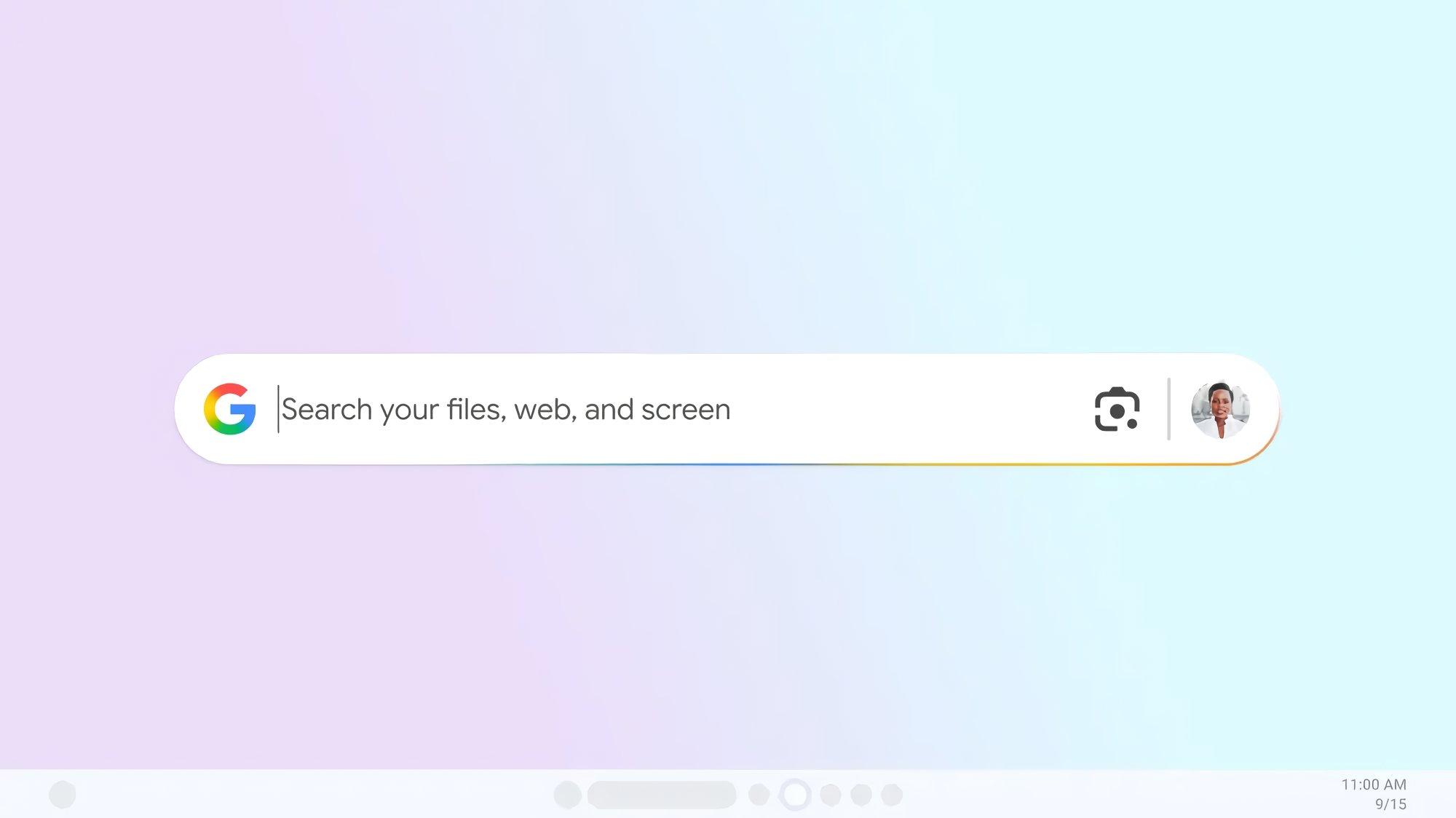
得益于一款全新的实验性桌面应用程序,谷歌与 Windows 的整合取得了重大进展。该应用程序可在后台运行,使用户无需切换窗口即可进行搜索。这项通过 Google Labs 提供的服务引入了即时搜索框和人工智能驱动的选项,类似于 Spotlight 或 PowerToys 命令面板等体验。
与此同时,谷歌也推出了名为 Essentials 的 PC 程序,旨在帮助用户直接在 Windows 电脑上发现并安装 Google Photos、Messages、Drive 甚至Google Play Games等服务,该程序首先与惠普公司合作推出。为了完善整个生态系统,官方仍然提供在 Windows、Mac 和 Linux 系统上安装 Chrome 的指南,以及通过管理控制台部署 MSI 应用程序的企业级指南。
Google 的新 Windows 应用:它是什么以及它为何重要
谷歌发布了一款适用于 Windows 系统的实验性桌面应用,旨在加快搜索速度,同时又不影响用户的工作流程。用户无需打开浏览器,即可在任何应用程序上方看到一个搜索框,从而可以搜索来自网络以及本地计算机的内容。
调用非常便捷:只需按下Alt + 空格键即可调出界面。无论屏幕上显示什么(文本编辑器、全屏游戏等),它都能正常工作,因为该进程在后台运行,并在您正在执行的操作之上叠加一个轻量级、极简的搜索引擎。
此搜索框接受来自各种来源的查询:网络、已安装的应用程序、本地文件以及存储在Google 云端硬盘中的文档。它还会按来源和类别整理搜索结果,以便轻松识别内容是来自您电脑的存储还是来自您的 Google 云端。
在网络领域,它复制了常见的搜索引擎模式:链接、图像、地图、书籍和其他典型的谷歌搜索结果,此外还添加了人工智能生成的摘要和人工智能模式,允许用户用自然语言提出查询并继续进行后续提问。
这项功能的附加价值在于将Google Lens 直接集成到应用中:您可以选择屏幕上的任何内容来翻译纹理、识别文本或完成练习,而无需切换程序。目前,所有这些功能在Windows 10 和 Windows 11 的 Labs 中以实验形式提供,最初仅支持英语,并且仅在美国推出。
快捷方式、界面和使用流程
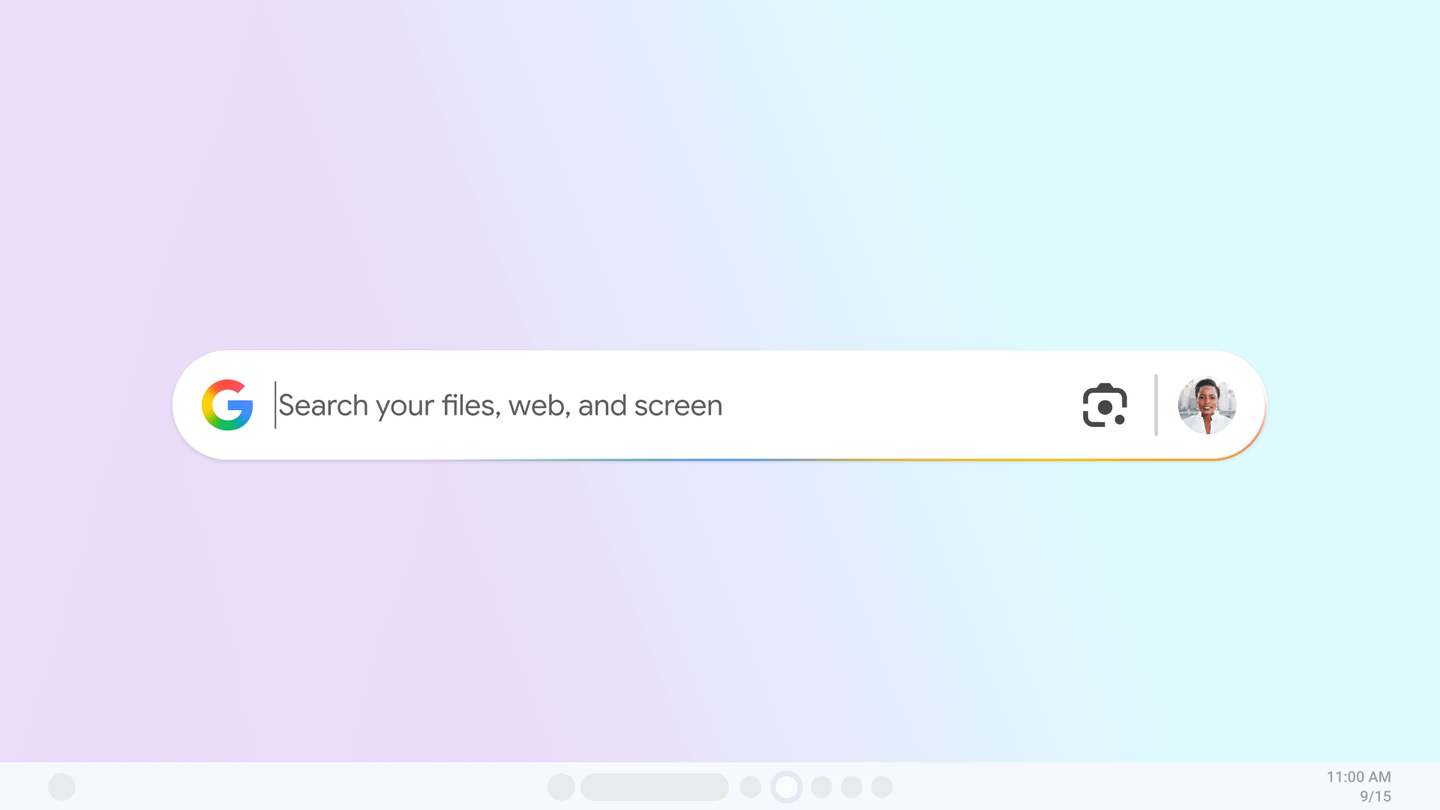
通过Alt + 空格键访问搜索栏是使用体验的核心:无论身处何处,你都会习惯性地像使用系统界面一样调出搜索栏。它不会中断你正在进行的操作,关闭窗口后,你会回到之前的工作状态。
界面是一个类似于 macOS 上的 Spotlight 或 Windows 上的 PowerToys 调色板的单框;你输入内容,按 Enter 键,应用程序就会返回来自网络和设备的结果,优先考虑标题、图标和路径的清晰度,以便你可以快速找到所需内容。
当搜索目标为本地内容(应用、文档、文件夹)时,应用会按类型和来源对列表进行排序,方便您区分存储在电脑硬盘上的文件和 Google 云端硬盘中的文件。这可以减少点击次数和切换时间。
无论目标是复杂的查询还是开放式的话题,AI 模式和 AI 摘要都能帮助您理解并完善答案,无需打开额外的标签页。借助内置的 Lens 功能,您可以瞬间选择屏幕的一部分进行翻译或解决问题。
需要注意的是,这是一款实验性软件:可能会出现不一致或偶发性错误。即便如此,对于那些希望将电脑与谷歌服务深度集成的用户来说,它仍然是一个不错的选择。
Windows 上的 Google Essentials:服务、游戏和 HP 上的初始部署
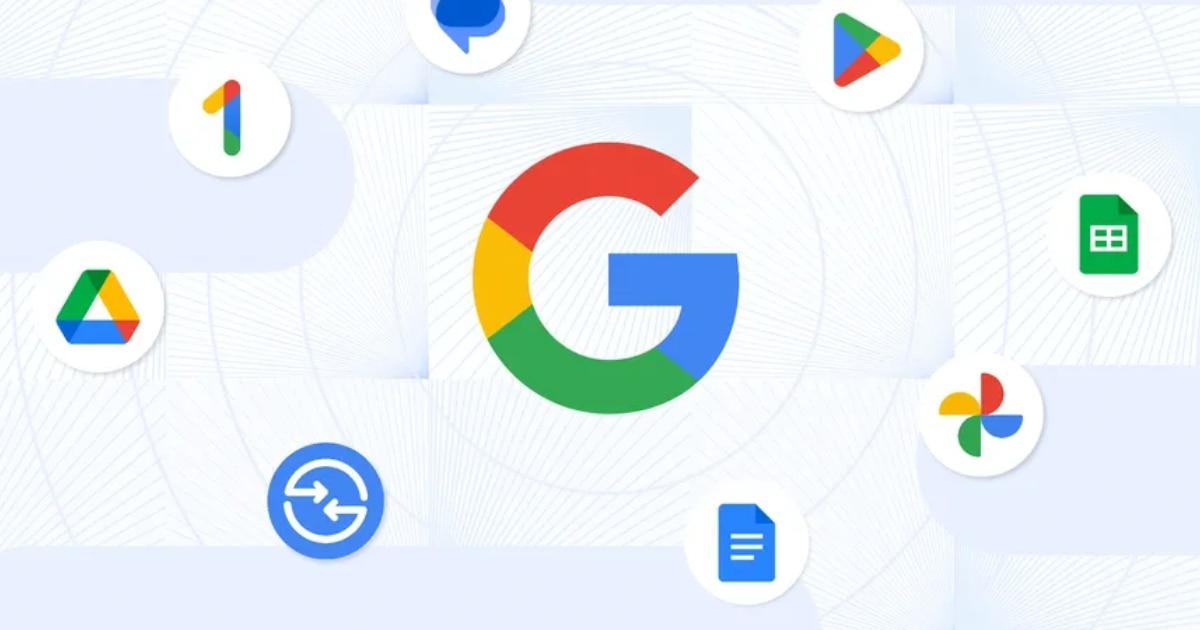
与此同时,谷歌发布了Essentials程序,旨在简化在 Windows 电脑上安装和访问该公司多项服务的流程。其理念是,用户在设置新电脑时,可以直接发现并安装Google Photos、Google Messages、Google Drive 和 Google Docs 等工具。
演示文稿表明,除了提及 Sheets 之外,还将提供Nearby Share 和 Google One 的访问权限,这表明该软件包充当了 Windows 上 Google 生态系统中多个应用程序和实用程序的启动平台和目录。
惠普率先推出了Essentials 软件:它将预装在 Spectre、Envy、Pavilion、OMEN、Victus 和 HP Brand 等系列产品中,不久后 OmniBook 系列也将支持该软件。该软件似乎是在电脑首次启动后,可通过“开始”菜单访问的应用程序。
谷歌预计将在未来几个月内把 Essentials 扩展到更多笔记本电脑和台式机,但尚未公布通用的公开下载方式(例如,适用于任何 PC 的单个 .exe 文件)。目前,惠普的推广行动可谓是加速 Essentials 在 Windows 生态系统中普及的先锋。
此外,该程序还链接到适用于 PC 的 Google Play 游戏,让您可以畅玩数千款手机游戏和原生游戏,包括《部落冲突》和《跑酷:冒险之塔》等热门游戏。登录您的帐户即可同步游戏进度并获得奖励。谷歌还宣布,您可以随时卸载任何服务或整个 Essentials 套餐,并提到可以免费试用 2 个月的 Google One 服务,该服务提供 100 GB 的存储空间,方便需要云存储的用户快速上手。
在 Windows、Mac 和 Linux 上安装 Google Chrome 并满足系统要求
在Windows上安装Chrome
- 在您的 PC 上, 下载安装文件 从官方网站。
- 运行安装程序并 按照屏幕上的说明操作如果 Windows 询问“您是否允许此应用更改您的设备?”,请选择“是”。
- 一旦该过程完成, 打开镀铬 并进行初步调整。
如果您之前使用的是其他浏览器,Chrome 允许您导入书签、历史记录和设置,使切换过程更加轻松。
离线安装 Chrome(Windows)
- 从另一台计算机, 下载特定的安装程序进行离线安装.
- 在“Chrome 家庭”页面底部,转到 其他平台.
- 选择 目标操作系统 并下载文件。
- 移动文件 到您想要安装 Chrome 的 PC。
- 运行安装程序并 按照屏幕上的步骤操作 直至完成。
在Mac上安装Chrome
要在 Mac 上使用 Chrome 浏览器,您需要macOS 12 Monterey 或更高版本。操作过程简单明了,macOS 用户应该都很熟悉。
- 排出 文件“googlechrome.dmg”。
- 打开它并在弹出窗口中, 将 Chrome 拖到应用程序文件夹.
- 您可能会被要求 管理员密码如果您没有,请将 Chrome 拖到您有权限的位置(例如桌面)并从那里启动它。
安装完成后,您可以从 Finder 中弹出卷,以删除任何剩余的安装程序文件。
在Linux上安装Chrome
在 Linux 系统中,使用的是发行版自带的软件管理器,需要管理员权限。
- 排出 适合您的发行版的正确安装包。
- 打开它并选择 接受/安装包 供软件管理员处理。
Chrome 集成到管理器中,根据每个发行版的策略接收自动更新。
系统要求
- 搭载英特尔处理器的 Windows:Windows 10 或更高版本,支持 SSE4 的 Pentium 3 或更高版本的 CPU。
- 搭载 ARM 处理器的 Windows:Windows 11或更高版本。
- Mac:macOS 12 Monterey 或更高版本。
- Linux(64位):Ubuntu 18.04+、Debian 10+、openSUSE 15.5+ 或 Fedora 39+;带有 SSE4 的 Pentium 3 或更高版本的 CPU。
请注意,如果您的 Mac 运行的是较旧版本的 macOS(例如macOS 10.6 至 10.12),您的电脑将不再接收 Chrome 更新。下载 Chrome 即表示您同意Google 服务条款和 Chrome/ChromeOS 服务条款。
也有一些针对特定情况的安装程序(例如,64 位 Windows 11/10、Windows 11 ARM 或更早版本),前提是这些系统受支持;理想情况下,您应该选择官方网站推荐的适合您系统的软件包。
从 Google 管理控制台在 Windows 上部署 MSI 软件
如果您拥有 Windows 设备管理权限,Google 允许您使用管理控制台中的自定义设置来安装 MSI 应用程序。此过程需要一个配置文件 XML 文件、程序包哈希值和 MSI 的产品 ID。
步骤 1:获取数据并创建 XML
- 下载 应用程序的 MSI 从供应商网站或可通过 http/https/ftp 访问的服务器获取。例如,7-Zip 安装程序可以从项目的公共 URL 获取。
- 打开 PowerShell 并运行 获取文件哈希-路径路径到文件-算法 SHA256 计算哈希值。记下返回的 64 个字符的字符串。
- 为 产品编号,使用如下的 PowerShell 脚本并将其保存为 Get-MSIFileInformation.ps1:
param($Path,$Property)
try {
  $WindowsInstaller = New-Object -ComObject WindowsInstaller.Installer
  $MSIDatabase = $WindowsInstaller.GetType().InvokeMember("OpenDatabase","InvokeMethod",$Null,$WindowsInstaller,@($Path.FullName,0))
  $Query = "SELECT Value FROM Property WHERE Property = '$($Property)'"
  $View = $MSIDatabase.GetType().InvokeMember("OpenView","InvokeMethod",$null,$MSIDatabase,($Query))
  $View.GetType().InvokeMember("Execute", "InvokeMethod", $null, $View, $null)
  $Record = $View.GetType().InvokeMember("Fetch","InvokeMethod",$null,$View,$null)
  $Value = $Record.GetType().InvokeMember("StringData","GetProperty",$null,$Record,1)
  return $Value
}catch { Write-Output $_.Exception.Message}
接下来,运行脚本并指定-Property ProductCode以获取花括号中的标识符,例如 {23170F69-40C1-2702-1900-00001000000}。
使用 MSI URL、哈希值和产品 ID,创建以下静默安装 XML 文件(根据您的软件包调整粗体显示的值):
<MsiInstallJob>
  <Product Version="1.0.0">
    <Download>
      <ContentURLList>
        <ContentURL>MSI-URL</ContentURL>
      </ContentURLList>
    </Download>
    <Enforcement>
      <CommandLine>/quiet</CommandLine>
      <TimeOut>5</TimeOut>
      <RetryCount>3</RetryCount>
      <RetryInterval>5</RetryInterval>
    </Enforcement>
    <Validation>
      <FileHash>{FileHash}</FileHash>
    </Validation>
  </Product>
</MsiInstallJob>
如有需要,您可以根据微软的文档调整强制执行参数(例如命令行或时间)。
第 2 步:添加自定义设置
- 在管理控制台中,转到 自定义设置 并添加了新的设置。
- 对于 OMA-URI 字段,选择 企业桌面 并使用路线:
./设备/供应商/MSFT/EnterpriseDesktopAppManagement/MSI/ /下载安装。 - 将 ProductID 替换为 MSI 代码, 对密钥进行编码: %7BProductID%7D. 例如,对于 7-Zip:
./Device/Vendor/MSFT/EnterpriseDesktopAppManagement/MSI/%7B23170F69-40C1-2702-1900-00001000000%7D/DownloadInstall. - 分配一个 可识别名称 (例如“安装 7-Zip 19.0”)。
- 在数据类型中选择 字符串(XML),上传 XML 文件并添加说明(如果适用)。
- 选择 组织单位 目的地并应用该策略。
安装可能需要长达三个小时,前提是设备在线;如果设备离线,则会在您重新连接时应用。
步骤 3:验证安装并在必要时卸载
要确认安装,请在控制台中转到“端点”,选择设备,然后检查“已安装的应用程序”部分,以验证是否出现预期的软件包。
如果需要卸载通过自定义设置安装的应用,请在相应的组织单元 (OU) 中找到关联的设置,然后将其删除或禁用。如果某个子组织单元继承了该设置,则只能针对该子组织单元禁用该设置;您可以随时再次继承该设置以重新安装应用。
适用于 Windows 的全新 Google 应用简化了您整个环境中的搜索;Essentials 为桌面用户提供服务和游戏,并支持 HP;安装和部署指南完善了面向用户和管理员的更集成的生态系统,其中包含快捷方式、人工智能和集中式管理选项,可加快日常任务。
