- AdGuard DNS 提供免费的公共配置文件,可屏蔽广告、跟踪器和恶意网站,并提供标准、未过滤和家庭保护选项。
- 它可以手动配置在 Windows、macOS、Android 和 iOS 系统上,使用经典 DNS 或加密协议,例如 DNS-over-HTTPS 和 DNS-over-TLS。
- AdGuard DNS 控制面板允许您查看详细统计信息、按设备控制访问,并根据您的订阅创建自定义过滤规则。
- AdGuard 和 AdGuard VPN 应用集成了加密 DNS 的使用,可以轻松将广告拦截、隐私保护和集中式设备管理结合起来。
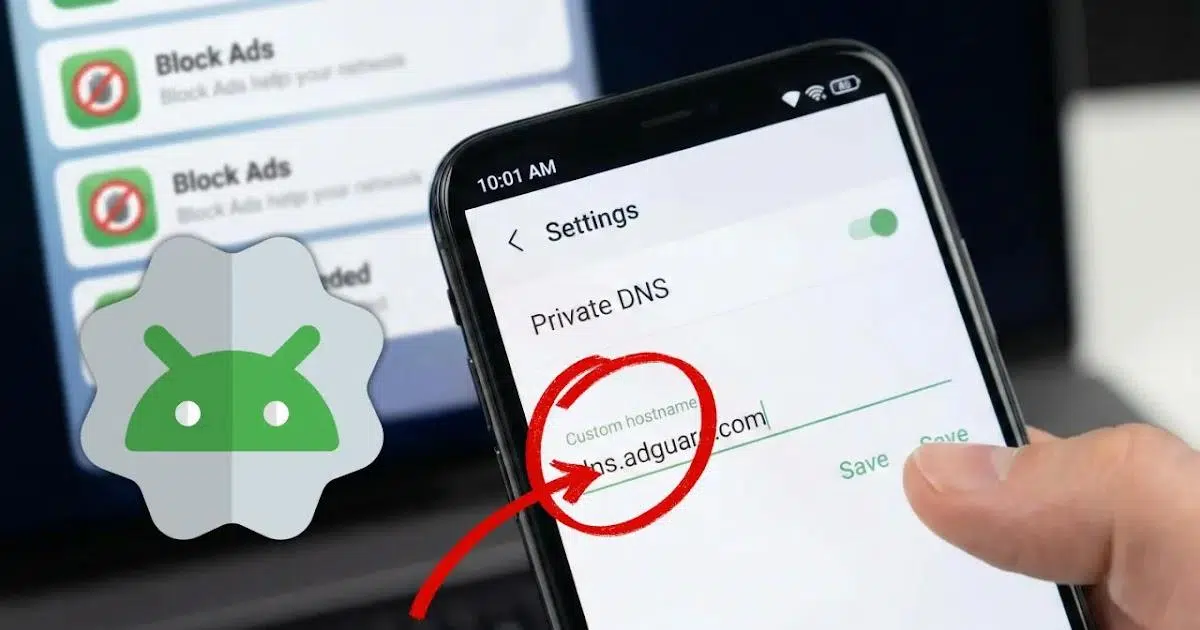
如果您厌倦了烦人的广告、监视您每一次点击的追踪器以及未经许可就潜入的可疑网站,那么将AdGuard DNS 设置为您的域名服务器是轻松保护隐私最简单有效的方法之一。您无需安装任何特殊应用、无需 root 手机、也无需支付任何订阅费用:只需更改一些网络设置即可。
此外,AdGuard DNS 不仅能屏蔽广告,还提供不同的过滤配置文件、实时统计数据以及高级选项,方便用户精细控制屏蔽内容。从 Android 系统上允许使用加密 DNS 的隐藏设置,到针对 Windows、macOS、iPhone 甚至其自带应用和网页控制面板的特定配置,AdGuard DNS 提供了丰富的选项,可根据不同设备和用户类型定制保护方案。
什么是 AdGuard DNS?它为什么能提升您的隐私保护?
AdGuard DNS 是一项免费的公共 DNS 服务,专注于隐私保护和内容拦截,由 AdGuard 公司维护,该公司也以其广告拦截器和 VPN 而闻名。与简单地将域名解析为 IP 地址不同,AdGuard DNS 的服务器使用过滤列表来阻止某些域名的解析。
当设备使用 AdGuard DNS 时,发送到广告网站、追踪网站或恶意网站的请求会收到修改后的响应或空响应,从而阻止广告下载和追踪脚本连接到其服务器。这会导致横幅广告、弹出窗口和关于您的营销信息减少。
有趣的是,AdGuard 提供多种模式或配置文件,方便用户调整防护级别。您可以选择专注于广告和追踪器的标准配置文件,也可以选择不进行任何过滤的配置文件,还可以选择面向家庭用户的配置文件,该配置文件增加了成人内容拦截功能,并在兼容的浏览器上启用安全模式。
此外,该公司还支持多种协议:普通 DNS(未加密)、基于 HTTPS 的 DNS (DoH)、基于 TLS 的 DNS (DoT)、基于 QUIC 的 DNS 和 DNSCrypt。这些加密协议可以防止第三方(例如您的互联网服务提供商或公共 Wi-Fi 网络)轻易监视您访问的网站或篡改您的 DNS 请求。
在许多情况下,最有效的方法是将 DNS 级广告拦截与加密 DNS相结合,从而提高浏览隐私和查询安全性。在 Android、Windows 11 和某些路由器等现代系统中,启用这些选项变得越来越容易。
AdGuard DNS配置文件:标准、未过滤和家庭保护
每个 AdGuard DNS 配置都基于不同的 IP 地址和主机名,并具有特定的过滤级别。这样,例如,您可以在自己的移动设备上使用一种保护策略,而在孩子的电脑上使用另一种,而无需担心策略冲突。
默认配置文件主要屏蔽广告、追踪器和某些已知威胁。对于那些希望减少广告浏览体验但又不希望受到过于严格的限制的用户来说,这是最平衡的选择。
“未过滤”配置文件提供干净的 DNS 解析,不会屏蔽域名。它适用于只想利用 AdGuard 基础架构的用户,或过滤可能会导致与特定服务出现兼容性问题的用户。此外,它还可以用于性能测试。
最后,“家庭保护”模式在上述所有功能的基础上,增加了对成人内容和不适宜类别的特定屏蔽,并尽可能尝试在搜索引擎中启用安全搜索模式。这对于未成年人使用的平板电脑或手机,或者在家中共享的设备非常有用。
在所有情况下,AdGuard DNS 都为传统配置提供 IPv4 地址,并为 DoH 或 DoT 等加密协议提供主机名。例如,标准版本使用类似dns.adguard-dns.com的主机名,而未过滤和家庭配置文件则基于类似unfiltered.adguard-dns.com或family.adguard-dns.com的域名。
如果您正在寻找折衷方案,标准模式通常是个人设备的最佳选择。家庭模式更适合儿童设备,而未过滤模式仅在以下情况下有用:您想在不影响内容加载的情况下测试基础架构,或者您需要完全兼容性。
如何在 Windows 上逐步设置 AdGuard DNS
在 Windows 系统中,您可以采用传统方式使用 AdGuard DNS,即输入 IP 地址作为 DNS 服务器地址;也可以利用DNS over HTTPS 等现代功能实现加密 DNS。在 Windows 11 系统中,后一种方式更具吸引力,因为它能提升隐私保护并防止流量篡改。
要在 Windows 11 中配置 AdGuard DNS,一般步骤如下:首先,打开网络和 Internet 设置,可以通过“设置”面板或任务栏中的网络图标访问。然后,根据您的网络连接类型,选择是通过 Wi-Fi 还是以太网连接。
在活动连接设置中,您会找到一个专门用于 DNS 的部分。在这里,您可以选择手动 DNS 分配、启用 IPv4,并将 AdGuard 的某个 IP 地址输入为首选服务器——例如,与默认配置文件对应的地址。然后,Windows 允许您启用 DNS over HTTPS 并选择手动模板,您可以在其中输入 AdGuard DoH URL(例如,在标准配置文件的情况下,端点以https://dns.adguard-dns.com/dns-query开头)。
保存更改后,系统将开始使用 AdGuard DNS 处理未加密查询和受保护的 HTTPS 请求,前提是应用程序遵守系统的网络配置。如果您想使用其他配置文件,只需将 IP 地址和主机名更改为未过滤模式或家庭模式下使用的地址和主机名即可。
在早期版本的 Windows 系统中,由于原生 DoH 支持较为有限,您也可以通过网络适配器属性进行配置,只需将 AdGuard 的 IP 地址设置为首选和备用 DNS 服务器即可。过滤功能可以正常工作,但不会启用系统级加密。
如何在 macOS 上使用 AdGuard DNS
在 macOS 系统上,最简单的方法是通过系统网络设置手动配置 DNS。如果未加密版本的 DNS 服务足够使用,则无需安装其他应用程序。
要应用此设置,只需打开系统设置,进入网络部分,然后选择您当前使用的连接方式(Wi-Fi 或有线连接)。在那里,您会找到DNS 服务器设置。您可以删除默认的 DNS 服务器(通常是您的互联网服务提供商提供的),并添加与您想要的 AdGuard 配置对应的 IP 地址,例如,分配给标准模式的地址集。
保存更改后,您 Mac 的所有 DNS 查询都将发送到 AdGuard,AdGuard 会根据其过滤列表拦截广告、跟踪器和恶意网站。如果您需要切换配置文件,只需将 IP 地址替换为未过滤模式或家庭模式下的 IP 地址即可。
如果您想更进一步,在 macOS 上使用加密 DNS,可以使用支持DNS-over-HTTPS 或 DNS-over-TLS 的配置文件或工具,甚至可以使用 AdGuard 自己的应用程序,该应用程序集成了广告拦截和高级 DNS 保护功能。但对于许多用户来说,经典的 DNS 设置已经代表着显著的改进。
安卓版 AdGuard DNS:私有 DNS 技巧
从 Android 9 版本开始,Android 系统内置了一项名为“私有 DNS”的功能。正确配置后,无需安装应用或使用 VPN,即可屏蔽广告并提升隐私保护。虽然此设置位置较为隐蔽,但激活只需不到一分钟,并且对用户体验有着非常直接的影响。
域名系统 (DNS) 会将您在浏览器中输入的网址转换为 IP 地址。默认情况下,这些查询通常由互联网服务提供商 (ISP) 处理,这使得他们能够追踪您的浏览习惯,并在许多情况下将其用于定向广告或数据分析。
通过更改默认 DNS 并使用像 AdGuard 这样支持DNS-over-TLS的服务器,请求会以加密形式传输,并能通过拦截广告和跟踪域名的过滤器。实际上,当应用尝试连接广告服务器时,移动设备会收到空响应或修改后的响应,广告不会被下载。
这不仅能提升隐私保护,还能减少数据消耗,并加快部分页面和应用程序的加载速度,因为它消除了繁重的广告脚本和不必要的外部连接。不过,网站设计中可能仍然包含广告位,因此您有时会看到以前放置横幅广告的地方出现空白。
要在兼容的安卓设备上将 AdGuard DNS 配置为私有 DNS 服务器,请前往“设置”,找到“连接”、“网络和互联网”或类似选项。通常您会在那里找到一个名为“私有 DNS”的选项。找到后,选择私有 DNS 提供商的主机名选项,然后输入 AdGuard 的主机名,例如,标准配置文件的主机名是dns.adguard-dns.com 。
保存后,所有手机连接都将通过 AdGuard DNS over TLS 进行路由,并应用相应的过滤规则。此更改可逆:如果您在使用特定 Wi-Fi 网络时遇到问题,可以随时恢复为自动设置。
需要注意的是,此系统存在局限性。DNS 屏蔽通常对 YouTube 等视频平台嵌入的广告效果不佳,因为这些平台使用了更复杂的机制。此外,在设有强制登录页面的公共 Wi-Fi 网络(例如机场、酒店、咖啡馆)上,私有 DNS 可能会阻止登录页面显示,迫使您暂时禁用 DNS 才能连接。
通过网页面板和应用程序将 Android 设备连接到 AdGuard DNS。
除了私有 DNS 设置外,AdGuard 还提供专用的 AdGuard DNS 应用和 adguard-dns.io 上的 Web 面板(仪表板),从而实现更可控的设备连接和附加功能。
要通过控制面板连接安卓设备,第一步是访问控制面板并使用“连接新设备”选项。在设备类型下拉菜单中,选择“安卓”,为设备命名,然后继续按照向导操作。
在 AdGuard 应用使用情况部分,您可以选择多种方式配置设备:如果您正在使用要保护的移动设备浏览网页,则可以直接配置;也可以使用该设备扫描二维码;或者复制配置标识符并将其粘贴到相应的应用中。此标识符用于将设备链接到您的云 DNS 服务器。
AdGuard DNS 应用使用类似 VPN 的协议:您需要允许创建本地 VPN 配置文件才能激活保护功能。在主屏幕上,只需点击“激活”即可随时启动保护。由于它在网络层工作,因此拦截功能适用于设备上的所有应用。
官方应用程序的主要吸引力在于,它允许您轻松使用加密 DNS,从 AdGuard 支持的几种协议(例如 DoH 或 DoT)中进行选择,并将 DNS 过滤与非常有效的系统广告拦截器相结合,而无需触及高级操作系统菜单。
在 Android 系统上使用 AdGuard 广告拦截器应用
另一个热门选择是将 AdGuard DNS 与AdGuard 广告拦截器应用结合使用,后者是一款功能全面的系统级广告拦截器。该应用内置 DNS 保护模块,允许您选择自定义服务器。
通常的操作步骤是:首先在需要保护的设备上安装该应用,打开后点击底部栏的盾牌图标。进入应用后,依次点击“DNS保护”和“DNS服务器”。向下滚动,即可看到“自定义服务器”部分以及添加新服务器的选项。
此时,您可以复制 AdGuard 的 DNS 地址(例如 DNS-over-HTTPS 地址),并将其粘贴到服务器地址字段中。如果您不确定选择哪种协议,AdGuard 建议使用DoH ,因为它兼顾了性能和隐私,是一个较为均衡的选择。
添加完成后,新服务器会出现在自定义服务器列表中,您可以将其设置为应用程序的默认服务器。只需点击服务器名称或相应的选择器,然后点击“保存并选择”即可。
从那时起,设备将通过该应用使用 AdGuard DNS,实现系统级 DNS 过滤和广告拦截。如果您需要对过滤器、列表和统计数据进行精细控制,并且不介意使用一个额外的应用来创建本地 VPN 配置,那么这是一个非常全面的解决方案。
将 AdGuard DNS 与 AdGuard VPN 结合使用
许多 VPN 服务不支持自有加密 DNS 或不允许自定义,这意味着部分域名流量可能仍然可见或被篡改。然而,AdGuard VPN 集成了将 AdGuard DNS 用作VPN 隧道内私有 DNS 服务器的功能。
要进行设置,请在要保护的设备上安装 AdGuard VPN 应用,打开应用后,访问底部的设置菜单。在应用的设置部分,您会看到一个专门用于DNS 服务器的部分,您可以在其中选择内置服务器或添加自定义服务器。
如果您选择自定义选项,只需输入 AdGuard DNS 地址,为了最大程度地保护隐私,建议使用 DNS-over-HTTPS 格式。保存并选择添加的服务器后,VPN 将开始使用该服务器处理隧道内的所有 DNS 查询。
如果您需要将 VPN 和加密私有 DNS 合并到一个软件包中,即使连接到其他国家的服务器,也能减少 DNS 泄漏并保持广告和跟踪器过滤,那么这种方法尤其有趣。
从 AdGuard DNS 控制面板进行高级配置
除了基本设置和应用程序外,AdGuard DNS 还提供基于 Web 的控制面板,您可以在其中管理服务器、设备和高级过滤选项。其最强大的功能之一是能够查看有关设备 DNS 活动的详细统计信息。
通过控制面板,您可以查看每台设备尝试连接的网站、被阻止的请求、阻止时间和阻止规则。您还可以按日期、国家/地区或设备对统计数据进行分组,甚至可以访问更详细的视图进行深入分析。
另一个重要章节专门介绍 AdGuard DNS v2.5 及更高版本中的访问控制。在推出未来通过专用 IPv4 地址连接的功能之前,该公司添加了安全参数,以防止恶意使用,例如产生恶意流量的 DNS 放大攻击。
这些访问设置包括“允许的客户端”、“不允许的客户端”和“禁止的域”字段。在“允许的客户端”字段中,您可以指定哪些客户端(例如,通过 IP 地址或标识符)被授权使用您的 DNS 服务器;在“禁止的客户端”字段中,您可以阻止特定的客户端;在“禁止的域”字段中,您可以定义即使其他规则允许,也无法访问服务器的域。
通过自定义这些参数,您可以将 AdGuard DNS 服务器变成一种智能防护装置,它只会接受符合您设定条件的请求。被阻止的请求甚至不会出现在查询日志中,这在按流量付费的环境中,还可以帮助您避免因未经授权的流量而产生费用。
用户规则和 IP 日志记录
控制面板还允许您定义额外的用户筛选规则,以进一步优化服务器行为。AdGuard 一直在根据订阅类型增加可用规则的数量,因此基础版和个人版帐户的规则数量限制较少,而团队版和企业版计划则可以处理数千甚至数万条规则。
例如,基础订阅可能包含大约 100 条自定义规则,而个人套餐允许大约1.000 条可配置规则。团队套餐提供数千条规则,企业解决方案可以达到 50.000 条或更多规则,涵盖具有许多特定域的复杂环境。
此外,在服务器的高级设置部分,有一个选项可以勾选以记录与每个 DNS 查询关联的 IP 地址。启用此选项后,源 IP 地址将被记录在过滤日志中,从而帮助您更好地分析哪些设备正在产生每种类型的流量。这对于审计和监控非常有用,但也意味着会存储更多敏感信息,因此需要从隐私角度考虑。
综合来看,这些功能使 AdGuard DNS 不仅仅是一个简单的广告拦截服务器:它是一个管理和监控平台,可以根据需要进行定制,既适用于简单的家庭使用,也适用于要求更高的环境,前提是您愿意花一些时间进行配置。
最终,选择 AdGuard DNS 是一种便捷的方式,让您掌控设备的进出流量:它能减少广告干扰、限制追踪、提升查询隐私,并为那些不满足于简单“一劳永逸”的用户提供高级分析工具。无论是在 Android 设备上设置私有 DNS、在 Windows 和 macOS 设备上手动配置,还是通过 AdGuard 应用和网页控制面板,您都有丰富的选项来定制符合您和家人需求的保护级别。