- I/O端口充当主板与外部外围设备之间的通信和电源接口。
- USB 标准和多功能的 USB-C 接口已经取代了 PS/2 或并行端口等较旧的连接器。
- 音频和视频有专门的接口,特别是 HDMI 的高分辨率和 DisplayPort 的强大功能。
- Thunderbolt 3 等先进技术可实现海量数据传输和连接外部显卡。
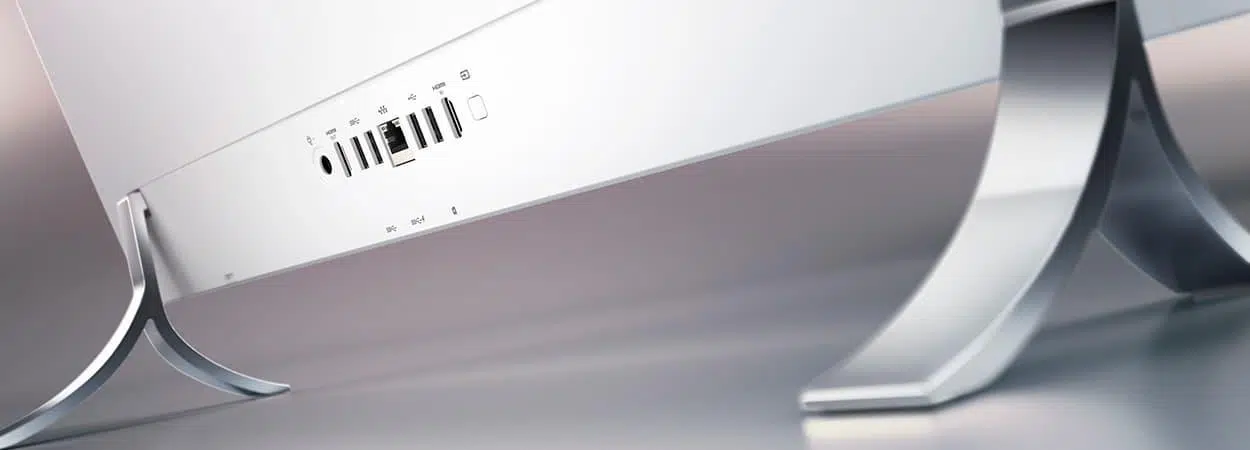
如果你正准备组装你的第一台电脑主机,看着机箱背板感到有些不知所措是很正常的。你可能已经注意到有些机箱的开口似乎很少,但主板才是关键所在,因为它决定了你可用于连接各种配件的接口数量和类型。为了避免出错,建议你了解一下组装电脑时最常见的错误,以确保安装顺利进行。
简而言之,我们指的是输入/输出 (I/O) 端口,它们只是连接点或接口,使内部硬件能够与外部世界通信。它们不仅传输数据,而且在很多情况下还能为插入的外围设备供电。

基本概念:它们实际是如何运作的?
为了便于理解,可以把这些端口想象成智能插座。它们都具有一些共同的元素,例如用于控制数据传输速度的时钟。根据信息传输方式的不同,我们称它们为串行端口(数据引脚较少)或并行端口(引脚较多)。虽然这听起来可能有些矛盾,但串行端口并不一定意味着速度慢,因为实际速度取决于时钟频率和技术进步。
人们常常会将端口和扩展插槽混淆,但它们之间存在关键区别。端口是外露的,用于连接外部设备,而像PCI Express 或 M.2 这样的插槽则位于主板内部。这些插槽通常并行运行,以便在每个时钟周期传输大量数据,从而实现高级 PCIe 优化,用于安装显卡或超高速固态硬盘。

USB生态系统及其衍生产品
USB(通用串行总线)无疑是连接领域的王者。它的出现是为了取代像LPT1或PS/2这样较为笨重的接口,并且已经取得了巨大的发展。最初,它的速度只有11Mbps,而如今的3.0版本已经能够媲美SATA接口的速度。
- USB A 型: 我们都熟悉的经典矩形形状,非常适合鼠标和键盘。
- USB B 型: 形状更接近正方形,在打印机和一些枢纽中非常常见。
- USB 类型 C: 现代标准。它可双面使用,更薄,而且 能够传输能量、数据和视频 simultáneamente。
- Micro USB 和 Mini USB: 较小尺寸的版本用于老式电子设备、遥控器或相机中。
速度方面,USB 2.0 的传输速度上限为 480 Mbps,而USB 3.0 可达 5 Gbps(通常以蓝色标识)。如果使用USB-C 物理接口,USB 3.1 Gen 2 的速度最高可达 10 Gbps 。如果您发现系统无响应,则可能需要查找电脑无法检测到手机或 USB 外设的原因。

音频和视频连接
接下来就比较有意思了,这取决于你想设置什么。HDMI是基本电视和显示器的标准接口,支持高清音频和视频,并提供内容保护。但是,如果你需要更专业的设备或用于游戏,DisplayPort 才是最佳选择,因为它支持更高的分辨率和更高效的多显示器管理。
如果你翻找旧设备,会发现VGA接口,它是CRT显示器的标准接口;还有DVI接口,它是连接数字信号的桥梁。此外还有S端子,它曾广泛用于老式游戏机和视频编辑器。如今,这些接口都已完全过时,被质量更高的数字信号所取代。
音频方面,我们仍然使用3,5毫米迷你插孔连接耳机和扬声器。但是,对于追求沉浸式体验的用户,我们还提供S/PDIF接口,它通过同轴电缆传输数字音频,避免干扰,并提升7.1声道系统的音质。

网络和高速:以太网和 Thunderbolt
对于互联网接入而言,没有什么比RJ45或以太网端口的稳定性更胜一筹。尽管Wi-Fi技术已经发展成熟,但有线连接仍然是避免延迟的最佳选择。网速很大程度上取决于网线的质量,而现代接口的传输速度最高可达10Gbps 。
另一方面,我们还有英特尔打造的 Thunderbolt 3,这是一款性能强劲的接口。它采用与 USB-C 相同的尺寸,但性能却远胜于后者,传输速度最高可达 40 Gbps。如此之快,足以让你在轻薄笔记本电脑上连接外置显卡,或在几秒钟内传输 4K 电影。
那些已成为历史的港口
你可能在新主板上看不到它们,但了解它们的作用还是很有帮助的。PS /2 接口(绿色和紫色)是 USB 出现之前键盘和鼠标的标准接口。并行接口或 Centronics 接口用于连接打印机,与今天的标准相比速度慢得令人抓狂。我们还有用于终端和调制解调器的 RS-232 (DB9) 接口,以及用于传输 MiniDV 磁带的 FireWire (IEEE-1394) 接口,后者在 Mac 电脑上非常流行。
为了优化您的配置,请记住,仅仅连接线缆是不够的。将超高速外置固态硬盘连接到 USB 2.0 端口会造成瓶颈。理想情况下,存储设备应使用 USB 3 或 USB-C接口,显示设备应使用 HDMI 或 DisplayPort 接口,这样可以确保每个组件都发挥最大性能,并保持整洁有序的电脑线缆管理。
理解这些概念将使您能够选择合适的主板,并充分利用计算机上的每一个接口,从简单的鼠标连接到复杂的定位音频系统或高速网络,确保数据流始终尽可能高效。
