- 睡眠模式保持 RAM 处于活动状态,功耗在 5W 到 20W 之间,而休眠和关机则将功耗降低到几乎为零。
- 过度使用睡眠模式会导致系统错误和内存冗余,因此建议每隔几天重启一次电脑。
- 休眠是长时间休眠的理想选择,因为它可以在不使用电力的情况下将数据备份到硬盘驱动器。
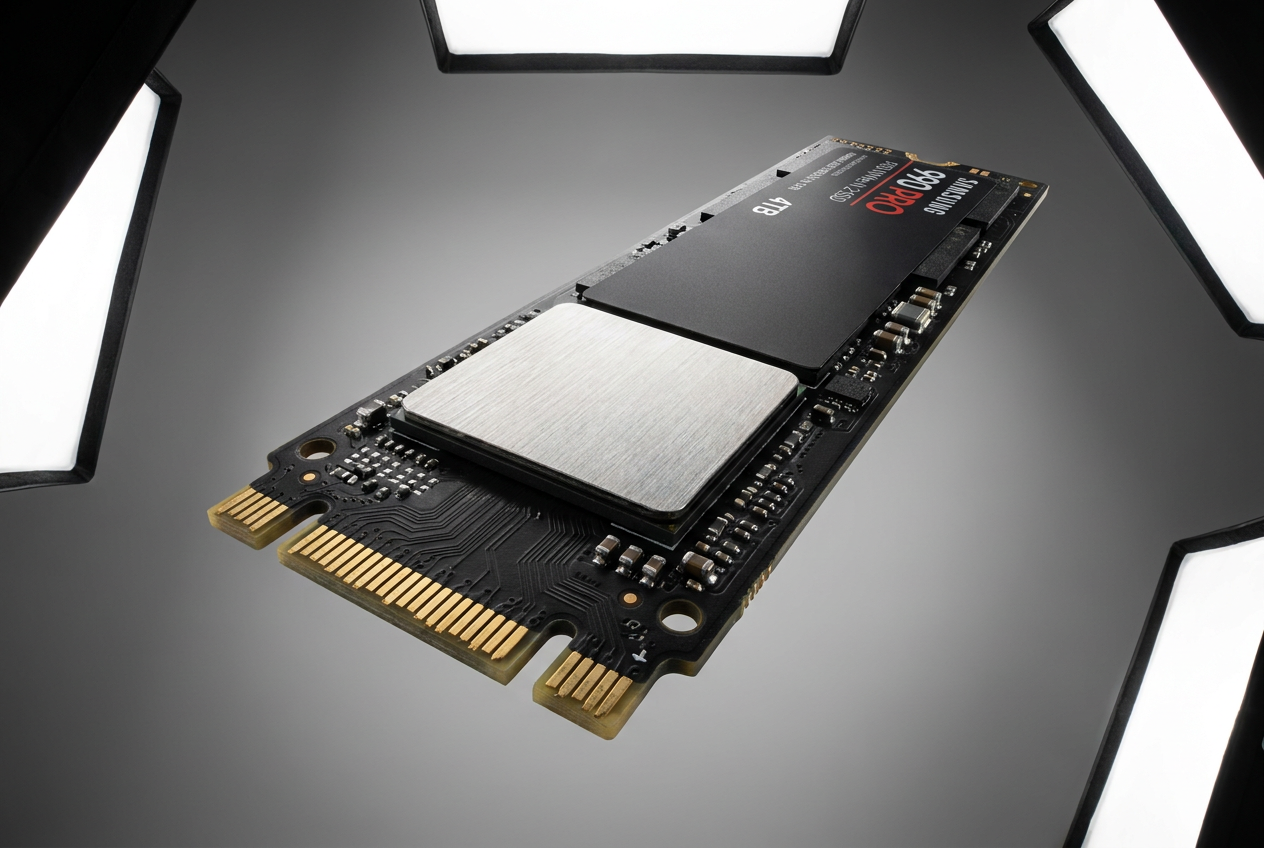
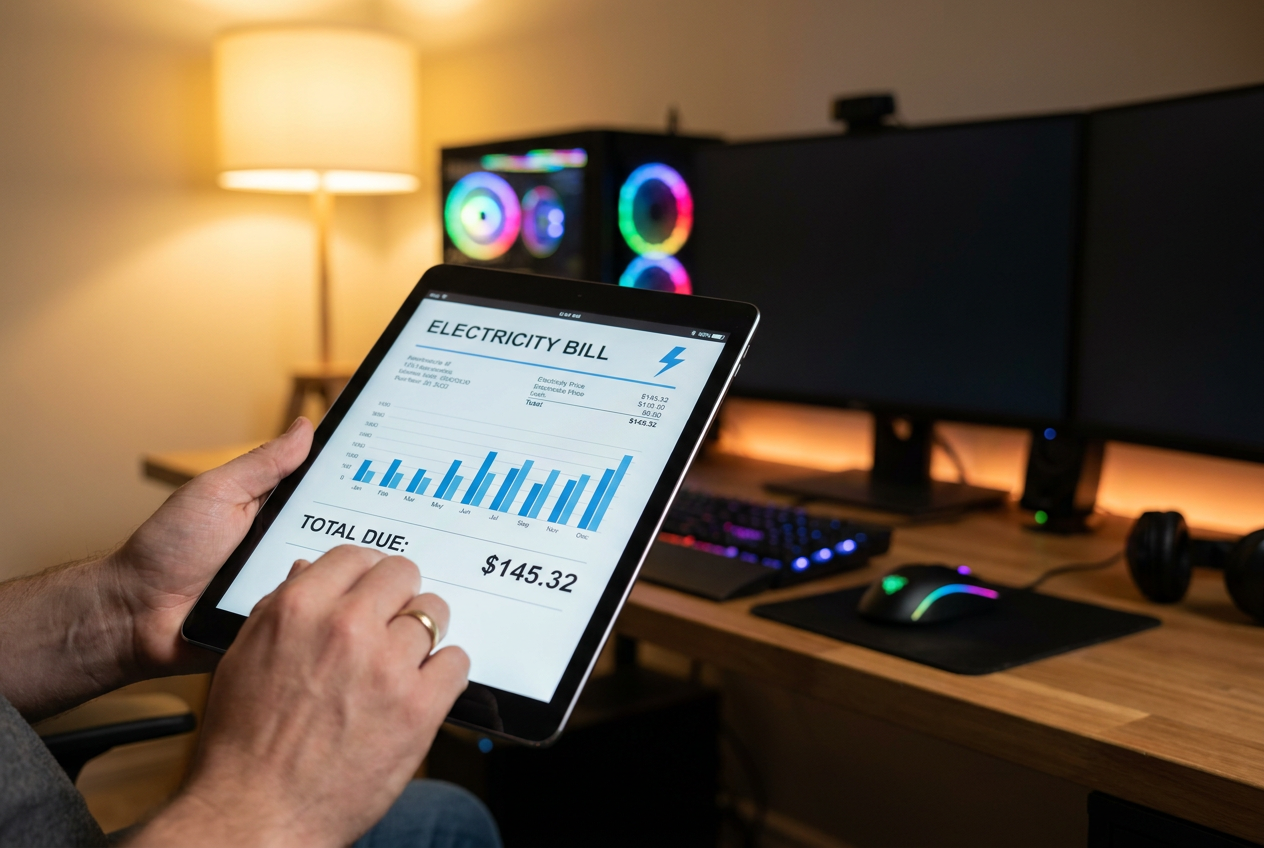
我们有时会想,让电脑进入睡眠模式究竟是节省时间的妙招,还是恰恰相反,只是在白白浪费钱?如今电价高企,节约每一瓦电量几乎成了许多人的执念,因此,我们自然会好奇,电脑的“睡眠”模式是否真的能降低每月电费。
事实上,虽然现代设备都经过优化,能够在不使用时避免过度耗电,但这与设备完全关机和处于待机模式等待指令是两回事。根据你使用的是高性能游戏台式机还是笔记本电脑,影响程度会有所不同,但事实是,其中存在一些技术上的细微差别,不仅会影响你的钱包,还会影响设备组件的长期健康。

电脑的实际功耗取决于其使用状况?
为了更清楚地了解情况,我们需要区分不同的能耗状态。一台中高端电脑在开机但空闲时,很容易消耗100到150瓦的电量,尽管有些配置非常强大的电脑,仅桌面功耗就可能达到86瓦。如果我们把这个数字乘以睡眠时间,那么每年的能耗就相当可观了。
启用睡眠功能后,功耗会显著降低。在标准计算机上,功耗通常在10 到 20 瓦之间,但对特定硬件的测量表明,功耗可以低至 5 瓦。这是因为大部分硬件都已关闭,但 RAM 仍会继续供电以防止已打开的文件被擦除。
另一方面,我们还有休眠和关机两种状态。在这些状态下,功耗几乎可以忽略不计,仅为1,2 至 1,4 瓦,如果在 BIOS 中禁用某些 USB 端口,甚至可以达到零功耗。虽然每天的成本差异可能看起来不大,但一年下来,选择关机而不是休眠可以节省一大笔钱。

休眠与冬眠:二者究竟有何区别?
很多人会将这两个概念混淆,但实际上它们截然不同。睡眠模式是一种即时的低功耗状态,此时内存仍然保持活动状态。如果您要离开电脑一会儿去吃饭或办事,睡眠模式非常理想,因为当您回来时,屏幕上的所有内容都会立即重新出现。
而休眠则是一个更深层次的过程。系统不会保持内存通电,而是将数据备份到硬盘或固态硬盘,然后完全关机。当你再次启动电脑时,它会读取备份文件并恢复你的会话。如果你长时间不用电脑,但又不想关闭程序,休眠是理想之选。不过,休眠会占用磁盘空间,而且启动速度比睡眠模式稍慢一些。
对硬件寿命和性能的影响
这时,像英特尔这样的公司提供的专家建议就显得尤为重要。如果电脑长时间处于睡眠模式而不进行适当的重启,可能会造成严重的后果。如果不清除内存,可能会出现过多的冗余数据和故障,最终导致令人头疼的蓝屏死机(BSOD)。因此,建议每两三天重启一次电脑,以清除内存并使其恢复正常运行。
对于笔记本电脑来说,风险有所不同。如果我们让电脑进入睡眠模式后就置之不理,电池电量会持续缓慢下降。当电量降至 0%时,化学电芯可能会发生老化,从而迅速缩短电池寿命。为了避免不必要的充电循环,最好的办法是控制电脑的功耗,以便在长时间不使用电脑时延长电池寿命。

如何优化启动过程,避免关机问题。
如果你担心电脑开机太慢而不敢关机,那么解决办法并非让电脑进入睡眠模式,而是升级硬件。用NVMe M.2 固态硬盘替换机械硬盘可以显著改善使用体验,使开机速度几乎与从睡眠模式唤醒一样快。为了更好地了解性能提升,你可以分析eMMC 和 SSD 之间的差异,从而选择最适合你电脑的方案。此外,你还可以清理任务管理器中的启动项,避免 Windows 在启动时加载不必要的程序。
对于使用 Windows 10 或 11 且看不到休眠选项的用户,启用此功能非常简单。只需打开控制面板,进入电源选项,然后在电源按钮设置中,勾选“单击不可用更改后休眠”旁边的复选框即可。这样既能节省电量,又能保存您的工作成果。
保持电脑关机状态始终是对电脑组件最健康的选择,也是最省钱的方式。虽然睡眠模式在短暂休息时非常方便,但定期使用休眠或完全关机可以防止电子元件损耗和内存中积累的软件错误。将优质固态硬盘 (SSD) 与经常重启电脑的习惯相结合,可以实现响应速度和能效之间的完美平衡。