- Thunderbolt 使用 USB-C 接口,但在一个端口中即可提供高达 40 Gbps 的传输速度、高级视频和充电功能。
- 它允许您使用一根线缆串联设备、使用功能强大的扩展坞、外置显卡和多个 4K 显示器。
- USB4 使 Thunderbolt 的许多功能更加完善,但同时保持了更严格、更统一的要求。
- 一个好的 Thunderbolt 底座可以简化工作站,而且是一项长期投资。
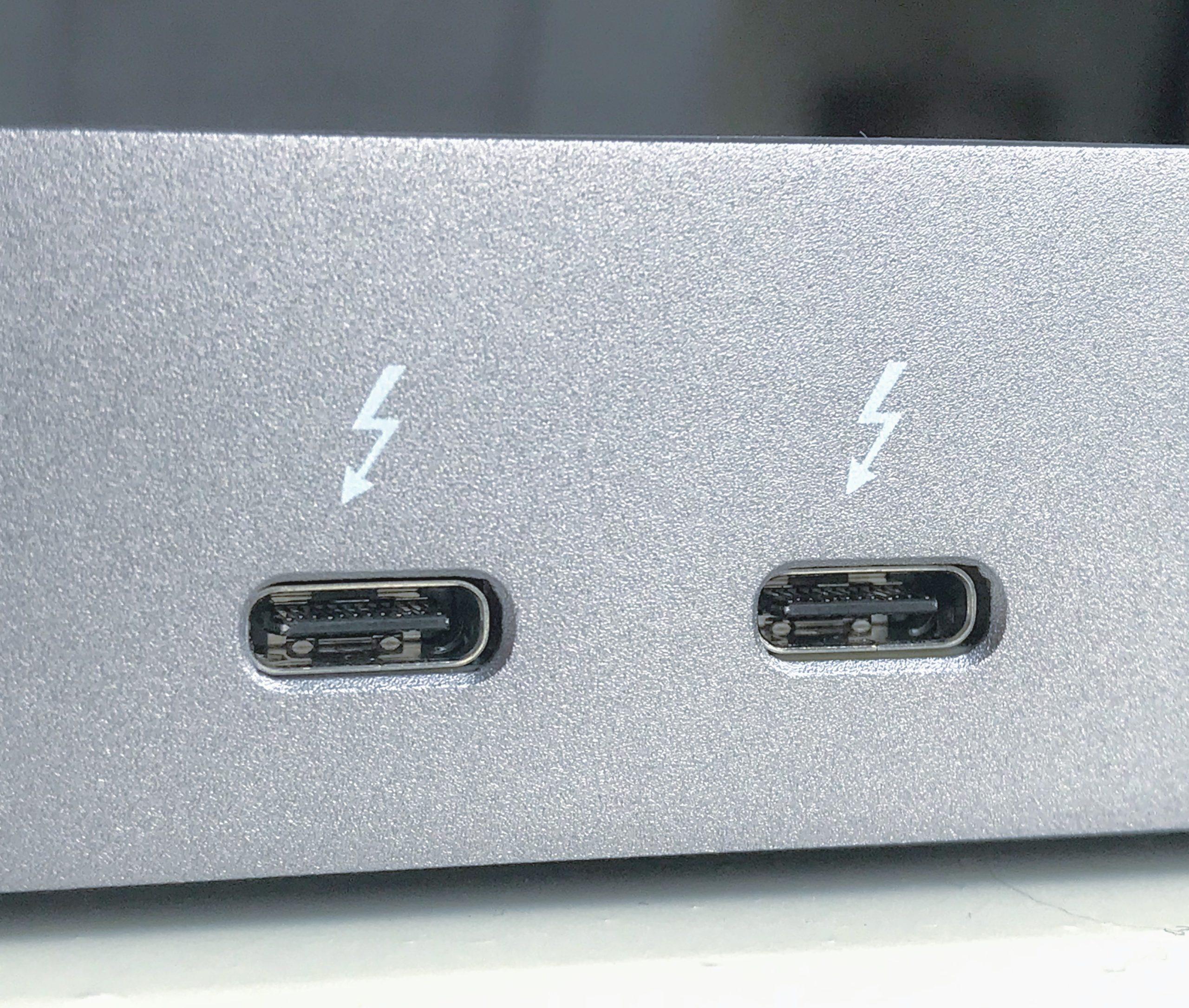
如果你的笔记本电脑上有一个椭圆形的小接口,旁边还有一个闪电图标,你可能想知道它是做什么用的。这就是 Thunderbolt 接口,虽然乍一看它像普通的 USB-C 接口,但它的功能和用途远比看起来要强大得多。
接下来,我们将冷静地为您详细解读:Thunderbolt 是什么,它与 USB-C 有何不同,它在日常应用中的用途,有哪些版本(Thunderbolt 3、4 和 5),USB 3.1、USB 3.2 或 USB 4 等技术如何融入这一系列名称之中,以及您需要哪些线缆、集线器、扩展坞和真正的兼容性才能充分利用它,而不会为此感到不知所措。
Thunderbolt接口究竟是什么?
Thunderbolt 是一种最初由英特尔和苹果公司联合开发的连接技术,它将三大关键功能集成到一个端口中:高速数据传输、高分辨率视频输出和供电。所有这些功能都通过与 USB-C 相同的物理接口进行传输,因此如今 Thunderbolt 端口和 USB-C 端口的外观几乎完全相同。
Thunderbolt 的优势在于其带宽:普通的 USB-C 接口可能只能达到 10 或 20 Gbps 的速度,而 Thunderbolt 3 和 Thunderbolt 4 的理论速度最高可达 40 Gbps。这足以同时为多个 4K 显示器供电、从超高速外置硬盘传输数据,并为笔记本电脑供电。
另一个非常实用的功能是,它允许您使用电脑上的单个 Thunderbolt 端口串联多达六个设备。例如,您可以将笔记本电脑连接到 Thunderbolt 显示器,然后用 Thunderbolt 线缆将显示器连接到外置硬盘,再从外置硬盘连接到另一个显示器或扩展坞,这样所有设备就能共享带宽,而无需让笔记本电脑上的线缆杂乱无章。
除了速度优势外,Thunderbolt 还可作为高要求外设的“一体化”解决方案:高分辨率显示器、多端口扩展坞、专业存储解决方案、音频接口、外置显卡等等。简而言之,当传统 USB 在性能或灵活性方面有所欠缺时,Thunderbolt 就是理想之选。
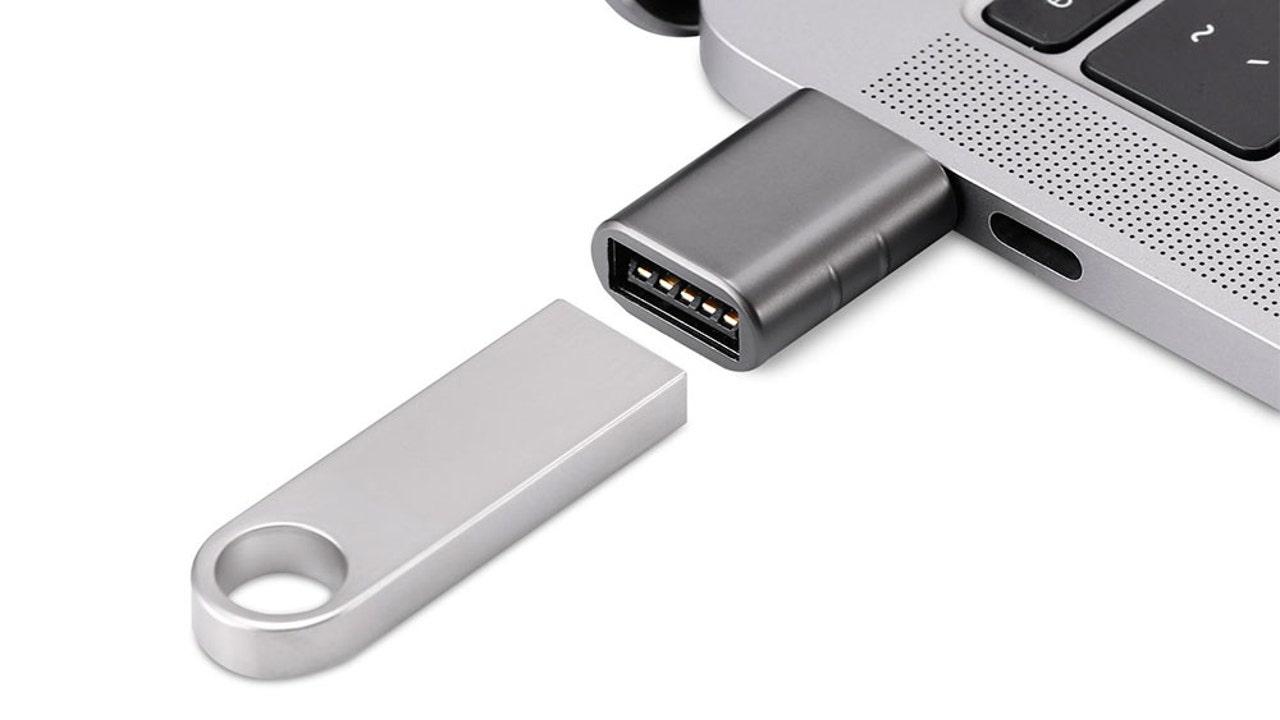
Thunderbolt 和 USB-C:外形相同,水平却截然不同。
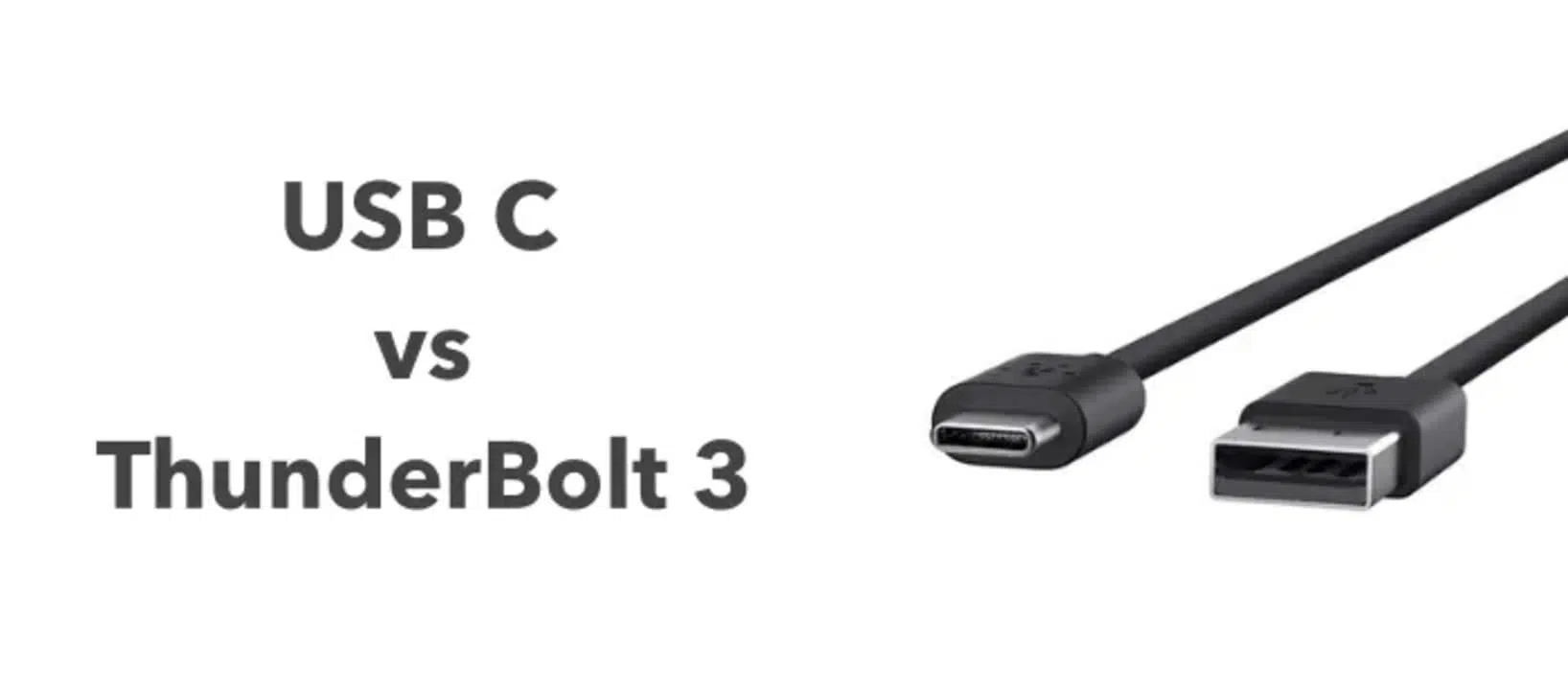
最大的问题之一是 USB-C 和 Thunderbolt 接口的物理形状完全相同:都是椭圆形的对称式 24 针接口。这意味着 USB-C 线缆可以毫无问题地插入 Thunderbolt 接口,反之亦然。
区别在于其内部结构:USB-C 只是物理接口,而 Thunderbolt 则对通过该接口传输的数据制定了更为严格的标准:它保证了最低带宽、支持高级视频传输、支持PCI Express 隧道传输,并且对电源的要求更高。此外,Thunderbolt 接口需要特定的控制器和英特尔认证,这使得它在笔记本电脑和主板上的应用成本更高。
如何区分它们?最直观的线索是图标:如果端口旁边有闪电符号,那就是 Thunderbolt 接口(根据设备不同,可能是 Thunderbolt 3、4 或 5)。如果只显示 USB 符号,或者什么都没有,那很可能是标准的 USB-C 接口,或者是支持 DisplayPort Alt Mode 但不支持 Thunderbolt 的 USB-C 接口。
实际上,你可以将 USB-C 线缆连接到 Thunderbolt 端口,它也能工作,但速度和功能将被限制在最低的可用标准。也就是说,如果你将一根 10 Gbps 的 USB-C 线缆连接到 40 Gbps 的 Thunderbolt 端口,连接的传输速度将为 10 Gbps。
反过来也一样:将 Thunderbolt 线缆插入 USB-C 端口,它的功能与任何其他 USB-C 端口一样,但根本无法发挥其全部潜力。因此,如果您想要 40 Gbps 的传输速度,则需要完整的配置:一个 Thunderbolt 端口、一根 Thunderbolt 认证的线缆以及一台兼容的设备。
什么是 USB-C 接口?为什么它会被误认为是 Thunderbolt 接口?
USB-C接口(USB Type-C)目前是连接几乎所有设备的主流物理标准:手机、平板电脑、笔记本电脑、游戏机等等。从概念上讲,USB-C仅仅是指插头的形状,而不是“速度类型”本身。
同一个 USB-C 接口可以支持不同的 USB 版本(USB 2.0、USB 3.1 Gen 1、USB 3.1 Gen 2、USB 3.2、USB 4……),并且可能支持也可能不支持某些功能,例如USB Power Delivery 快速充电、 DisplayPort Alt Mode视频输出、Thunderbolt 或它们的组合。这正是造成诸多困惑的原因所在。
现代 USB-C 连接器允许:
- 资料传输 从 5 Gbps(USB 3.1 Gen 1)到 20 Gbps(USB 3.2 Gen 2×2)或 40 Gbps(USB4 版本 2.0)。
- 设备充电 在 USB 电源传输模式下最高可达 100W,在最新的 USB PD 3.1 规范下最高可达 240W,适用于功能强大的笔记本电脑或游戏主机。
- 视频输出 通过 DisplayPort Alt Mode,您可以使用同一根电缆连接显示器,该电缆同时用于数据传输和供电。
这意味着,对于日常使用来说,没有 Thunderbolt 功能的 USB-C 接口可能就足够了:给笔记本电脑充电、高速传输文件,或者(使用合适的适配器)将视频输出到一台或多台显示器。但如果您需要最大带宽和高级功能,例如用于外接 GPU 的 PCIe 隧道,那么 Thunderbolt 就派上用场了。
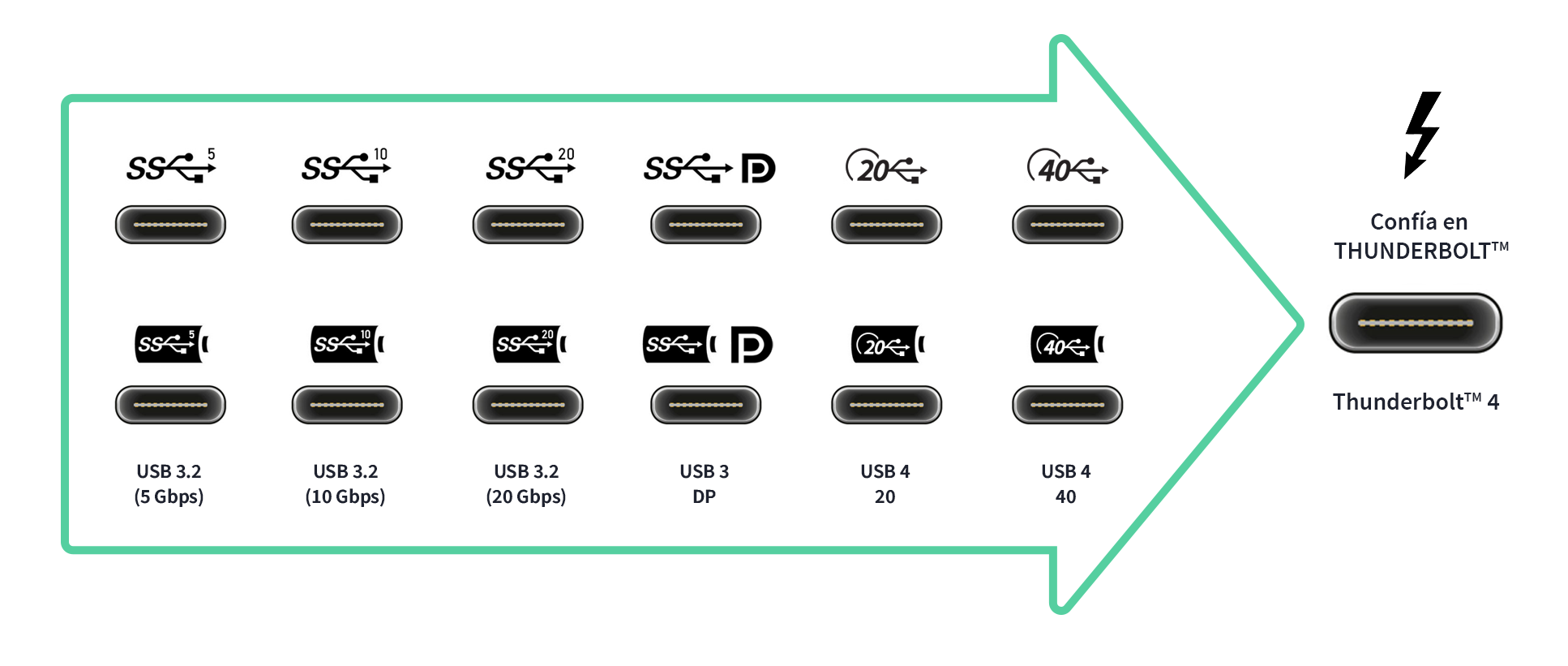
实际速度:USB 3.x、USB 4、Thunderbolt 3、4 和 5
USB 版本的命名也颇为有趣。为了理解 Thunderbolt 与其他接口的区别,有必要回顾一下 USB 3 和 USB 4 的基本特性,因为速度限制通常取决于 USB 标准,而非接口本身。
理论速度简要概述:
- USB 3.0 / USB 3.1 Gen 1:高达 5 Gbps。
- USB 3.1 Gen 2:高达 10 Gbps。
- USB 3.2 代 2×2:最高可达 20 Gbps(两条 10 Gbps 通道)。
- USB4(v1)根据具体实现方式,最高可达 20 或 40 Gbps。
- USB4 版本 2.0:在某些场景下,有效和扩展模式最高可达 40 Gbps。
- 雷电 3 和雷电 4:高达 40 Gbps。
- 迅雷5 (最新款):双向带宽高达 80 Gbps,视频“突发”模式下可达 120 Gbps。
Thunderbolt 3 是一次重大飞跃,传输速度提升至40 Gbps,并采用 USB-C 接口,彻底摒弃了前几代的 Mini DisplayPort 接口。Thunderbolt 4 保持了 40 Gbps 的传输速度,但提高了带有该标识的设备必须满足的最低规格要求。
例如,要被称为 Thunderbolt 4,端口必须:
- 支持两台 4K 显示器或一台 8K 显示器 强制。
- 至少提供 32 Gbps PCIe 带宽 (是许多基本款 Thunderbolt 3 设备的两倍)。
- 如果鼠标和键盘通过 Thunderbolt 扩展坞连接,则允许在移动鼠标或按下键盘时唤醒计算机。
Thunderbolt 5 更进一步,专为要求苛刻的专业视频和外置 GPU 设置而设计,但如今 Thunderbolt 4 已经能够充分满足大多数 Windows 和 macOS 用户的需求。
Thunderbolt在实际应用中有什么用途?
除了技术规格之外,更重要的是它如何帮助你的日常生活。以下是Thunderbolt接口最强大的实际应用场景。
1. 将多个设备连接到单个端口(集线器和扩展坞)
现代笔记本电脑通常只有一到两个 Thunderbolt 接口,但它们却能让你打造一个真正的桌面扩展坞。只需一根 Thunderbolt 线连接到扩展坞,即可添加 HDMI、DisplayPort、以太网、USB-A、读卡器、音频和其他接口,同时还能为电脑充电。
如果你经常携带笔记本电脑外出办公,这简直太理想了:你可以把所有外设(显示器、键盘、鼠标、外接硬盘、有线网络)都连接到扩展坞上,回家或到办公室后,只需连接一根 Thunderbolt 线缆即可立即使用所有设备。这样就省去了每天插拔设备的麻烦。
有些显示器内置了 Thunderbolt/USB-C 集线器:您可以将笔记本电脑连接到显示器,然后再连接所有其他外设。有些显示器甚至可以提供高达 90W 或更高的功率,因此您可以同时进行工作、输出视频和为电脑充电,而无需额外的电源适配器。
2. 文件传输速度达到最高
另一个主要优势是备份和处理大型文件。配备 Thunderbolt 或 USB4 接口的外部固态硬盘可以轻松达到2.000-3.000 MB/s 的读写速度,而传统的 USB 3.0 固态硬盘的读写速度通常只有 400-500 MB/s。
如果您需要剪辑 4K 或 8K 视频,或者处理大型摄影、CAD 或数据科学项目,那么这种差异将非常显著:您可以直接在外部硬盘上工作,几乎就像在内部硬盘上工作一样。此外,它还能大幅缩短执行完整备份或克隆整个系统所需的时间。
Mac 生态系统还包含一项名为“目标磁盘模式”的功能,它允许您将 Mac 启动为外部驱动器,并通过 Thunderbolt 接口将其内容复制到另一台计算机,而无需加载 macOS。虽然这是苹果特有的功能,但它有效地展现了 Thunderbolt 作为机器间超高速连接的作用。
3. 连接多个高分辨率显示器
如果您需要搭建多屏大型桌面系统,Thunderbolt 接口是理想之选。通过兼容的接口,您可以连接两台 4K 显示器,刷新率可达 60Hz 甚至更高(具体取决于接口版本和显卡)。此外,如果显示器也配备兼容的接口,Thunderbolt 还支持菊花链连接,从而减少连接到笔记本电脑的线缆数量。
一般来说,如果您想要搭建一个包含 4K 显示器、键盘、鼠标、网络设备和外置存储设备的工作站,那么一根 Thunderbolt 线缆连接到一个优质的扩展坞就能解决所有问题。与仅支持 USB-C 的解决方案相比,您将拥有更高的带宽,从而避免出现任何瓶颈。
4. 添加外置显卡(eGPU)
其中最引人注目的特点之一是可以通过外置显卡盒(称为 eGPU)连接独立显卡。如果您的笔记本电脑集成显卡性能一般,但支持 Thunderbolt 接口,您可以使用自供电的 PCIe 显卡盒(例如 AKiTiO、Razer、Sonnet 等品牌的产品),并在其中安装桌面级显卡,用于游戏或专业工作。
这些扩展坞通过 Thunderbolt 3 或 4 线缆连接到您的笔记本电脑,并提供额外的端口和充电功能。这样,轻薄的超极本连接到台式机后,即可变身为功能更强大的游戏或视频编辑工作站;而仅使用内置电源时,则依然保持高度便携性。
如果你的台式电脑没有内置 Thunderbolt 接口,许多主板允许你使用经过认证的 PCIe Thunderbolt 扩展卡来添加该接口。这样你就可以将 Thunderbolt 设备(存储设备、显示器、外置显卡等)连接到台式电脑上。
我可以通过 Thunderbolt 接口给笔记本电脑充电吗?需要什么样的线缆?
大多数现代笔记本电脑的 Thunderbolt 接口也支持 USB 电源传输 (USB Power Delivery),这意味着它可以用来给设备充电。事实上,许多超极本已经不再配备独立的电源接口,而是完全依赖 USB-C/Thunderbolt 接口来完成所有操作。
要使充电正常工作,您需要:
- 一个充电器 USB Power Delivery 支持 并提供适当的功率(例如,65W、90W、130W 等,具体取决于您的笔记本电脑需要的功率)。
- 一条优质的 USB-C 或 Thunderbolt 线缆,并通过认证 你将要使用的功率并非所有价格低廉的 USB-C 数据线都能承受 100-240W 的功率。
关于数据传输速度,如果您只是连接充电器,几乎任何不错的线缆都可以。但如果您还想利用数据连接(例如,因为充电器集成在显示器或扩展坞中,视频和网络数据都通过同一根线缆传输),则需要使用 Thunderbolt 3/4 线缆或高速 USB-C 线缆。
很多用户都想知道 Thunderbolt 线缆是否“特殊”。答案是肯定的:经过认证的 Thunderbolt 线缆内部配备了特殊的电子元件,旨在处理全部带宽(尤其是在长度超过 0,5 米的情况下)。因此,它们通常比标准的 USB-C 线缆更贵。
简而言之,充电时,使用兼容的 USB-C PD 线缆即可。要充分发挥 Thunderbolt 端口在数据传输和视频传输方面的优势,最好使用带有 Thunderbolt 标志的线缆,并且尽可能选择信誉良好的制造商的产品。
Thunderbolt 3、4 和 5 的区别
Thunderbolt 3 是一个转折点:它采用 USB-C 接口,传输速度高达 40 Gbps,支持高级视频传输,并具备 PCIe 隧道技术。Thunderbolt 4 虽然没有提高最高速度,但它提高了所有认证设备必须满足的最低标准,从而杜绝了“缩水”方案的出现。
所有带有 Thunderbolt 4 标识的端口都必须:
- 能够 给笔记本电脑充电 (对于使用 USB-C 供电的设备而言)。
- 支持两台4K屏幕或一台8K屏幕。
- 提供至少 32 Gbps 的 PCIe 带宽。
- 允许使用 最多可串联四个 Thunderbolt 端口的集线器 而不失去功能。
同时,Thunderbolt 5 将有效带宽翻倍至双向 80 Gbps,并支持动态模式,在需要多个超高分辨率显示器时,视频传输速度可达 120 Gbps。它显然是为满足极致的专业工作流程以及未来对性能要求更高的显示器和外置 GPU 的需求而设计的。
对于普通用户而言,如果您的笔记本电脑或台式机配备了 Thunderbolt 3 或 4 接口,那就基本满足需求了。Thunderbolt 的向下兼容性非常广泛:不同代的 Thunderbolt 接口、线缆和设备通常都能兼容,速度和功能上的限制因素主要在于最慢一代产品的兼容性。
USB4:连接世界的尝试
USB4 是一个相对较新的标准,旨在使 Thunderbolt 体验更接近“普通”USB 世界,而无需英特尔驱动程序或如此严格的认证。它也使用 USB-C 接口,并且很大程度上基于 Thunderbolt 3 规范。
USB4 的主要特点:
- 速度为 20 Gbps 或 40 Gbps,具体取决于实现方式和版本。
- 能力 隧道式 DisplayPort 和 PCI Express支持 4K 视频和高性能设备。
- 提高不同制造商之间的理论互操作性,旨在让用户更容易了解每个 USB-C 端口的功能。
实际上,USB4 和 Thunderbolt 非常相似,但 Thunderbolt 仍然是“高端”标准,它拥有强制认证和更统一的要求。而 USB4 则为制造商提供了更经济的选择,但代价是实际性能存在一定的差异。
Lightning、USB 和 Thunderbolt:为什么现在几乎所有东西都用 USB-C 接口了
苹果公司多年来一直在 iPhone 和一些配件上使用 Lightning 接口。它是一种小巧的可正反插接口,但其数据传输速度与 USB 2.0 类似(约 480 Mbps),远不及 USB-C、USB4 或 Thunderbolt 的速度。
因此,苹果在Mac电脑和许多新款iPad中全面采用了USB-C和Thunderbolt接口,而将Lightning接口局限于移动设备和较旧的配件领域。对于传输大型数据文件、连接外部显示器或使用eGPU等应用, USB-C/Thunderbolt接口是Mac和PC的理想选择。
如果只看速度,排名大致如下:
- 闪电:480 Mbps。
- USB 3.1 Gen 1:5 Gbps。
- USB 3.1 Gen 2:10 Gbps。
- USB 3.2 代 2×2:20 Gbps。
- Thunderbolt 3 和 4:40 Gbps。
- 迅雷5:在特定情况下,带宽效率更高(80-120 Gbps)。
从这些数据来看,很容易理解为什么制造商一直在将所有功能迁移到 USB-C,并在高端产品中迁移到 Thunderbolt:一个连接器几乎可以完成所有操作,而且速度非常快。
Thunderbolt安全吗?Thunderspy案例
任何技术都无法完全避免安全问题,Thunderbolt也不例外:它存在一个名为Thunderspy的漏洞。这种攻击利用Thunderbolt对系统的底层访问权限,在特定条件下,允许能够物理接触设备的攻击者复制数据或绕过安全措施。
关键在于“物理访问”:要利用 Thunderspy,你需要将电脑拿到手上,能够操控它,并且有足够的时间。即便如此,这也提醒我们,与其他高速端口一样,最好不要将电脑置于不可靠的环境中,且不要让电脑处于未锁定或无人看管的状态。
最新版本的 Thunderbolt、USB4 和操作系统本身都加入了设备保护和隔离措施,因此,在现代且更新良好的设备中,只要保持最低限度的良好物理安全措施,普通用户面临的实际风险就很低。
Thunderbolt 在工作场所、远程办公和专业领域的应用
工作环境越复杂,Thunderbolt 的实用性就越高。在现代办公室,尤其是在远程办公时,它是打造便捷单线缆连接方案的关键组件。回到家,只需将笔记本电脑连接到 Thunderbolt 扩展坞,一切就绪:显示器、有线网络、音频、外设和电源——全部都能正常工作。
在创意领域,Thunderbolt接口广泛应用于视频剪辑工作室、专业摄影、3D动画、建筑和设计等领域。它能够实现高速外置硬盘阵列、多台参考监视器和视频采集设备的无缝连接。
在先进的教育环境和实验室中,它能够轻松创建灵活的工作站,只需将笔记本电脑连接到单个 Thunderbolt 接口,即可将其“转换”为台式工作站。同样的道理也适用于配备大型显示器、摄像头和音频系统的会议室,演示者的笔记本电脑只需一根线缆即可控制所有设备。
投资Thunderbolt工作站值得吗?投资回报率和未来前景如何?
一款好的 Thunderbolt 扩展坞的初始成本通常高于普通的 USB-C 集线器,但其投资回报可能非常可观。从时间角度来看,它可以将日常工作站的设置时间缩短到几秒钟,避免连接问题,并能流畅地同时使用多个显示器,这些优势日积月累,最终会带来显著的效益。
此外,还有一个隐藏的成本优势:始终使用同一接口进行插拔可以延长笔记本电脑端口的使用寿命,避免使用多种不同的适配器,并有助于在商业环境中实现标准化配置。一款优质的 Thunderbolt 扩展坞可以连续用于多台电脑,因为该技术具有向下兼容性。
展望未来,随着 Thunderbolt 4 的稳定发展和 Thunderbolt 5 的研发推进,Thunderbolt 系列显然将继续引领高端台式机和笔记本电脑的连接标准。对于大多数用户而言,一台配备 Thunderbolt 3 或 4 接口且拥有稳固基础架构的电脑,足以满足未来数年的需求。
归根结底,了解笔记本电脑上那个小小的闪电图标接口的功能,可以让你更好地决定如何花钱:一个简单的 USB-C 接口是否足以进行充电和一些视频传输,或者是否值得升级到功能齐全的 Thunderbolt 扩展坞,以获得更大的便利性、速度和未来的扩展可能性。

指数
- 1 Thunderbolt接口究竟是什么?
- 2 Thunderbolt 和 USB-C:外形相同,水平却截然不同。
- 3 什么是 USB-C 接口?为什么它会被误认为是 Thunderbolt 接口?
- 4 实际速度:USB 3.x、USB 4、Thunderbolt 3、4 和 5
- 5 Thunderbolt在实际应用中有什么用途?
- 6 我可以通过 Thunderbolt 接口给笔记本电脑充电吗?需要什么样的线缆?
- 7 Thunderbolt 3、4 和 5 的区别
- 8 USB4:连接世界的尝试
- 9 Lightning、USB 和 Thunderbolt:为什么现在几乎所有东西都用 USB-C 接口了
- 10 Thunderbolt安全吗?Thunderspy案例
- 11 Thunderbolt 在工作场所、远程办公和专业领域的应用
- 12 投资Thunderbolt工作站值得吗?投资回报率和未来前景如何?