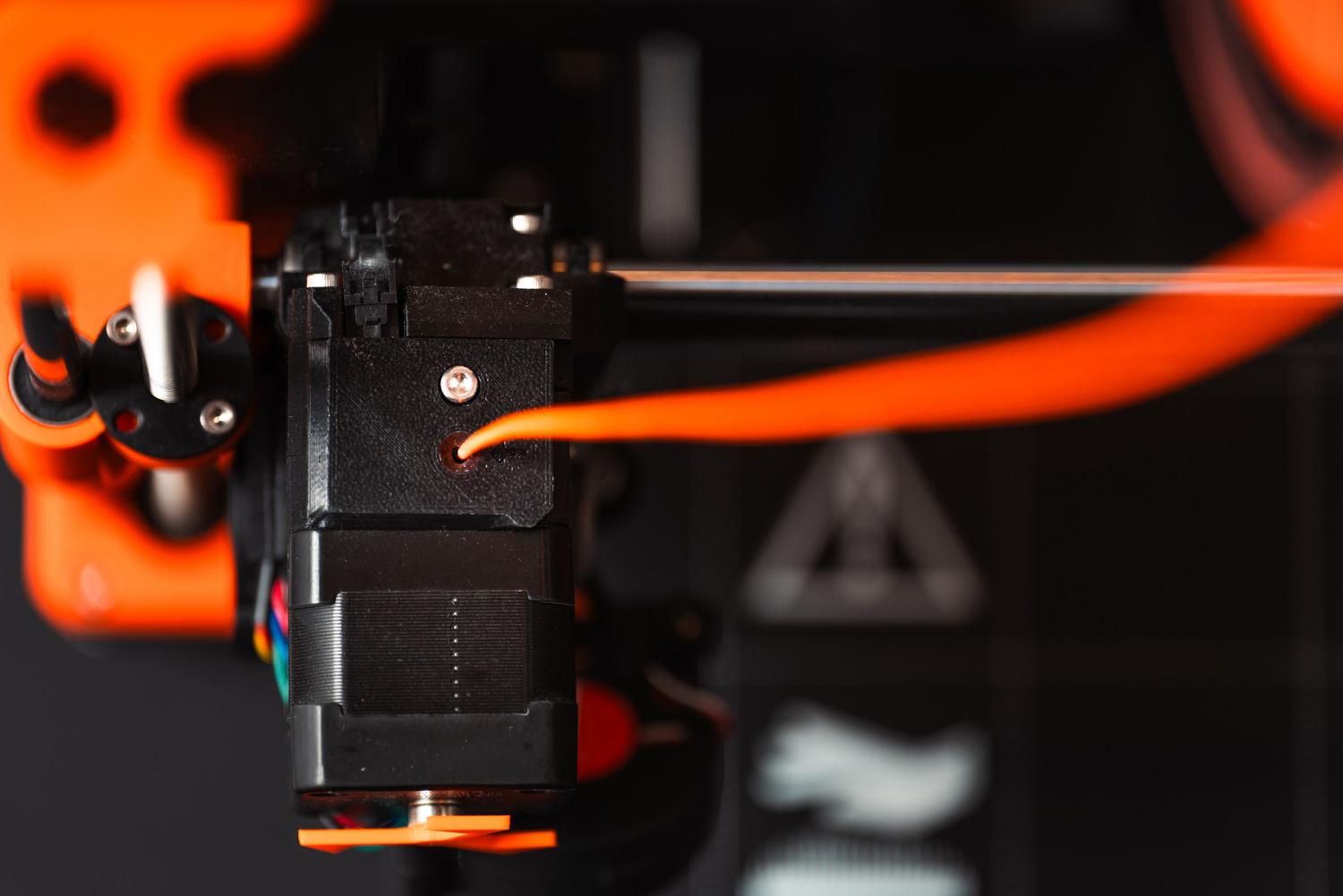
如果您发现打印效果不佳,问题可能不在于温度或设计,而在于打印机挤出的耗材量不正确。校准挤出步数(E步)本质上是告诉打印机应该挤出多少耗材,确保所需的1毫米实际挤出量为1毫米,从而为后续的任何调整奠定基础。
很多人会直接在切片软件里调整流量,但如果挤出机电机配置不当,这样做就像试图用手指遮住太阳一样徒劳无功。如果挤出机出现故障,最终会导致挤出不足或挤出过度,造成壁厚薄不均、缝隙明显,或者相反,出现凹凸不平、表面粗糙,如同战场一般。

为什么调整挤出机步进至关重要?
正确调整挤出机可以确保材料沉积的一致性和精确性。如果电机挤出的材料过少,零件的结构完整性就会下降,导致出现常见的缝隙,从而削弱零件的强度。相反,如果材料过多,则会出现拉丝和瑕疵,需要花费数小时进行打磨。
此外,只有精确校准才能确保打印床与打印件良好粘合,防止层间分离。如果打印流量不稳定,零件极易翘曲,或者支撑结构无法完全剥离,仅仅因为打印步骤的轻微偏差,就可能导致数小时的工作付诸东流。
您将需要的工具
这个过程不需要什么花哨的工具,但需要非常精确。请确保手边有以下物品:
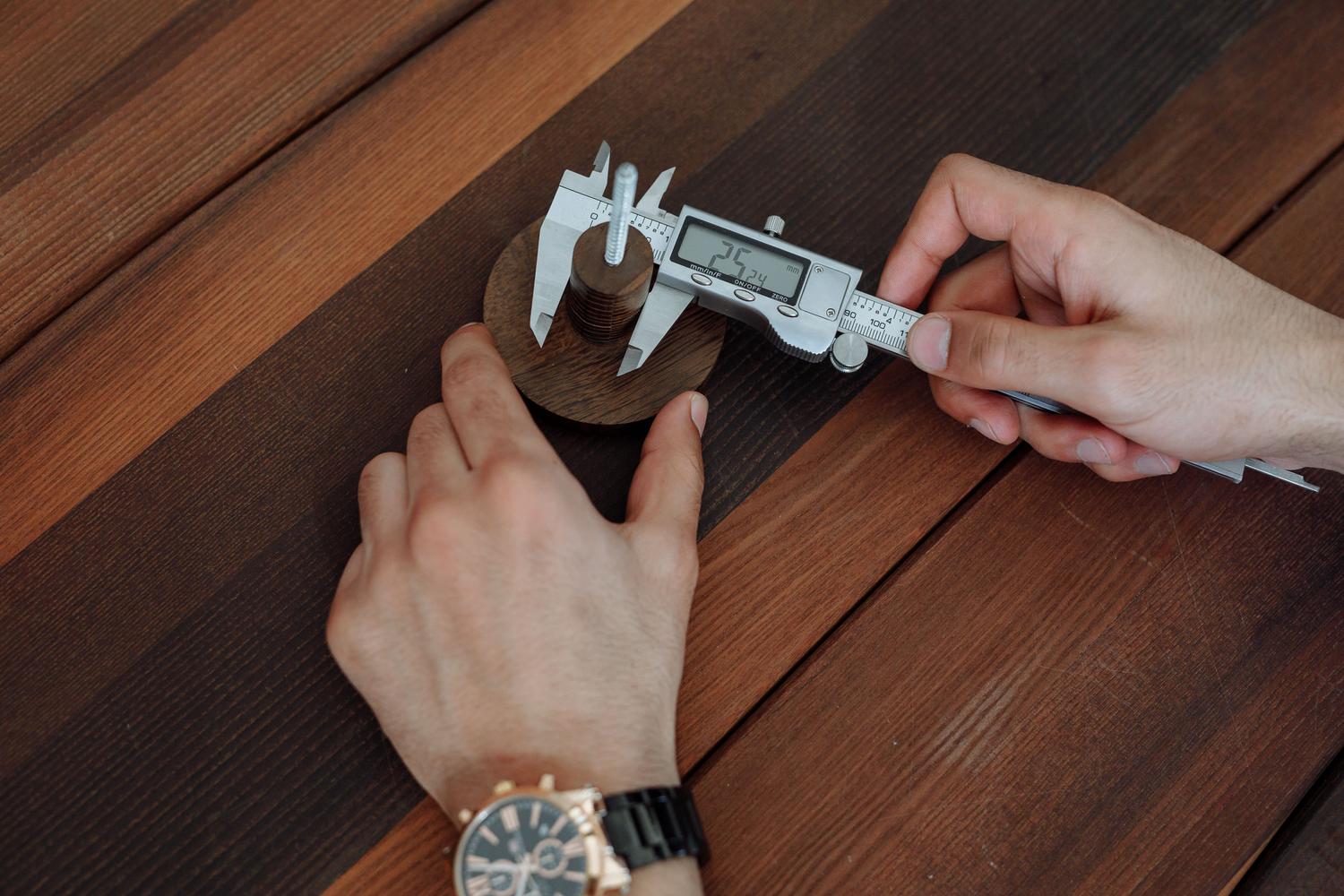
- Un 数字卡尺 或者一把非常可靠的尺子,可以精确测量毫米数。
- Un 永久标记 标记灯丝。
- 您常用的覆膜软件或类似程序 前端界面 发送 G 代码命令。
- 刚性丝( PLA通常是最好的。 (因此,因为它的稳定性)。
校准分步指南
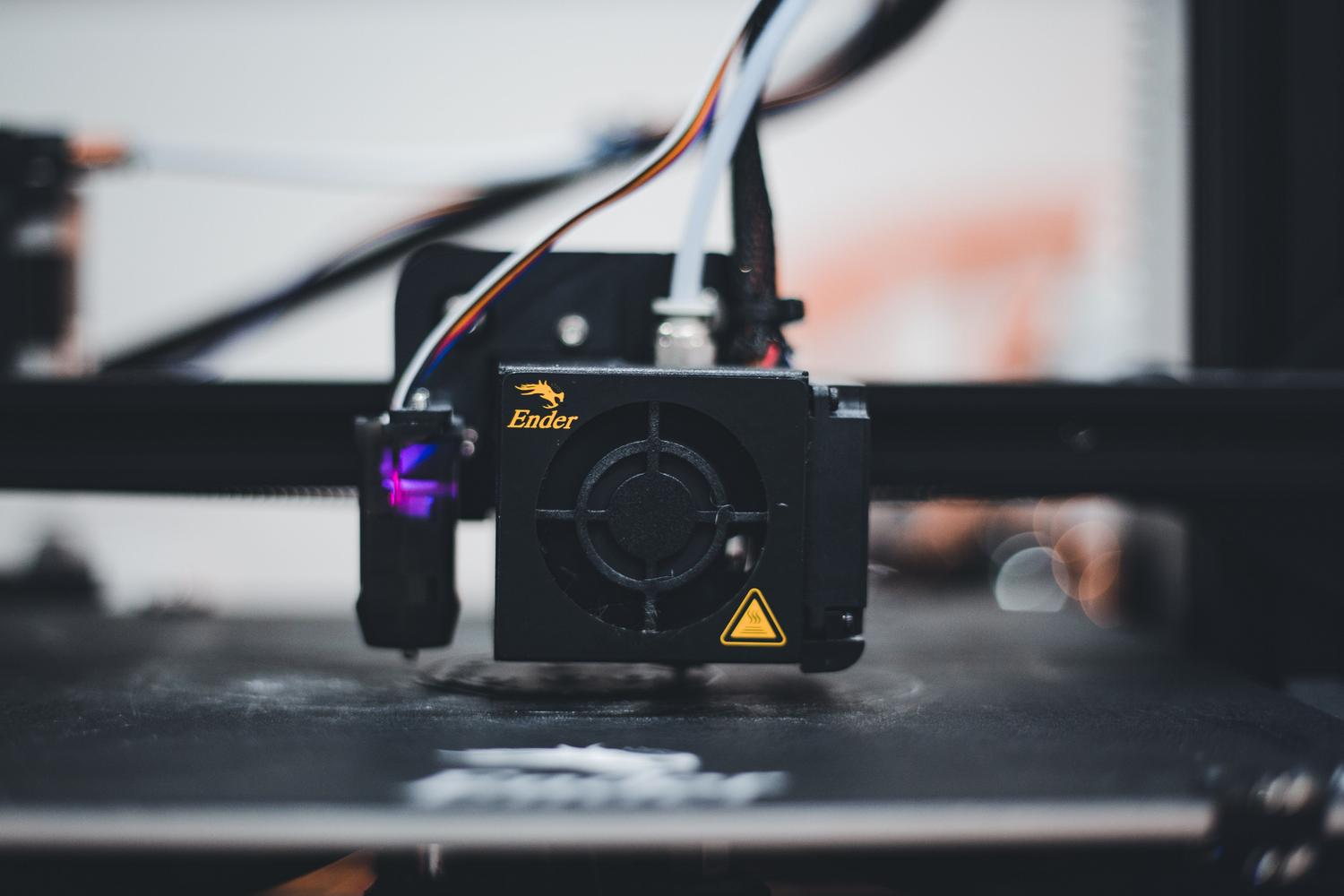
开始之前,将挤出机加热到材料的工作温度,以便塑料能够顺畅流动,并且不会产生摩擦导致测量结果失真。
步骤 1:标记耗材。为了避免参考点被挤出机本体遮挡,我建议在距离进料口 110 毫米处标记耗材。这样,挤出所需长度后,您仍然有一定的调整空间,方便进行测量。
步骤 2:运行挤出程序。将打印机连接到电脑,并发送命令G1 E100 F100。该命令指示机器以缓慢且保守的速度挤出 100 毫米的材料,以防止热端压力影响打印结果。
步骤 3:测量结果。测量从您所做的标记到挤出机入口的距离。如果该值正好是10 毫米,那就太好了,您无需进行任何操作!如果该值不同,则表示存在需要纠正的错误。
步骤 4:获取当前值。您需要知道打印机当前配置的步进值。发送M503命令,并查找以M92开头的行;E 值后面的数字表示您当前的 e-steps 值。
步骤 5:计算新值。首先,通过从初始值 110 毫米中减去最终测量值来计算实际挤出的材料量。然后,应用以下公式:(100 毫米 × 当前步数)/ 实际挤出距离 = 新步数。
步骤 6:保存配置。要应用更改,请发送命令M92 E,并将方括号替换为您的结果。非常重要:然后发送命令M500,以便将该值保存到 EEPROM 存储器中,避免在机器关闭时被擦除。
步骤 7:验证。关闭打印机,重新打开,再次运行 100 毫米测试,以确认测量结果现在准确无误。
特殊情况:Klipper 和其他固件
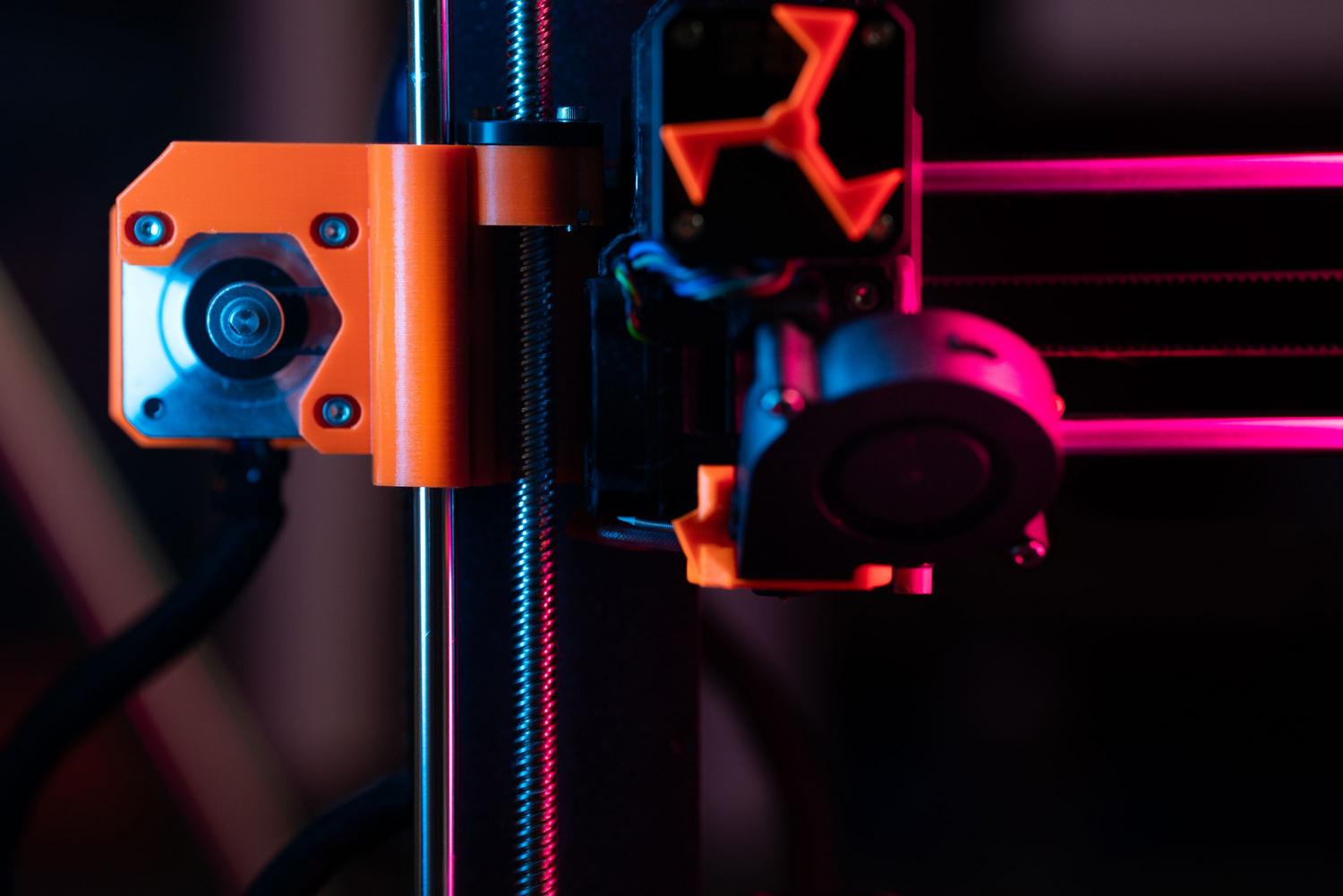
如果您使用的是Klipper 固件,请忽略 M92 命令,因为它的工作方式与 Marlin 不同。在 Klipper 中,您需要在 `printer.cfg` 文件中找到`rotation_distance`参数。计算公式略有不同:您需要将当前旋转距离乘以预期输出与实际输出的比值。
对于Marlin用户,如果您发现尽管已执行相应步骤,但挤出速度仍然不正确,请检查固件是否与您的主板兼容(例如,在现代主板上使用 32 位版本),以避免通信错误或速度错误。
校准步进后该做什么?
一旦电机能够精确控制塑料的输送量,就可以进行下一步的调整。合理的调整顺序是:首先使用温度塔选择最佳材料温度,然后调整流量倍增器来调节壁厚,最后进行收缩测试以消除线头。
请记住,如果您进行了深度维护,例如清洁挤出机或更换喷嘴,强烈建议您再次执行此过程,以确保性能保持最佳状态。
确保挤出机电机输送精确量的耗材是任何成功打印的首要关键步骤,可以消除挤出不足的问题,并使流量和温度设置能够在稳定和实际的基础上发挥作用。