- 使用 Winaero Tweaker 和 O&O ShutUp10++ 等专用工具来提高隐私和性能。
- 禁用关键遥测服务、Xbox 进程和未使用的网络功能。
- 移除新闻小部件和主页菜单推荐等干扰性视觉元素。
如果你发现电脑运行不如刚买来时流畅,别担心硬件过时了。大多数情况下,问题出在…… Windows 11 包含大量服务。 它们在后台运行,我们却浑然不觉,消耗着电脑执行重要任务所需的资源。
微软选择了现代化的自动化界面,但这种便利是有代价的:效率降低。尤其对于使用机械硬盘或中端PC的用户来说更是如此。 释放内存和CPU 消除多余的流程可以显著提高系统的响应速度,恢复似乎已经失去的速度。
用于系统清洁的高级工具
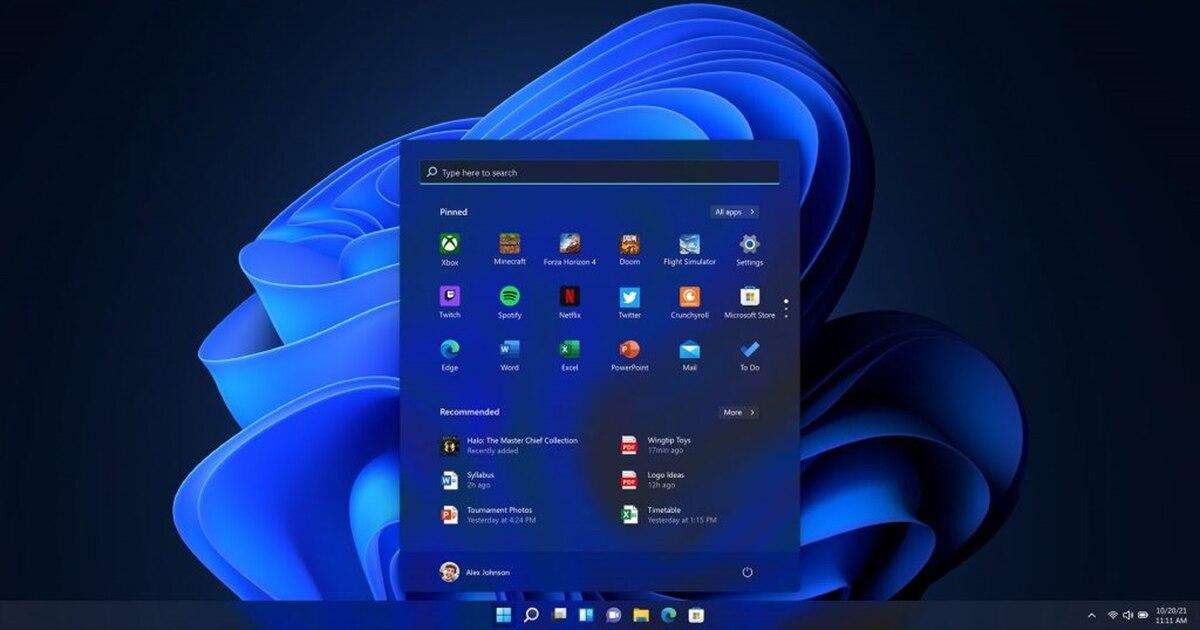
对于那些想要深度清理系统但又不想大动干戈地编辑注册表的用户来说,有一些程序可以帮他们完成这些繁琐的工作。例如: Winaero Tweaker 真是一款精品。 它允许用户调整从视觉美感到禁用遥测和控制自动更新的所有设置,使用户能够准确地决定哪些组件应该保持活动状态。
如果你最大的担忧是微软甚至不知道你袜子的颜色, O&O ShutUp10++ 是理想之选该实用程序侧重于隐私,允许您阻止向远程服务器发送诊断信息,并消除 Copilot 等侵入性功能,使用颜色系统来指示哪些更改是安全的,哪些更改可能存在风险。
对于最勇敢的人或系统管理员来说,脚本 Win11Debloat 通过 PowerShell 运行它的界面并不美观,但它对清除预装软件却非常有效,可以让你自动快速地删除预装应用程序并清理任务栏。
最后,我们有 W10Privacy,一个非常有条理的工具 它将风险按网络、搜索和系统服务等类别进行分类。对于那些喜欢一丝不苟、逐一勾选以弥补默认情况下遗留的隐私漏洞的用户来说,这非常理想。
快速界面设置和启动
你不需要成为专家才能注意到进步;有时,只需要…… 从任务栏中移除搜索框 在个性化菜单中,您可以节省空间并减少视觉干扰。同样,您可以轻松禁用有关 OneDrive 帐户或备份的持续通知,以免它们干扰您的工作流程。
新闻小部件是另一种填充内容的例子。MSN 信息流通常与大多数人无关,所以 隐藏小部件面板 它不仅可以清洁屏幕,还能节省带宽和内存。建议进入应用程序部分并 管理电脑启动禁用所有我们不需要开机时立即加载的程序。
关于“开始”菜单,微软坚持向我们展示最近使用的文件和网站的推荐内容。虽然这个部分无法完全移除, 减少显示的信息 自定义设置有助于保持环境更整洁有序。
您可以禁用的系统服务
在接触这些服务之前,这一点至关重要。 创建一个还原点 为了避免因操作失误导致系统无法使用。安全设置完成后,我们可以进入服务管理器,将不使用的服务设置为“已禁用”。例如,如果您不玩游戏, 所有 Xbox Live 服务 它们会占用你的磁盘和内存空间,造成浪费。
如果你没有连接打印机, 打印队列及其通知 它们纯粹是在浪费资源。传真服务也是如此,这是一种早已被人遗忘的技术遗物;如果你不使用虚拟化环境,Hyper-V 虚拟机服务也是如此。
为了提高隐私保护,建议 禁用遥测和用户体验这些设备负责向微软发送使用数据。此外,如果您不使用飞行模式或不需要 Windows 知道您的确切位置,您可以 关闭地理位置服务 还有广播管理部门那一个。
一个关键点是微软Edge浏览器的更新程序;如果您使用Chrome或Firefox浏览器,您可以禁用它,但是 请勿触碰 Windows 更新。因为对于任何用户来说,停止接收安全补丁的风险都太高了。
应用这些剪切操作并重启电脑后,你会发现…… 启动速度更快,内存更清晰归根结底,就是要把一个杂乱的操作系统变成一个高效的工具,这个工具能够适应你的实际需求,而不是制造商的规定。