- Shift 键,也称为 Caps Lock 键,是一个用于输入大写字母、符号和快捷键的按键修饰键。
- 几乎所有键盘上都有两个这样的按键:一个在左边,一个在右边,以便于使用。
- 它允许您输入特定的大写字母、访问特殊字符以及选择文本或文件。
- 在 Windows、Mac 和许多视频游戏中,它可以激活快捷方式和高级操作,从而提高效率和控制力。
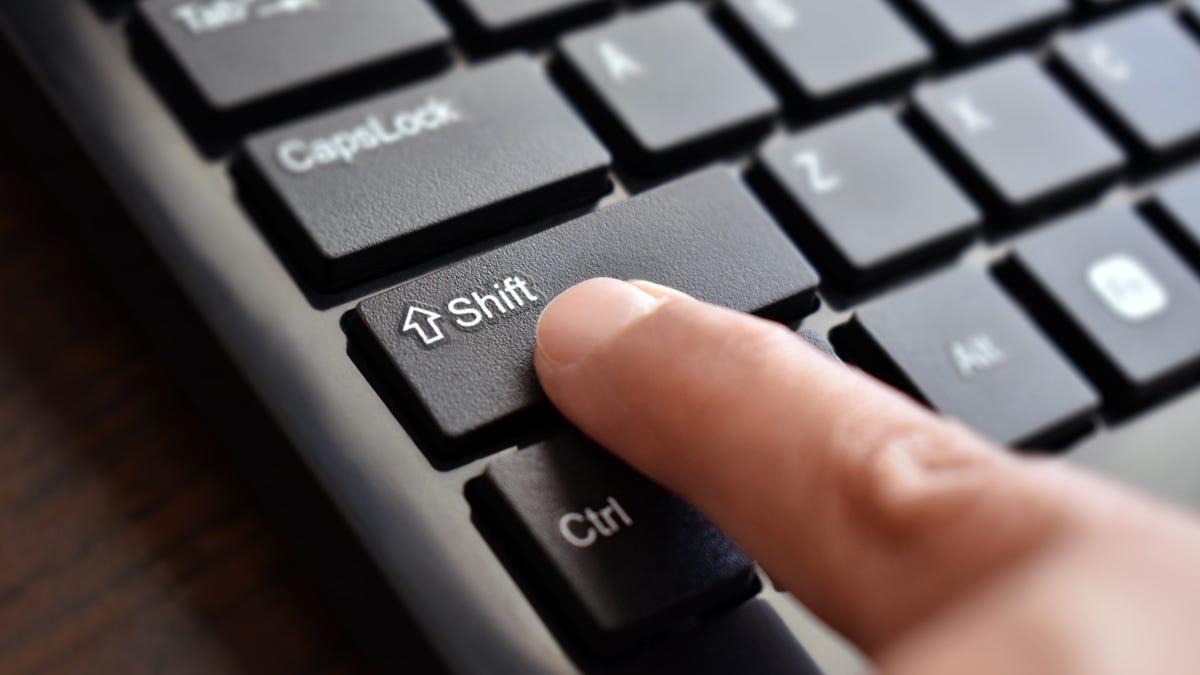
如果你曾经被告知“按Shift键”却不知道该在键盘的哪个位置找,你并不孤单。在计算机领域,我们常常想当然地认为每个人都知道 Shift 或 Caps Lock 键,但实际上,对于初学者来说,这却是一个巨大的未知数。
Shift键的功能远不止是“大写字母键”。它用于在 Windows 和 Mac 系统中输入大写字母、提取特殊符号、选择文本和文件以及使用快捷键,也广泛应用于许多程序和游戏中。让我们通过清晰的示例和避免不必要的专业术语来仔细了解它。
Shift键究竟是做什么用的?
Shift 键是键盘上的一个修饰键,也称为 Caps Lock 键。它被视为修饰键,因为它本身不会输入任何内容或移动光标,但当您同时按住它时,它会改变其他键的行为。
它的主要功能是让你能够精确地书写大写字母。换句话说,你通常输入小写字母,当你想要将单个字母大写时(例如,句首字母或专有名词),按住Shift键并按下该字母。松开Shift键后,其余字母仍会保持小写。
在大多数键盘上,它可能显示为“Shift”或“Capsule”。……甚至只是一个向上箭头的图标(⇧ 或 ↑)。具体的设计并不重要:只要看到向上箭头,你看到的就是Shift键。
请勿将 Shift 键与 Caps Lock 键混淆。Caps Lock 键会激活一种模式,在这种模式下,所有字母都会以大写形式输入,直到你再次按下它为止。而 Shift 键则不同,它只会在你按住它的时候保持大写。这是两种不同的输入大写字母的方式。
键盘上的Shift键在哪里?
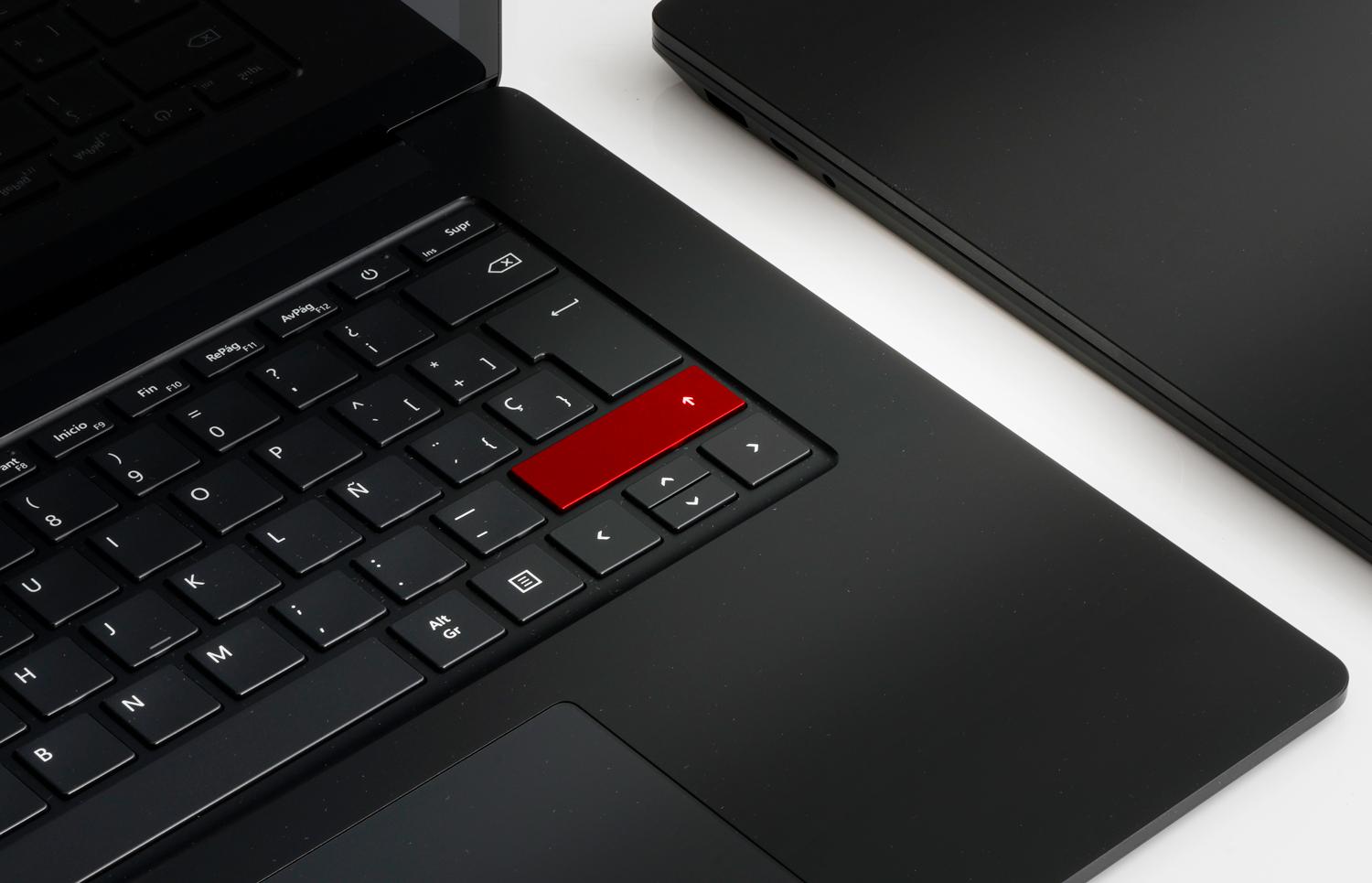
标准键盘有两个Shift键:一个在左边,一个在右边。这样做是为了方便你根据要按的键,用任意一只手都能舒适地使用它。
- 左移它位于键盘的左下角,通常在 Ctrl(控制)键和 Caps Lock 键之间,或者就在 Caps Lock 键的正下方。
- 右移它位于右侧,在 Enter 键下方,在带有连字符 (-) 或某些标点符号的键的右侧。
如果你从下往上看键盘,它通常位于从下往上数第二行的两端。在许多机型中,右Shift键比左Shift键略宽,以便在快速打字时更容易准确按下。
笔记本电脑上的按键位置相同,但按键可能略小一些。 由于空间限制。如果您使用多台计算机,您可以学习如何…… 使用一套键盘和鼠标控制多台计算机无论如何,无论是在 Windows、Mac 还是大多数 Linux 键盘上,字母键盘的两侧始终都会有一个 Shift 键。
Mac键盘也有两个Shift键它们通常位于左侧 Fn 键上方、Caps Lock 键下方,以及右下角 Enter 键下方。向上箭头图标和“Shift”字样便于识别。
如何一步步使用Shift键
Shift 键的基本用法始终相同:按住 Shift 键的同时按下另一个键。无需手忙脚乱;诀窍在于顺序:
- 先按住Shift键 用你的一根手指(通常是小指)。
- 按住 Shift 键,按下另一个键 (字母、数字、符号键、箭头等)。
- 释放两个键 当角色出现或动作执行时。
实际上,只需要在另一个按键按下之前几毫秒按下Shift键即可。完美同步并非必要,但如果您按下 Shift 键之前的字母,它要么会以小写形式显示,要么会执行该键的正常功能。
您可以使用左Shift键输入左侧的字母,使用右Shift键输入右侧的字母。这是用所有手指打字的“正确”方法,但实际上人们会根据自己的舒适度来选择打字方式,这也完全没问题。
Shift 键的主要用途是什么?
Shift键的妙处在于它能倍增你用键盘能做的事情。 和帮助 提高 Windows 11 的生产力让我们从最基本的到最先进的,回顾一下它最重要的功能。
1. 正确书写大写字母
这是 Shift 键的经典用法:输入大写字母,而无需将整个文本更改为大写。例如,在句首或写西班牙、玛丽亚或胡安等专有名词时。
西班牙语键盘的实际示例:
- 按下并按住不动 转移.
- 按住它的同时,按下按键 a.
- 屏幕将显示 A 而不是 a。
松开 Shift 键后,其余字母将恢复为小写。这就是为什么它非常适合快速打字:只需使用大写字母,然后将其丢弃,继续打字,就好像什么都没发生一样。
如果启用了 Caps Lock 键,则按住 Shift 键会暂时反转该效果。换句话说,如果你用 Caps Lock 键输入大写字母,然后按住 Shift 键,那么你在这期间按下的字母就会变成小写字母。
2. 从键盘输入特殊字符和符号
Shift 键的另一个基本用途是访问出现在某些字符(尤其是数字行中的字符)上方的符号。在西班牙语键盘上,每个数字键的顶部通常至少有一个额外的符号。
西班牙分布的典型例子:
- Shift + 1 → 感叹号 !
- Shift + 2 → 根据键盘的不同,它可能是 « o @ (在许多西班牙笔记本电脑上, Shift + 2 输入 at 符号 @).
- Shift + 3 → 符号 # o ·,具体取决于型号。
- Shift + 8 → 左括号 (.
- Shift + 9 → 右括号 ).
这不仅仅影响数字。许多标点符号键上方也带有符号:例如,问号键或连字符键上方通常有多个符号。按住 Shift 键即可启用“上方”功能。
简而言之,你看到的印在按键上的任何符号通常都与 Shift 键有关。如果您不知道如何输入某个特定的符号,请尝试按住 Shift 键并按下在打印中显示该符号的键。
3. 精确选择文本和文件
Shift 键也是选择文本或文件组的好帮手,无需拖动鼠标。它准确度更高,而且通常速度更快。
使用箭头键选择文本:
- 将光标放在要开始选择的位置。
- 按住 转移.
- 按下箭头键 左、右、上、下 扩大选择范围。
在长篇文档中,这样就可以选择整个段落,而无需用鼠标使手腕疲劳。它在文字处理软件或代码编辑器中尤其有用。
在文件资源管理器中选择多个文件 (Windows、macOS 等):
- 单击列表中的第一个文件。
- 按住 转移.
- 点击要添加的最后一个文件。
第一个和最后一个之间的所有内容都将被自动选中。它非常适合处理大量照片、文档或文件夹,而无需逐个文件操作。
4. 使用 Shift 键的键盘快捷键
许多键盘快捷键将 Shift 键与其他命令键(例如 Ctrl、Alt 或 Windows 键)组合使用。这样一来,您就可以快速访问原本需要在菜单中查找的操作。
Windows 中的 Shift 快捷键
在 Windows 系统中,将 Shift 键与其他键组合使用可以解锁非常有用的功能。 为了更快地工作:
- Shift + 字母请将该字母写成大写。
- Shift + 数字(顶行)输入按键顶部的符号,例如 !、@、# 等。
- Shift + 带符号的键:显示“上方”的替代符号(例如,根据键盘不同,可能是圆括号或花括号)。
- Shift + Tab键: 将焦点移至上一个元素(例如,在表单字段或 Chrome 等程序标签页中返回上一级)。
- Windows键+ Shift + S打开屏幕截图工具以捕获某个区域。
- SHIFT + F10:打开所选项目的上下文菜单(相当于右键单击鼠标)。
- Shift +插入:将剪贴板的内容粘贴到许多文本编辑器中,就像使用 Ctrl + V 一样。
- 按Ctrl + Shift + Esc键:直接打开任务管理器。
- 按Ctrl + Shift + N在文件资源管理器中创建一个新文件夹。
- Shift +删除:删除文件而不将其发送到回收站(直接删除)。
Chrome、Edge 和 Firefox 等浏览器也依赖 Shift 键来实现非常便捷的快捷键。:
- 按Ctrl + Shift + N:在隐身或隐私模式下打开新窗口。
- Ctrl + Shift + T恢复您最后关闭的标签页。
- Ctrl+Shift+B显示或隐藏书签栏。
- Ctrl + Shift + Del打开窗口以清除浏览历史记录和其他数据。
- 按Ctrl + Shift + Tab键切换到左侧标签页。
- Ctrl+Shift+D将所有打开的标签页保存为书签。
文件资源管理器中的 Shift 快捷键
在 Windows 系统中,按住 Shift 键并配合鼠标或其他资源管理器按键,可以让你对文件进行很多控制。:
- Shift + 鼠标左键:选择第一次和第二次点击之间的所有文件。
- Shift + 方向键:向上、向下、向左或向右扩展选择范围。
- Shift + 鼠标右键:打开一个包含更多选项的扩展上下文菜单。
- Ctrl+Shift+E:展开导航窗格中的文件夹树。
- 按Ctrl + Shift + N:创建一个新文件夹。
- Shift +删除:永久删除选定的文件或文件夹,而不进入回收站。
Mac 上的主 Shift 快捷键
在 macOS 系统中,Shift 键也参与许多快捷键,通常与 Command (⌘) 键组合使用。一些常用的有:
- Shift + Command + C打开“计算机”窗口。
- Shift + 命令 + D打开桌面文件夹。
- Shift + 命令 + F打开最近使用的项目视图。
- Shift + 命令 + I打开 iCloud 云盘。
- Shift + Command + K打开“网络”窗口。
- Shift + 命令 + N在 Finder 中创建一个新文件夹。
- Shift + Command + O打开“文档”文件夹。
- Shift + 命令 + R打开隔空投送窗口。
Caps Lock键与Shift键的区别以及它们之间的关系
Caps Lock 键和 Shift 键看起来很相似,但它们的功能却截然不同。这一点需要明确说明,因为很容易不小心按下 Caps Lock 键,导致所有内容都变成大写字母,而你却不知道发生了什么。
大写锁定:
- 激活一个 永久大写锁定模式 直到你再次按下它。
- 他通常用以下方式表明自己的身份 LED灯亮 在键盘上。
- 在许多键盘上,它用一个底部为直线的向上箭头或一个小挂锁来表示。
转移:
- 按住字母键时,只能输入大写字母。.
- 它没有自己的状态指示灯。
- 它不仅适用于大写字母,也适用于符号、快捷键和选区。
在 AZERTY(法语)键盘上,Caps Lock + Shift 组合键变得更加重要。因为它允许你输入长串的数字或大写字母,而无需一直按住 Shift 键。
如果你发现所有内容都用大写字母书写,而你不知道为什么,那很可能是因为你不小心激活了 Caps Lock 键。只需再次按下即可将其停用并恢复正常的Shift功能。
使用鼠标和其他按键实现额外的Shift功能
除了经典的快捷键外,Shift 键还经常与鼠标配合使用,作为“多选键”。如果需要更改按钮行为,可以使用相应的应用程序。 重新映射鼠标中键这种情况在操作系统和许多程序中都会发生。
常见示例:
- 在电子邮件客户端中, Shift + 单击 对于两条消息,它通常会选择它们之间的所有电子邮件。
- 在电子表格中, Shift + 单击 over cells 会将初始单元格和最终单元格之间的矩形选区扩大。
- 在照片编辑器中, 转移 它可以用来添加精确对齐的形状或元素。
在某些高级程序中,Shift 键还可以激活其他模式。这包括反转选区、在调整图形大小时强制保持图形比例,或将移动限制在特定轴上等操作。具体效果取决于软件,但总体思路是按住 Shift 键会“修改”常规行为。
视频游戏中的 Shift 键
在电子游戏领域,Shift键是键盘上最常用的按键之一。开发者之所以利用这一点,正是因为它非常容易上手,而且两侧各有一个。
PC 游戏中 Shift 键的一些典型用法:
- 跑或冲刺在射击游戏和第一人称游戏中,移动时按住 Shift 键会让你的角色奔跑而不是行走。
- 隐身模式或蹲伏在潜行或射击游戏中,它可以用来蹲伏或躲在障碍物后面。
- 激活特殊能力在角色扮演游戏、多人在线竞技游戏或策略游戏中,Shift 键可以分配给技能、队列指令或快捷动作。
- 精准模式在某些游戏中,它可以降低鼠标或移动的灵敏度,以便更好地瞄准。
- 选择组在即时战略游戏中,结合点击操作,它可以用来选择多个单位或将它们添加到组中。
一个有趣的细节是,两个 Shift 键的内部代码不同。因此,如果开发者愿意,游戏可以区分左右,并赋予它们不同的功能。
如果我长时间按住Shift键会发生什么?
从操作系统的角度来看,长时间按住Shift键并不会激活任何隐藏功能。只要按住它,它就会持续应用大写字母、大写符号或扩展选择。
唯一需要注意的是无障碍设施。在某些系统中,按住某些修饰键或反复按下这些键可以激活“粘滞键”等辅助功能。系统通常会弹出窗口询问您是否要启用这些功能。
Shift键的简史和起源
Shift键并非起源于计算机,而是起源于机械打字机。它实际上源于通过“改变”内部机制来改变性格的想法。
早期的打字机,每个按键都会激活一根刻有两个字符的金属条。底部有一根字杆(正常字杆),顶部有一根字杆(备用字杆)。当打字员按下Shift键时,这两根金属字杆就会抬起或移动,这样按下键盘上的键就会打印出顶部字杆上的字符。
这样就可以在不增加物理按键数量的情况下写入更多符号。通常,栏的“上”部分包含大写字母或特殊字符,而下部分包含小写字母或特殊字符。
随着时间的推移,打字机不断发展,并融入了更流畅、更自动化的机制。 为了实现这种转变。但其逻辑依然存在,当电脑键盘出现时,同样的概念也被沿用下来:一个按键可以暂时改变其他按键的输出。
这种历史渊源解释了为什么我们今天仍然使用 Shift 键在小写字母、大写字母和特殊符号之间切换。虽然不再有金属杆需要移动,但电路和代码会解释每一次按键操作。
Shift键是 键盘上最伟大的无声主角之一虽然人们常常认为“人人都知道”,但真正了解它的位置、使用方法以及它提供的各种组合,对于提高打字速度、处理文件、浏览网页,甚至更舒适地玩游戏都至关重要。一旦你掌握了它,就很难再回到过去,在日常电脑使用中不去利用它。