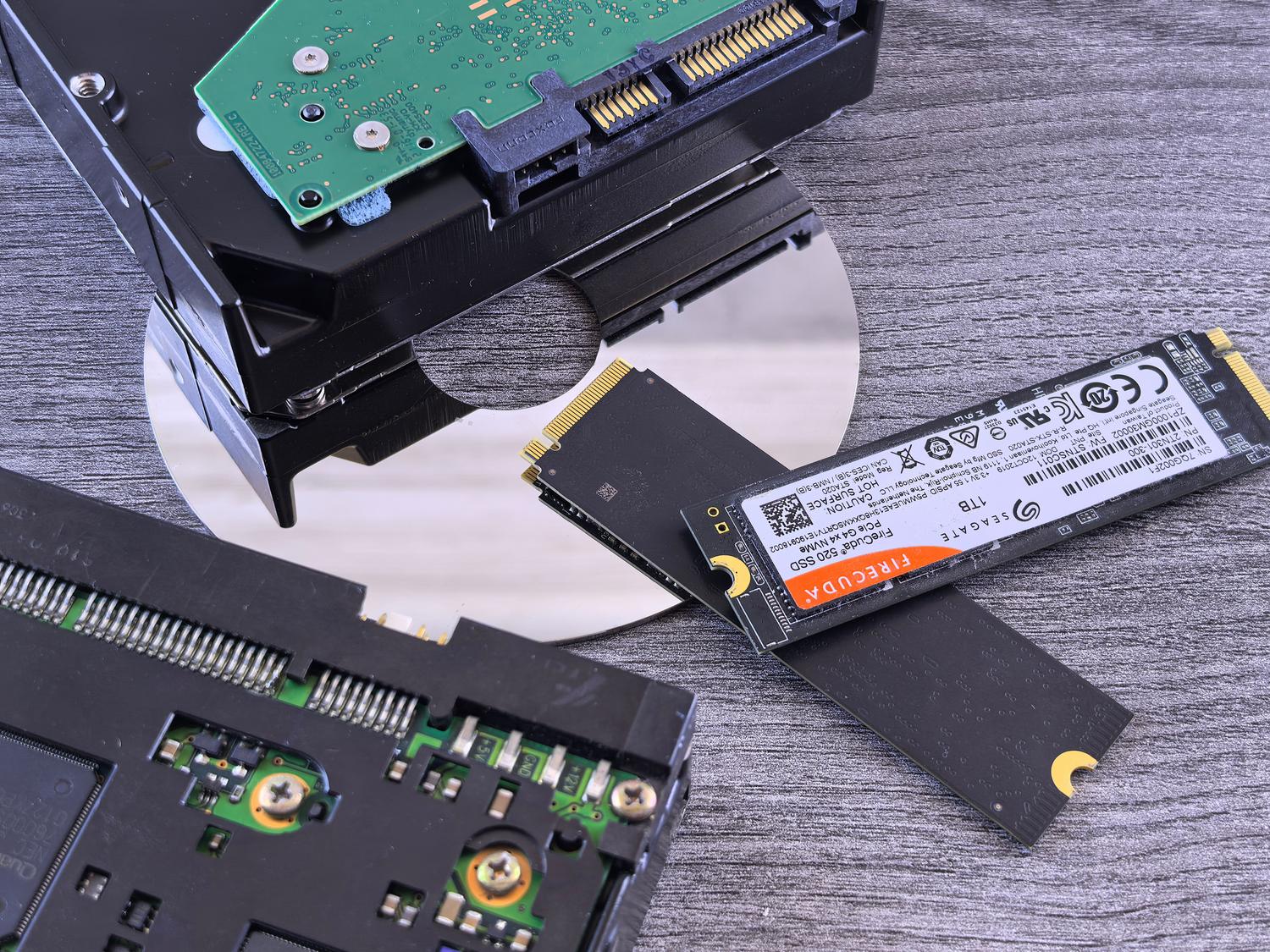
如果您发现电脑运行速度比平时慢,开机时听到奇怪的咔哒声,或者只是担心文件是否安全,那么您可能需要检查硬盘是否即将损坏,以保护您的数据。您无需成为电脑专家也知道,硬盘并非永久耐用;无论是老式的机械硬盘 (HDD) 还是现代的 NVMe 固态硬盘 (SSD),它们都有一个使用寿命,该期限取决于物理或电子损耗。
为了避免数据丢失的风险,我们可以使用一款名为 CrystalDiskInfo 的免费且高度可靠的工具。这款软件已成为技术人员和用户预防灾难性故障的必备工具,它能够读取磁盘内部数据,帮助我们判断是否需要紧急备份,或者是否可以继续安全地浏览一段时间。

CrystalDiskInfo究竟是什么?

简而言之,CrystalDiskInfo 是一款专为 Windows 系统设计的监控程序,用于读取SMART(自我监控、分析和报告技术)数据。几乎所有现代存储设备都预装了该系统,它就像一个“黑匣子”,记录错误、温度以及硬盘的整体磨损情况。正因如此,CrystalDiskInfo 才能告诉我们硬盘的状态是良好、警告还是不良。
该软件由日本程序员宫崎纪之于2008年以Crystal Dew World的名义开发。此后,它不断发展,如今已能兼容多种设备,包括SATA硬盘、固态硬盘、NVMe硬盘、U盘、SD卡以及RAID阵列,前提是操作系统能够识别这些设备。但需要注意的是,它不能用于监控网络驱动器或NAS设备。
对界面和关键参数进行详细分析

运行程序后,首先会看到整体健康状况指标。对于固态硬盘 (SSD) 而言,这尤其有用,因为它会显示剩余寿命的大致百分比,但最好将其视为基于制造商平均值的估计值,而非绝对值。您还可以查看固件版本、序列号、连接接口和驱动器号等技术数据。

右侧显示的是一些关键统计信息,它们反映了硬盘的“历史记录”:读取和写入的数据总量(这对固态硬盘来说至关重要,因为它决定了其总写入量,即TBW,也就是写入的TB数)、计算机的开机次数以及总运行小时数。对于机械硬盘,它还会显示盘片的转速。
如何解读关键的SMART指标

虽然程序会显示一长串属性,但如果某些属性开始上升,则表明存在严重的安全隐患。监控重新分配扇区(ID 05)至关重要,这些扇区是指磁盘上发生故障并已被备用扇区替换的区域;如果该值大于零,则磁盘的可靠性会急剧下降。我们还应注意待处理扇区(ID C5)和不可纠正错误(ID C6),因为这些表明某些数据可能无法恢复。
- 温度(ID C2): 过热会缩短硬件的使用寿命。正常情况下,温度应保持正常,但如果硬盘温度超过 55°C 或固态硬盘温度超过 70°C,建议进行检查。 如何控制硬盘温度.
- 读取错误率(ID 01): 如果该值迅速增加,通常是磁盘的读取磁头出现了问题。
- 旋转重试次数(ID 0A): 仅适用于硬盘驱动器;如果磁盘第一次启动失败,则说明存在严重的机械问题。
自定义安装和配置

要获取该软件,最佳选择是访问 CrystalMark 网站并选择标准版。此外,还有一个便携式 ZIP 版本,无需安装即可直接从 U 盘运行——这对技术人员来说非常方便。最低系统要求很简单,但电子邮件通知功能需要.NET Framework 4.8 或更高版本,而 NVMe 支持需要 Windows 10 或 Server 2016 或更高版本。

其中一项最强大的功能是能够配置自动警报。我们可以自定义温度或错误计数的阈值,这样一旦某个参数超出正常范围,程序就会发出声音或屏幕通知提醒我们,省去了我们每天打开应用程序的麻烦。
风险情况行动计划
如果打开程序后,您看到状态指示灯为黄色(警告)或红色(故障),请不要惊慌,但务必迅速采取行动。首先也是最重要的是,务必完整备份所有敏感信息。处于“故障”状态的硬盘可能在数小时或数天内停止工作,尤其是在您听到机械噪音(例如重复的咔嗒声)时。
如果我们决定丢弃硬盘,仅仅清空回收站是不够的。为了保护隐私,我们应该在将设备送到市政回收中心之前,多次格式化硬盘或使用数据覆盖软件。如果电脑启动速度极慢,并且任务管理器始终显示磁盘使用率达到 100%,这明显表明硬件已达到使用寿命,应该更换为固态硬盘 (SSD) 来恢复电脑性能。
每六个月使用 CrystalDiskInfo 进行例行检查是避免意外情况发生的最佳策略。通过监控 SSD 中的 NAND 闪存单元磨损情况或 HDD 中的盘片状况,我们可以安心地规划数据迁移,确保我们的文档和珍贵回忆不会因可预见的技术故障而丢失。
