- 系统性能直接取决于内部存储的可用性和 RAM 内存的管理。
- 软件更新和电池的物理状况是决定设备响应速度的因素。
- 即使硬件性能再强,不可见的进程和恶意软件的存在也会降低用户体验。

你有没有注意到,你的智能手机突然或逐渐开始出现卡顿?这种感觉很令人沮丧:应用程序加载速度奇慢无比,键盘反应迟钝,而且在你最需要它的时候,手机似乎还会死机。我们很多人都认为这是用了几年手机的必然结果,但事实上,大多数卡顿问题都可以通过更换手机来解决,而无需花费一分钱购买新设备。
为了理清这些混乱的局面,首先要明白手机是一个软件和硬件无缝协作的生态系统。如果其中任何一个环节出现故障,性能都会急剧下降。从内存已满到电池老化,很多因素都会导致安卓设备运行缓慢。接下来,我们将逐一分析这些原因,并提供一些最佳建议,帮助你的设备恢复如新。

导致运行缓慢的常见原因
最常见的问题之一是存储空间不足。你可以把手机的内部存储空间想象成它的肺;如果它被照片、WhatsApp视频和临时文件塞满,系统就“喘不过气来”。当存储空间超过75%或80%时,Android系统就会开始出现问题,因为它没有足够的空间来管理临时数据,导致所有操作都变得卡顿缓慢。
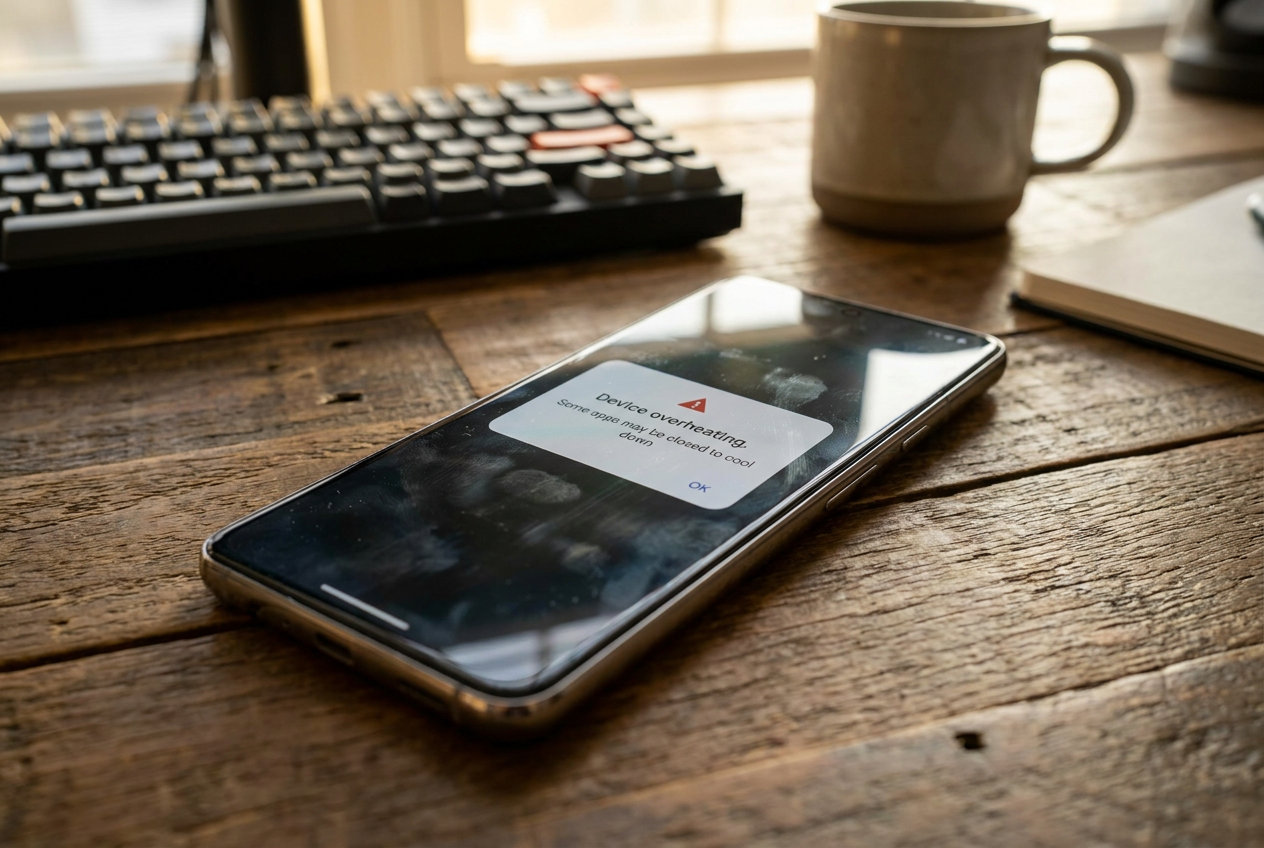
还有一种隐形的耗电方式。即使你关闭了某个应用,很多应用仍然会在后台运行,占用大量内存并消耗电量。像 Facebook、TikTok 和 Google Maps 这样的应用就以在用户不知情的情况下消耗系统资源而臭名昭著,它们会让处理器超负荷运转,导致手机过热。

软件也可能是一把双刃剑。一方面,不更新操作系统是个错误,因为你会错过性能和安全补丁。另一方面,有些人不愿意在老款手机上升级到主要版本,因为新版安卓系统对硬件要求更高,可能会让已经达到性能极限的硬件不堪重负。
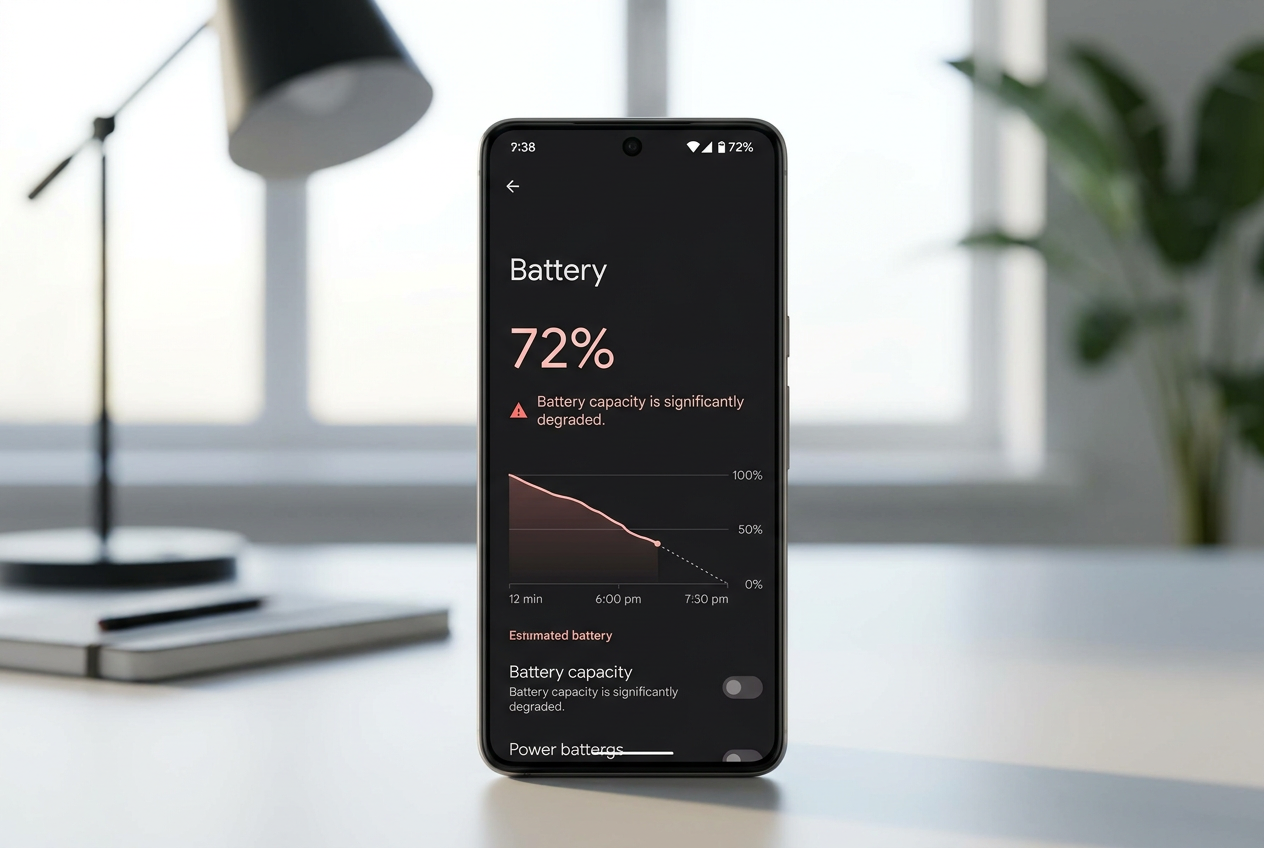
硬件也不容忽视。电池性能下降(尤其是容量低于初始容量的 80% 时)会导致系统降低处理器功率,以防止手机突然关机。同样,过热也是头号敌人:当手机过热时,系统会启动热节流机制,降低处理器速度,以保护内部组件免受高温损坏。

恢复速度的有效技巧
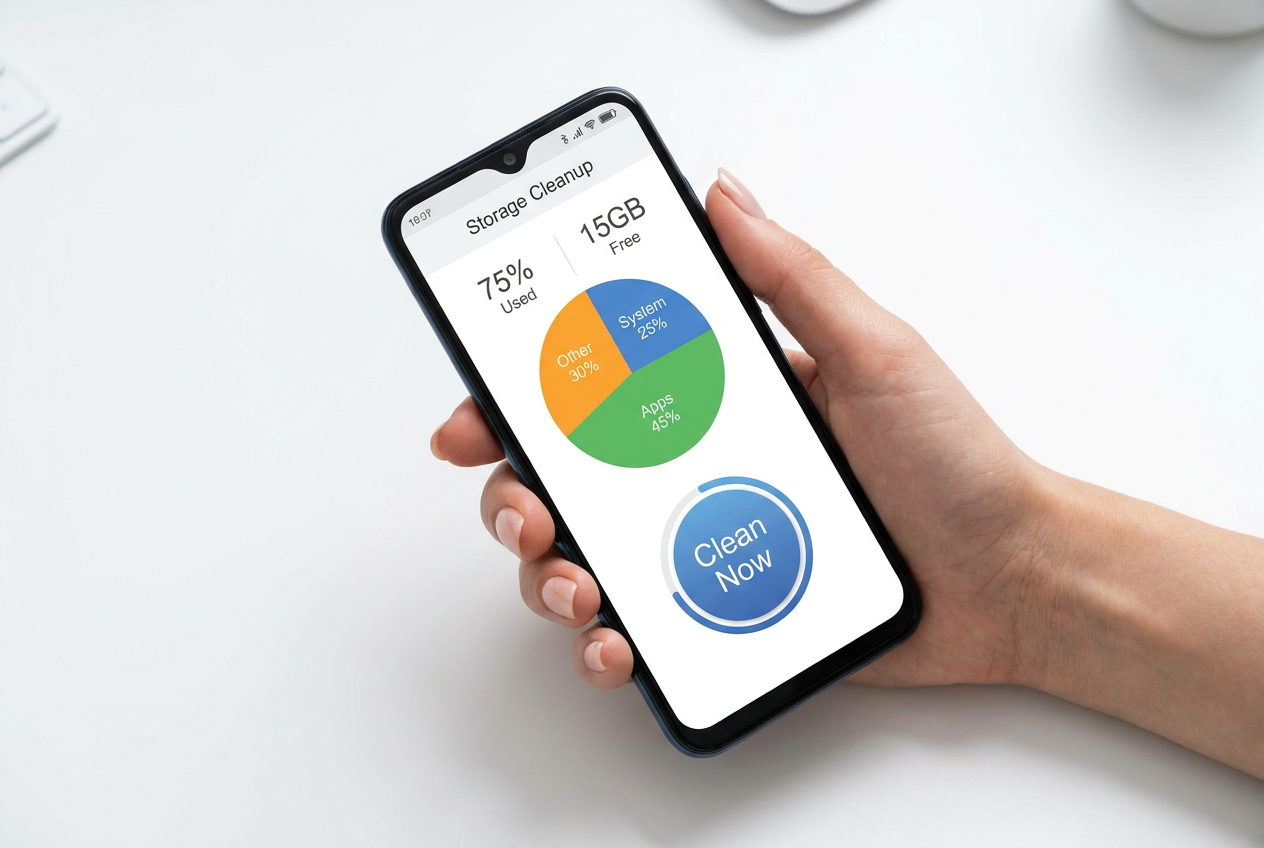
想要快速提升速度,第一步是彻底清理。仅仅删除几张照片是不够的;理想情况下,你应该使用像 Google 文件这样的工具来删除重复文件、垃圾文件以及 Instagram 或 Chrome 等资源密集型应用的缓存。释放至少 20% 的内部存储空间通常可以立即提升运行速度,因此了解如何在 Android 系统上删除重复照片非常有用。
另一个关键步骤是重启手机。这看似微不足道,但每周至少重启一次手机可以清除临时内存并关闭占用大量 RAM 的冻结进程。如果问题仍然存在,您可以进入开发者选项(在“设置”中连续点击“版本号”七次),并进行两项关键调整:将动画缩放比例降低到 0.5 倍或完全关闭,并限制后台进程,使手机只专注于您当前正在使用的应用。

关于应用程序,黄金法则是安装“精简版”。如果您发现 Facebook 或 Messenger 在新手机上运行速度极快,但在旧手机上运行缓慢,请尝试针对 Android Go 优化的版本,这些版本占用资源更少。此外,请检查您的主屏幕;过多的活动小部件会导致手机不断加载数据,因此保持主屏幕简洁有助于加快系统响应速度。
先进的措施和安全
如果以上方法均无效,您的系统可能受到了不速之客的侵扰。恶意软件和病毒会大量占用 CPU 和内存。理想情况下,您应该使用 Avast 或 Norton 等可靠的软件进行扫描,以检测并清除可能正在运行隐藏进程的恶意应用程序。为了保持系统清洁,请务必避免从可疑网站下载 APK 文件。
对于喜欢冒险或万不得已的用户,可以尝试恢复出厂设置。此选项会清除所有数据,使系统恢复如新。它是清除预装软件(无用程序)和修复深层操作系统错误的终极解决方案。但是,务必先进行完整备份,因为您将丢失所有未备份到云端的数据。

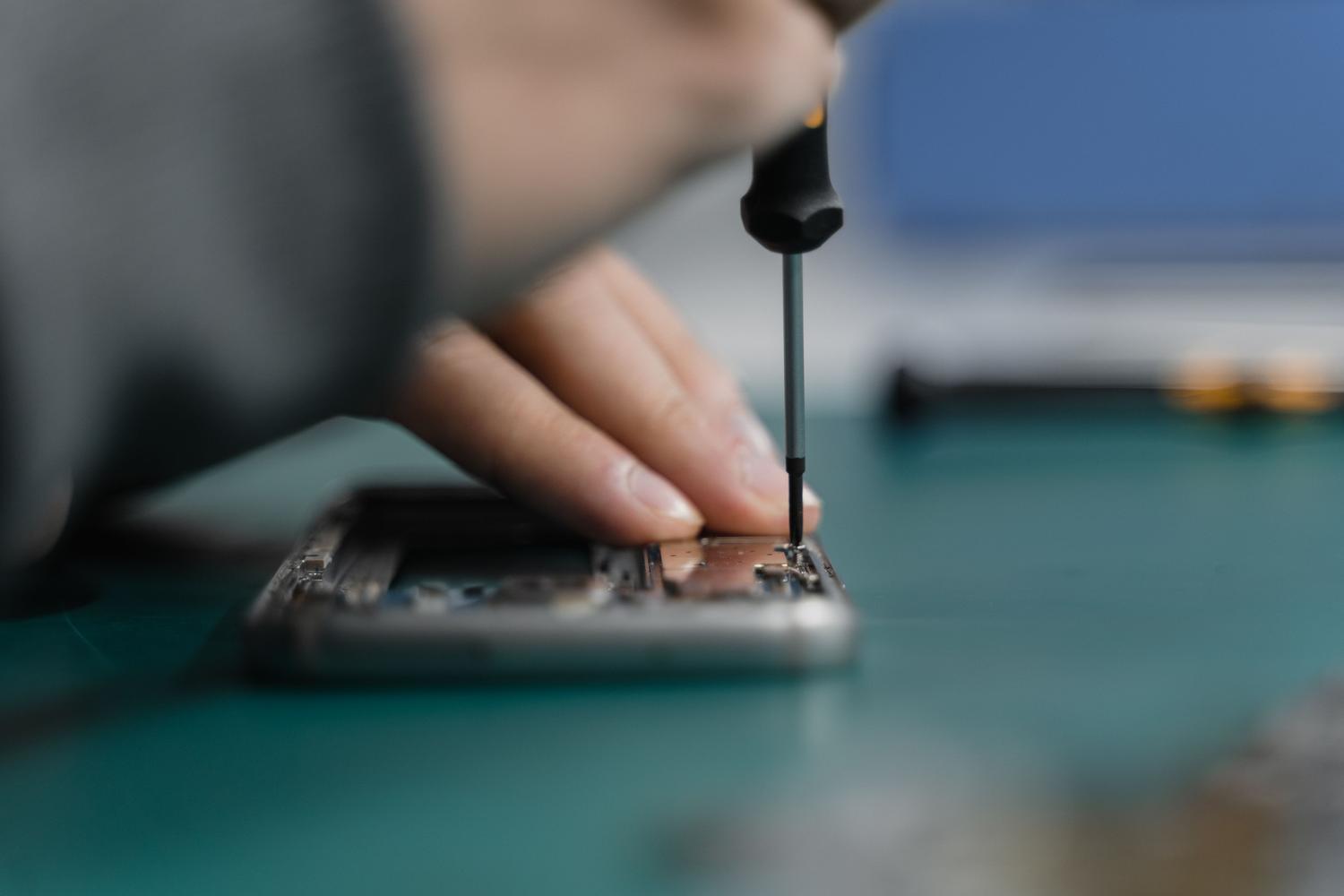
如果格式化后手机运行速度仍然很慢,那很可能是硬件问题。无论是主板损坏、充电口脏污导致电路故障,还是电池没电,最好都送到专业的维修店进行诊断。有时候,更换一块简单的电池就能让一部原本以为已经报废的手机重获新生。
保持存储空间清洁、控制后台应用运行以及监控电池健康状况是防止智能手机过早报废的关键。通过结合清理缓存、优化动画效果和定期重启,您可以将设备的使用寿命延长数年,避免因计划报废或误用而导致手机过早损坏。
