- 在使用 GPT 磁碟的 UEFI 系統上啟動時需要 EFI 分割區。
- 由於它包含系統啟動文件,因此應格外小心地處理。
- 標準大小通常為 100 到 500 MB,並且隱藏在系統中。
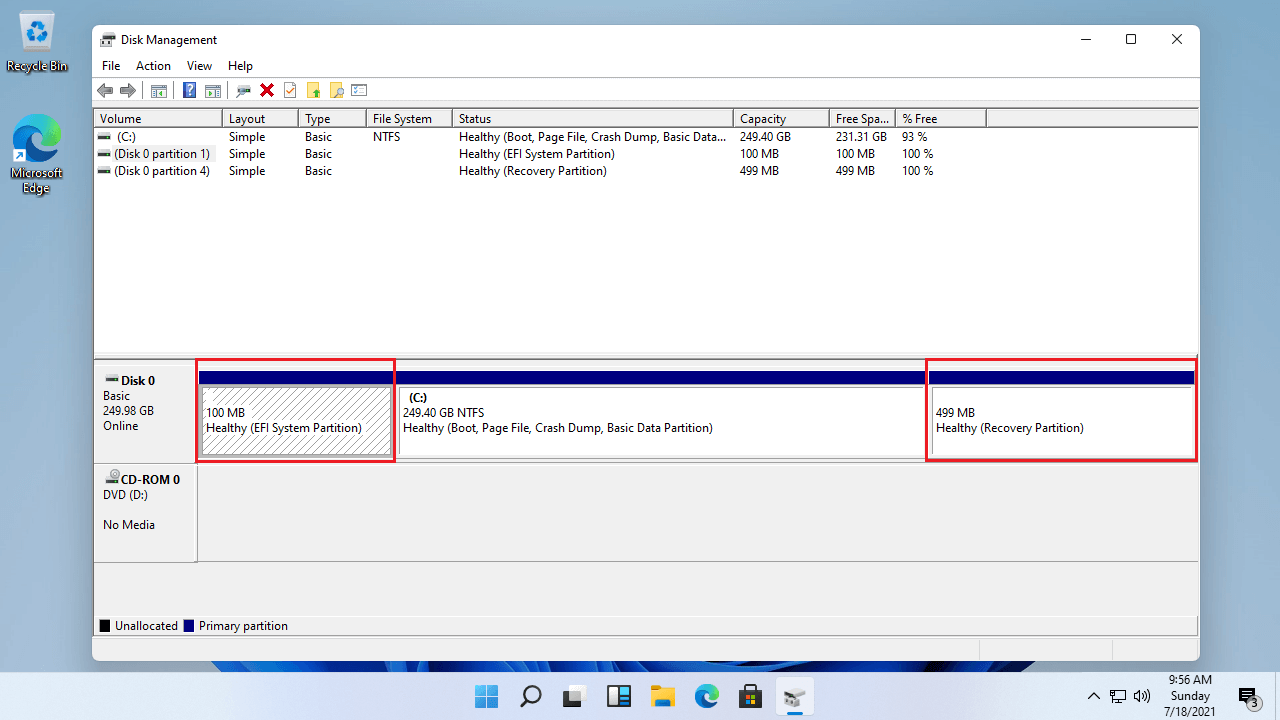
Windows EFI 分割區是管理硬碟或嘗試安裝或修改現代作業系統時經常莫名其妙出現的術語之一。如果您想知道它的用途、是否可以刪除、如何建立或有哪些風險,那麼本文正適合您。我們將詳細解釋它,避免使用那些難以理解的複雜技術術語。
許多使用者在使用磁碟管理等工具或分割區程式檢查磁碟時會發現 EFI 分割區的存在。它通常顯示為一小塊沒有磁碟機號碼的空間,大小通常在 100 到 200 MB 之間。儘管它看起來很小,但它對於啟動 Windows 和其他作業系統至關重要,尤其是在 UEFI 技術取代了傳統的 BIOS 之後。
EFI分割區到底是什麼?
EFI分割區,也稱為EFI系統分割區或ESP(EFI系統分割區),是安裝Windows或其他相容作業系統到GPT格式磁碟時預留的硬碟區域。它沒有分配磁碟機號,其標準大小通常在100到500MB之間,具體取決於配置和已安裝的系統。
EFI代表可擴充韌體介面 (Extensible Firmware Interface ),它是管理啟動過程以及主機板韌體和作業系統之間通訊的現代標準。當您的電腦啟用 UEFI 模式而不是傳統的 BIOS 時,它會使用這個特殊的分割區來儲存啟動系統所需的一切。
EFI 中儲存的一些關鍵元素包括:
- 引導程式 (引導程式)用於已安裝的作業系統。
- 基本驅動因素 以便硬體在啟動期間正常運作。
- 系統實用程式,例如某些恢復工具或主系統的預啟動診斷。
- 資料檔案,包括在出現啟動問題時有用的日誌和錯誤檔案。
EFI 在檔案總管中肉眼不可見,這是為了保護其內容免於意外或意外修改。只有使用進階工具(例如 diskpart 或第三方分割區管理器)存取時,它才會顯示。

Windows 中的 EFI 分割區用於什麼?
它的主要目的是讓 UEFI 系統找到啟動 Windows(或您已安裝的任何其他相容系統)所需的檔案。如果 EFI 分割區不存在或損壞,系統將無法啟動,並且您會遇到諸如「未找到啟動裝置」或類似的錯誤訊息。
此外,EFI並非Windows獨有: macOS和許多Linux發行版等其他系統也使用EFI ,這使其在雙啟動配置中至關重要。得益於EFI,不同的作業系統可以在同一台電腦上和諧共存。
EFI 分區負責:
- 管理啟動 在具有 UEFI 的現代機器上安裝一個或多個作業系統。
- 集中重要文件 以便電腦韌體能夠正確啟動主系統。
- 保護啟動流程 由於它是一個特殊的裝甲隔板,因此可以防止可能發生的意外操作。
- 啟用進階功能 例如安全啟動、系統復原或使用 BitLocker 等加密。
如何知道您的電腦是否有 EFI 分割區?
如果您的電腦比較新,很可能已經有 EFI 分割區,因為現代系統和 GPT 格式的磁碟會自動建立它。您可以按照以下步驟之一輕鬆檢查:
- 從磁碟管理器: 右鍵點選「此電腦」>「管理」>「磁碟管理」。尋找沒有磁碟機號碼的分割區,通常標示為「EFI 系統分割區」。
- 通過 DiskPart (cmd): 以管理員身份開啟控制台並執行:
- DISKPART
- 磁盤列表
- 選擇磁碟 N(N 是主磁碟的編號)
- 列表分區
如果您看到標示為 EFI 的分割區,則表示您的系統已經有一個該分割區。
- 檢查啟動類型: 如果您的 BIOS 處於 UEFI 模式,且磁碟是 GPT 格式,則很可能存在 EFI 分割區。如果您的 BIOS 是 Legacy BIOS,且磁碟是 MBR 格式,則 EFI 分割區將不存在。
有趣的事實: EFI 的大小通常在 100 到 500 MB 之間,具體取決於系統,並且從不分配磁碟機號,以防止使用者意外地對其進行操作。

如何在 Windows 中建立、還原或刪除 EFI 分割區
有時,由於安裝失敗、錯誤或磁碟更改,EFI 分割區可能會遺失或嘗試修改。我們將解釋最常見的情況以及建議的安全處理方法。
我可以手動建立 EFI 分割區嗎?
在 GPT 格式磁碟上全新安裝系統時, Windows通常會自動建立 EFI 分割區。但是,如果您需要手動建立 EFI 分割區(例如,不小心刪除後),您可以從復原環境或使用進階命令提示字元進行建立。以下是簡要指南:
- 從 Windows 安裝媒體 (USB/DVD) 啟動。
- 按 Shift + F10 或 Shift + 10 開啟指令視窗。
- 請按照以下命令操作:
- DISKPART
- 磁盤列表
- 選擇磁碟 X(X 是您的磁碟編號)
- 建立分割區 efi 大小=200
- 快速格式化 fs=fat32 標籤=»系統»
- 分配字母=S
- 出口
- bcdboot C:\Windows /s S: /f UEFI(如果您使用了其他字母,請始終用正確的字母取代 S)
這樣一來,EFI 就準備就緒,您的 Windows 系統也能正常啟動了。如有任何疑問,建議查閱官方文件或使用第三方輔助程序,但務必格外謹慎。
我可以刪除 EFI 分割區嗎?
簡而言之:如果你的系統依賴 EFI 分割區啟動,那麼絕對不能刪除它。刪除後,你的電腦將無法找到啟動文件,Windows 也無法啟動。
在 Windows 磁碟管理中,EFI 分割區上的「刪除磁碟區」選項呈現灰色(已停用)狀態,以防止誤刪。但是,可以使用 DiskPart 等高級工具,按照特定的命令序列刪除該分區;或者,也可以透過從恢復 U 盤啟動計算機,使用專用分區管理程序(例如 EaseUS Partition Master 或 AOMEI Partition Assistant)進行刪除。
在做出此決定之前,您應該考慮是否真的有必要。只有當您要從頭開始重新安裝作業系統、完全格式化磁碟,或 EFI 屬於舊安裝、不再使用的第二個作業系統,或位於您正在回收的輔助磁碟上時,才應該這樣做。
刪除 EFI 分割區的一般步驟(風險自負):
- 以管理員權限開啟控制台。
- 開始 DiskPart的 並選擇 EFI 分割區。
- 變更分割區 ID,以便 Windows 將其視為「正常」分割區:
SET ID=ebd0a0a2-b9e5-4433-87c0-68b6b72699c7 - 使用 DELETE PARTITION OVERRIDE 刪除分割區。
請記住,如果您犯了錯誤或刪除了錯誤的分割區,您可能會遺失作業系統或資料。在進行任何更改之前,請先進行備份。
如果我意外擦除 EFI 會發生什麼事?
這可能會非常棘手:系統無法啟動,並出現「未找到啟動裝置」或類似的錯誤。不過,通常可以透過重建 EFI 分割區並使用類似bcdboot 的命令重新產生啟動檔來恢復啟動程序和功能。
如果您遺失了個人數據,可以使用 Wondershare Recoverit 等復原程式來幫助您從損壞的磁碟機中復原重要文件。

格式化或修改 EFI 分割區是否安全?
除非您完全確定 EFI 分割區的用途以及如何恢復,否則不建議修改、格式化或刪除 EFI 分割區。 EFI 分割區對於系統啟動和穩定性至關重要。事實上,Windows 內建了安全機制來防止意外操作 EFI 分割區。
僅在出現以下情況時才應觸摸 EFI:
- 你去 完全格式化磁碟 並從頭開始重新安裝作業系統。
- 您可以管理刪除其他作業系統的安裝後留下的未使用的 EFI 分割區的輔助磁碟。
- 您正在執行高級復原、系統遷移或雙啟動任務,並且完全了解其含義。
在所有其他情況下,建議保持 EFI 原樣:它幾乎不佔用任何空間並確保可靠啟動。
其他相關分區:MSR、復原和數據
除了 EFI 之外,GPT 磁碟上還可能出現其他特殊分割區:
- MSR(Microsoft 系統保留): 通常為 16 MB,它可協助 Windows 管理分割區,但不儲存資料或對使用者可見。
- 復原分區: 通常在300到700MB之間,專用於儲存Windows恢復環境(WinRE)工具,以便在發生故障時恢復系統。
- 資料分區: 如果您手動建立額外的分割區,最好將它們放在復原分割區之後,以方便將來的更新或升級並避免啟動問題。
EFI 分割區常見問題解答
- 哪些作業系統需要 EFI? 對於以 UEFI 模式安裝的 Windows 10 和 11、Mac 以及大多數使用 GPT 格式的現代 Linux 發行版,這是強制性的。
- 它應該是什麼尺寸? 最常見的大小在 100 到 500 MB 之間。不建議將其減少到 100 MB 以下,一些製造商建議留出最多 500 MB 的餘裕,以防安裝多個系統或 BitLocker 等附加功能。
- 為什麼它沒有驅動器號? 正是為了防止意外存取並保護關鍵的啟動文件。
- 如果我安裝兩個作業系統會造成問題嗎? EFI 的設計初衷是支援多個引導程序,但在雙啟動配置中,務必不要刪除或覆蓋關鍵檔案。處理 EFI 之前,請務必備份。
- 為什麼我在瀏覽器中看不到它? Windows 和其他系統都故意隱藏它以防止不必要的操作。
不應刪除 EFI 分割區的原因
刪除 EFI 分割區就相當於刪除了一張指示電腦作業系統位置和方式的「地圖」。沒有它,電腦根本無法啟動。此外,由於 EFI 分割空間較小,為了騰出幾 MB 的空間而冒著出現問題的風險並不值得。如果您遇到空間限制,請在考慮刪除 EFI 分割區之前先尋找替代方案。
EFI 分割區是配備 UEFI 和 GPT 磁碟的現代電腦的重要組成部分。它負責管理系統啟動,儲存 Windows(以及其他系統)正確啟動所需的基本檔案。除非您確切了解操作方法,否則最好不要修改或刪除它,因為如果沒有 EFI 分割區,啟動將無法進行。如果您需要建立、復原或刪除它,請務必使用專用工具並謹慎操作。
