- ValiuxOS 基於 Debian 和 KDE Plasma,提供了一個與 Windows 11 非常相似的環境,這極大地促進了視覺和可用性的過渡。
- 成功遷移需要事先準備好 Windows 應用程序,以跨平台替代方案取代 Microsoft 獨有的軟體。
- Operase 正在成為一種關鍵工具,無需從頭開始即可將檔案、設定檔和程式從 Windows 傳輸到 Linux。
- 主要障礙仍然是硬體支持,因此在更換 Windows 系統之前,測試相容性至關重要。
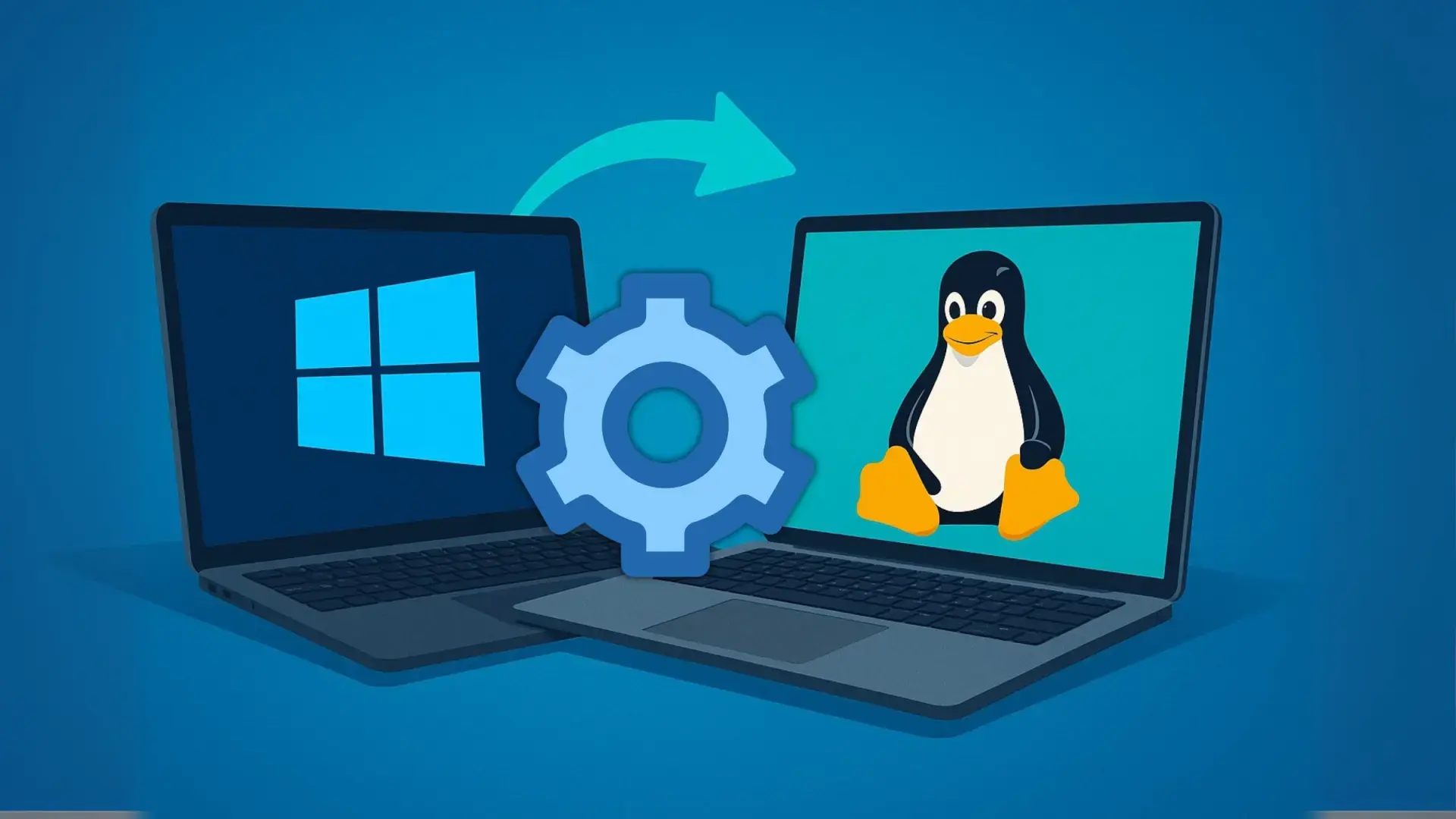
從 Windows 系統切換到 Linux 系統不再只是電腦極客的專屬。 Windows 10 免費支援的終止、Windows 11 的升級要求,以及對電腦安全隱患的擔憂,促使許多人尋找真正可行的替代方案,以便在不花費巨資的情況下繼續使用電腦。正是在這種背景下,ValiuxOS(也可能寫作 VailuxOS 或 ValiusOS)應運而生,這是一款基於 Linux 的發行版,旨在幫助用戶輕鬆完成這種系統切換。
如果您想更換作業系統,但又不想處理複雜的配置,ValiuxOS、KDE Plasma、Opera 以及一些良好的遷移實踐可以讓您的過渡比想像中更加順暢。讓我們一起來探討它們是如何協同工作的,ValiuxOS 相較於其他發行版有哪些優勢,以及您應該採取哪些步驟來避免在此過程中丟失資料或影響工作效率。
為什麼越來越多的用戶會考慮從 Windows 遷移到 Linux?
時間正在對Windows 10不利:從2025年10月14日起,它將不再獲得免費安全性修補程式。雖然系統還能繼續運行,但每個未修復的漏洞都會讓它更容易受到惡意軟體和攻擊。微軟會提供付費的擴展支持,但這對家庭用戶來說並非一個有吸引力的選擇。
理論上,Windows 11 應該是其理想的繼任者,但TPM 2.0、安全啟動等硬體需求以及其他安全要求,使得數百萬台運作正常的電腦無法升級。雖然可以使用 Rufus 等工具繞過這些限制,但這需要安裝一個不受支援的系統,存在更新失敗的風險,且無法提供長期保障。
有鑑於這種情況,越來越多的人開始問自己:難道我真的必須更換整台電腦才能繼續使用Windows系統嗎?答案是否定的。 Linux經過多年的發展,已經成為一個可靠的替代方案,它擁有非常用戶友好的發行版、龐大的軟體生態系統,並且與老舊硬體的兼容性也相當不錯。
此外,現代發行版大大降低了學習難度:安裝後,選擇語言,連接到 WiFi,幾分鐘內即可擁有瀏覽器、辦公室套件、媒體播放器和文件管理器,所有這些都無需支付許可證費用或處理複雜的激活過程。
ValiuxOS是什麼?為什麼它能讓遷移變得如此簡單?
在 Linux 世界中,ValiuxOS 憑藉其獨特的優勢,成為從 Windows 遷移用戶最感興趣的選擇之一。它是一款基於 Debian 的發行版,採用 KDE Plasma 桌面環境,介面風格與 Windows 11 非常相似,旨在讓用戶從第一次啟動起就感到賓至如歸。
視覺方面,開發者對使用者體驗進行了大幅優化。底部面板、居中的主選單以及整體風格都與 Windows 11 桌面非常相似。對於習慣了微軟環境的使用者來說,這種熟悉感可以減輕改變帶來的心理衝擊:你無需重新學習如何操作桌面,只需學習如何使用底層不同的系統。
另一個關鍵點是,ValiuxOS 是一個開源系統,因此您無需手動安裝大量軟體。它預設包含必要的應用程序,同時避免系統被不必要的軟體拖累。您可以直奔主題,無需忍受臃腫的軟體,也無需擔心任何會收集您活動資訊的程式。
使用 ValiuxOS 從 Windows 遷移的優勢
除了賞心悅目的視覺效果,ValiuxOS 也融入了許多貼心的設計,方便 Linux 新手入門。 Debian 、KDE Plasma 以及 Flatpak 等工具的結合,使得這款發行版成為從 Windows 系統過渡到 Linux 的理想選擇,用戶無需擔心任何重大問題。
首先,安裝過程相對簡單直接。安裝精靈會引導您完成整個過程,您可以將其安裝為獨立系統,也可以與其他系統並行安裝。不過,如果您的目標是真正實現系統遷移,理想情況下,除了極少數特殊情況外,您應該只使用 Linux 系統。
在軟體方面,ValiuxOS 預先安裝了現代化的應用程序,開箱即可使用。您不會看到空蕩蕩的桌面。不過,開發者只選擇了必要的軟體,因此您可以根據實際需要添加程序,而不會讓系統被永遠不會打開的程序佔用太多資源。
如今,安全和隱私至關重要。 ValiuxOS不會收集用戶資料或發送遙測訊息,這一點正受到許多 Windows 用戶的高度關注。此外,它還擁有最新的系統、可靠的軟體倉庫以及像 Debian 這樣久經考驗的底層系統,從而為日常使用提供了一個穩健可靠的環境。
值得一提的是,它還支援容器化應用程式分發格式。 Flatpak預設啟用,Snap 雖然預設未啟用,但也可用。這使得您可以將程式安裝在與系統其他部分隔離的「氣泡」中,從而增加額外的安全層,並簡化最新版本的維護,而無需處理依賴關係。
一款幾乎與 Windows 11 完全相同的桌上型系統(但沒有缺點)
首次啟動 ValiuxOS 時,最令人印象深刻的視覺效果之一便是其桌面。 KDE Plasma 經過定制,提供了與 Windows 11 非常相似的佈局和體驗,尤其是在工作列、主選單和某些關鍵圖示等元素上。
例如,桌面選單位於底部中央,讓人立刻聯想到 Windows 11。打開選單後,你不會看到堆砌無用選項的選單,而是看到更精簡的應用程式選擇。這避免了某些桌面介面常見的臃腫感。
對於多年來一直使用「我的電腦」或「此電腦」的用戶來說,ValiuxOS 並沒有忘記他們:桌面上保留了電腦圖標,點擊即可開啟檔案總管。在這裡,您可以像在 Windows 系統中一樣,透過非常直覺的導航系統輕鬆瀏覽資料夾。
如果您存取主目錄中某個資料夾的屬性並前往「共用」標籤,您會看到此發行版如何迎合 Windows 使用者的另一個範例:它與網路共用選項的整合(由 Samba 提供支援)非常人性化。換句話說,與家中或辦公室的其他 Windows 電腦分享內容非常簡單。
就性能而言,ValiuxOS 並非以超輕量級發行版為賣點,但它在大多數主流桌上型電腦和筆記型電腦上都能提供非常流暢的體驗。它並非專為老舊機器設計的極簡系統,但對系統資源的需求也遠低於 Windows 11。如果您的電腦運行 Windows 10 流暢,那麼您很可能也會喜歡這個發行版。
Samba、共用資料夾以及 ValiuxOS 入門指南
從 Windows 系統遷移到 Linux 系統的使用者最先懷念的往往是本地網路上資料夾共享的便利性。許多 Linux 系統將 Samba 設定留給使用者自行完成,這常常導致使用者無法從其他電腦存取其資源,從而引發許多問題。
在 ValiuxOS 中,開發者們正是著重了這一點。 Samba配置以非常人性化的方式整合到 KDE Plasma 圖形介面中,無需使用者修改文字檔案或使用陌生的命令。使用者可以透過系統選單調整服務密碼並微調使用參數,而無需具備深厚的技術知識。
這種引導式方法避免了一個非常常見的情況:你安裝了 Linux 系統,嘗試從另一台電腦存取共用資料夾,卻發現無法存取,因為沒有人告訴你需要設定 Samba。在這裡,系統會一步一步地引導你,確保這個關鍵部分從一開始就能正常運作。
安裝完成後,另一個需要注意的細節是鍵盤。 ValiuxOS最初可能預設使用德語或其他非西班牙語的鍵盤佈局,這會導致重音符號顯示不正確、符號錯位,以及打字時遇到一些問題。因此,建議您先將鍵盤配置為您的語言。
設定完成後,通常最好花幾分鐘自訂環境:系統語言、時區、網路、線上帳戶以及主題和圖示等視覺元素。 KDE Plasma 非常靈活,因此您可以輕鬆地根據自己的喜好進行自訂。
如何準備遷移:首先,更改 Windows 中的應用程式
無論你選擇哪個發行版,人們在切換到 Linux 時都會犯一個非常常見的錯誤:在沒有改變 Windows 使用習慣的情況下直接安裝系統。結果通常是需要一次學習大量新東西,最終讓許多用戶感到不知所措。
仔細想想,你每天真正使用的其實是各種應用程式:瀏覽器、辦公室軟體、圖像編輯器、媒體播放器、郵件用戶端以及各種專業程式。作業系統是基礎,但你的大部分任務都是透過這些軟體完成的。
因此,一個非常明智的策略是,將Windows系統中所有沒有Linux版本的應用程式替換為有Linux版本的應用程式。這樣,當您切換到Linux系統時,您就已經熟悉了大部分要使用的程序,只需要適應新的環境。
例如,您可以停止使用 Microsoft Office,改用LibreOffice 或 ONLYOFFICE,這兩款軟體都支援 Windows 和 Linux 系統。在影片編輯方面,您可以選擇 Kdenlive、Shotcut 或 DaVinci Resolve;影像處理方面,GIMP 或 Krita 可以滿足許多常見需求,而 Photoshop 則無法做到這一點。
其理念是徹底遷移應用程式:逐步卸載僅適用於 Windows 的程序,並儘可能用跨平台替代方案替換它們。如果只做一半,你很可能最終還是會在 Windows 上完成所有工作,而讓 Linux 系統在某個被遺忘的分割區積灰塵。
雙系統啟動還是徹底重裝系統?哪種方法最好?
說到系統遷移,雙系統啟動非常誘人:在 Windows 系統旁安裝 Linux,每次啟動電腦時可以選擇使用哪個系統。理論上聽起來很合理:「這樣我就可以嘗試不同的系統,而不會丟失任何資料。」但實際上,慣性往往會導致你總是啟動你最熟悉的系統。
如果你在兩者之間平均分配使用時間,那麼當你時間緊迫或遇到無法立即解決的 Linux 問題時,你很可能會選擇 Windows。這樣一來,你永遠無法真正完成系統切換,因為你的大腦會傾向於選擇舒適熟悉的系統。
因此,許多成功遷移的用戶建議,至少在明確自己將使用哪些應用程式之後,最好在主力電腦上完全用 Linux 取代 Windows。雖然一開始會比較困難,但對於將 Linux 融入日常工作流程來說,也是更有效的方法。
但這並不意味著在某些情況下,將 Windows 系統保留在單獨的分割區上是不明智的。如果您經常使用 Photoshop、AutoCAD 或其他在 Linux 系統中沒有對應替代方案的工具,那麼為了完成這些特定任務而保留 Windows 環境就很有意義。
同樣的道理也適用於某些依賴反作弊系統的線上視訊遊戲,這些系統與 Linux 或 Wine 不相容。像《要塞英雄》、《Valorant》或《英雄聯盟》這樣的遊戲,在 Windows 系統之外運作起來簡直是惡夢。在這種情況下,只在 Windows 系統下玩這些遊戲,然後切換回 Linux 系統,不失為一個切實可行的解決方案。
Operase 的角色:實現從 Windows 到 Linux 的自動化切換
雖然 ValiuxOS 本身能讓系統切換變得相當容易,但一款專為此場景設計的極具前景的工具——Operase——正在湧現。它的目標是消除手動拖放所有檔案的需要,最大限度地減少首次啟動 Linux 時「從零開始」的感覺。
Operase旨在分析您的Windows使用者設定文件,並將您的文件、個人資料夾、桌面檔案、Wi-Fi網路以及某些瀏覽器設定複製到Linux系統。所有這些內容隨後都會適配到新系統,特別是Kubuntu,它使用相同的KDE Plasma桌面環境,並提供與ValiuxOS非常相似的體驗。
除了遷移檔案之外,該工具還會嘗試識別您使用的程序,並在無法遷移時搜尋等效的 Linux 替代方案。在某些情況下,它甚至可以利用 Wine 讓您在 Linux 環境中繼續運行 Windows 應用程序,並保留所有相關的細節。
Operase 的優點之一在於其引導式流程,它會清楚說明哪些檔案可以傳輸、哪些檔案不能傳輸,以及有哪些風險。使用者無需任何終端知識或命令操作;其理念是,任何具備基本 Windows 使用經驗的使用者都可以輕鬆按照步驟操作。
目前,Operase 仍處於開發和測試階段。它尚未提供穩定的公開下載,因此建議密切注意其進展,並在成熟版本發布後,先在測試環境中進行測試,例如虛擬機器、備用電腦或不包含關鍵資料的安裝環境。
安裝 Linux 作為唯一作業系統:以 Ubuntu 為例
如果您想了解用全新 Linux 系統取代 Windows 系統會是什麼樣子,我們可以參考 Ubuntu 的典型安裝步驟,它與其他許多 Linux 發行版非常相似。如果您之後選擇 ValiuxOS 或其他發行版,這個大致流程可以作為參考。
第一步是選擇一個發行版。 Ubuntu 因其簡潔性和多功能性而經常被推薦,而如果您想要一個類似 Windows 的桌面環境,ValiuxOS 或 Kubuntu 則是絕佳的選擇。無論您選擇哪個發行版,都需要從其官方網站下載 ISO 鏡像檔。
接下來,你需要一個工具來建立啟動USB。 balenaEtcher 是常用的工具。將其安裝到你目前的 Windows 系統上,使用「從文件建立快閃記憶體」選項選擇 ISO 文件,在「選擇目標」中選擇你的 U 盤,然後執行該過程。這將擦除 U 盤上的所有內容,因此請確保其中不包含任何重要文件。如果你打算進行資料遷移,建議事先克隆你的硬碟。
下一步是進入電腦的BIOS或啟動選單。通常,開機時會提示您按F11、F12、Esc或類似的鍵來開啟啟動選單。在那裡,您可以設定電腦從USB啟動,而不是從硬碟啟動。
安裝媒體載入完畢後,大多數發行版都會提供一個選單,其中包含「試用」或「安裝」等選項。例如,Ubuntu 會顯示「試用 Ubuntu」或「安裝 Ubuntu」;ValiuxOS 也有類似的選項。如果您準備好安裝,只需選擇“安裝”,然後選擇您的語言、鍵盤佈局以及 Wi-Fi 網路(如有)。
在最關鍵的分割步驟中,如果您想徹底清除 Windows 系統,只保留 Linux 系統,則必須選擇「清除磁碟並安裝」選項。之後,精靈會要求您輸入時區、使用者名稱和密碼,幾分鐘的檔案複製完成後,您的新系統即可啟動。
硬體支援:需要注意的重要“但是”
雖然從 Windows 遷移到 Linux 變得越來越容易,但你一開始就應該接受一個現實:Linux 的硬體支援並非在所有方面都與 Windows 相媲美。很多情況下你不會遇到任何問題,但有時由於某些元件支援不佳,遷移過程可能會出現問題。
雖然微軟幾乎所有硬體製造商都致力於確保其產品從一開始就能在 Windows 系統上運行,但在 Linux 系統中,一些驅動程式是透過逆向工程開發的。例如,某些遊戲主機控制器或非常特殊的外部設備就是這種情況。
有些廠商仍然完全無視開源系統。像Corsair這樣的品牌,尤其是其Elgato類型的視訊擷取卡和某些高級外設,對於想要在Linux下使用其全部功能的用戶來說,簡直是噩夢。
因此,在主機上安裝 ValiuxOS 或任何其他發行版之前,請務必先在「即時」模式(即時會話)或虛擬機器中測試系統。這樣可以檢查顯示卡、Wi-Fi、音效卡和其他關鍵元件是否正常運作(組件健康狀況)。
即便如此,請記住,在即時會話或虛擬機器中的體驗並不總是與實際磁碟安裝完全一致。但這至少可以幫助您識別最明顯的問題,並判斷在當前硬體條件下進行更改是否可行。
從 Windows 遷移到 Linux 需要一定的耐心、學習意願和毅力。如果缺少這三者中的任何一項,遷移過程都會變得異常艱難。借助像 ValiuxOS 這樣用戶友好的發行版,妥善準備 Windows 應用程序,並在 Operase 等遷移工具成熟後使用它們,以及事先進行兼容性測試,成功遷移的幾率將顯著提高,您也能繼續使用您的計算機,而無需受制於許可證或 Windows 11 的限制。
