- Windows、Mac 和一些行動品牌都提供了無需安裝額外應用程式即可投射螢幕的原生方法。
- 第三方應用程式可讓您透過 Wi-Fi 或 USB 從 PC 鏡像和控制您的手機,但品質和延遲各不相同。
- 有線連接(HDMI 或 USB)比 Wi-Fi 更穩定、延遲更低,但通常需要相容的適配器。
- 螢幕鏡像時最常見的問題是網路問題、線纜故障或相容性問題,通常可以透過檢查基本設定來解決。
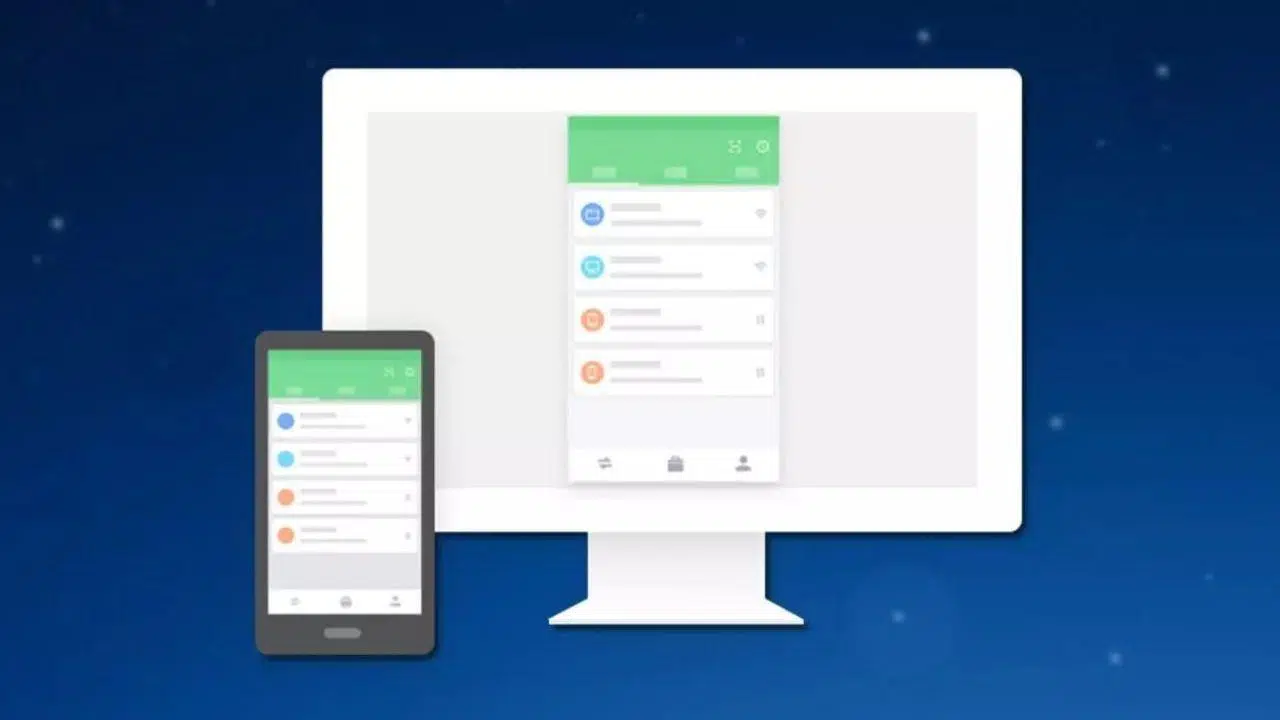
如果您曾經想在電腦上查看手機螢幕,以便觀看影片、玩遊戲、觀看演示文稿,或者只是用滑鼠和鍵盤控製手機,那麼您來對地方了。如今,可供選擇的方案琳瑯滿目,很容易讓人迷失在各種應用程式、線纜、Windows 設定、AirPlay、Chromecast 以及各品牌自家的解決方案之間。
本指南涵蓋了將手機螢幕投射或鏡像到電腦的所有重要方法:包括Windows和Mac原生方法、第三方應用程式、Wi-Fi和有線連接、針對您手機品牌的技巧和竅門,以及常見問題及其解決方法。我們的目標是為您提供豐富的選擇,讓您找到最適合您需求的方法。

如何在不安裝任何軟體的情況下,使用 Windows 系統將手機螢幕投射到投影機上
如果您有一台運行Windows 10 或 Windows 11 的電腦,系統本身就包含一些工具,可以像將電腦當作智慧電視或 Chromecast 一樣接收來自 Android 手機的影像,而無需下載其他程式。
此功能採用無線投影機技術,可透過 Wi-Fi 將手機螢幕投射到電腦上。偶爾使用非常方便,但如果您想玩遊戲或長時間進行高清視訊串流播放,它就不是最流暢的選擇。
在 Windows 中啟用此電腦上的投影功能
預設情況下,大多數 Windows PC 都停用了無線投影功能,因此第一步是在系統設定中啟用它,以便從行動裝置上可以看到電腦。
開啟Windows 設置,選擇「系統 > 投影到此電腦」。在該介面,您會看到該選項通常設定為「始終關閉」。將設定更改為“在安全網路上的任何位置可用”,以便您的電腦可以用作投影目標。
重要的是,只能在受信任的網路(例如您的家庭或辦公室 Wi-Fi)上啟用此功能,以防止陌生人嘗試從相同網路連線。
在同一螢幕上,您可以添加額外的安全措施,防止未經授權的存取。啟用「使用 PIN 碼保護投影」選項,並選擇是每次裝置嘗試投影時都需要輸入此代碼,還是僅在首次連線時需要輸入。
也要檢查設備可被發現的開關是否已啟用。如果電腦不可見,行動裝置就不會將其顯示在可傳送螢幕的裝置清單中,看起來就像「無法運作」一樣,而實際上這只是一個簡單的設定問題。
在 Windows 系統中開啟無線投影應用程式。
完成上述步驟後,您的電腦即可接收任何與安卓手機相容的螢幕鏡像。連接建立後,管理所有操作的應用程式將自動打開,當然您也可以事先啟動應用程序,檢查您的電腦是否已準備就緒。
這款應用程式名為「無線投影」(某些版本可能顯示為「連線」),可從「開始」功能表開啟。開啟後,您會看到電腦的名稱(也就是您在手機上搜尋裝置時顯示的名稱),以及一則訊息,指示電腦是否正在等待連線。
在應用程式內按下Control + S會開啟一個小型設定面板,您可以在其中允許或阻止最近連接的裝置存取投影。雖然選項不多,但可以讓您對誰可以投影進行一些控制。
將安卓螢幕投射到電腦上(類似 Chromecast)
電腦準備好後,以下步驟將在您的行動裝置上完成。在大多數安卓手機上,您通常會在快速設定或顯示/連接選單中看到名為「投影」、「投影螢幕」或「螢幕鏡像」的選項。
請確保手機與電腦連接到相同 Wi-Fi 網絡,然後啟動此功能。手機將掃描相容設備,如果一切設定正確,您的電腦將像智慧電視或 Chromecast 一樣顯示為投影設備。
選擇電腦後,Android 系統會顯示一則通知,提示畫面將會錄製和串流。確認通知後,如果您在 Windows 系統上設定了 PIN 碼保護,則需要輸入電腦上顯示的密碼才能完成配對程序。
幾秒鐘後,您應該就能在 Windows 系統的無線投影應用程式中看到手機螢幕。此視窗在橫向螢幕模式下效果最佳,因此如果您要觀看影片或玩遊戲,通常最好將手機旋轉到橫向螢幕模式。
這種方法的另一個優點是,您可以使用電腦的滑鼠和鍵盤來控制行動裝置。許多經典的 Windows 鍵盤快速鍵,例如 Alt + Tab,都與 Android 相容,讓您可以輕鬆地在開啟的應用程式之間切換。
但是,如果您打算經常鏡像螢幕並需要極致流暢的體驗,這種無線方案可能不太理想:它存在一定的延遲,而且穩定性不如 scrcpy 等專用解決方案。但如果您只是偶爾需要在更大的螢幕上查看手機內容而無需安裝任何軟體,它就是一個非常方便的選擇。
使用應用程式在電腦上檢視您的手機螢幕
除了 Windows 和 Mac 的內建功能外,還有許多應用程式可以透過 Wi-Fi 和 USB 連接,將行動裝置投射到電腦上,甚至進行遠端控制。有些應用程式僅允許您查看手機上的螢幕內容,而有些則提供完整的遠端控制功能。對於 Linux 用戶來說,Descreen是一個不錯的選擇,它可以透過網路實現螢幕鏡像。
AirDroid和AirMirror
AirDroid是最古老的解決方案之一,它最初是一個透過瀏覽器或桌面應用程式管理手機的工具,現在還包括螢幕鏡像和觸控遙控器功能。
使用方法:在您的行動裝置(Android 或 iOS)上安裝 AirDroid 應用程式,並從官方網站下載桌面用戶端。建立帳戶,如果您已有帳戶,請登錄,並在手機和電腦上使用相同的憑證進行關聯。
在桌面程式中,你會找到「螢幕鏡像」功能。啟動此功能後,只要行動裝置和電腦連接到同一個無線網絡,影像就會透過 Wi-Fi 從你的行動裝置發送到你的電腦。
效能很大程度取決於您的 Wi-Fi 網路的品質和穩定性。如果您擁有良好的光纖連接和不錯的路由器,您就可以流暢地使用應用程式、觀看視頻,甚至玩一些遊戲;如果訊號弱,您就會遇到延遲和掉線的情況。
與 AirDroid 相關的還有AirMirror,這是一款可以從其他螢幕(包括電腦)控製手機的應用程式。它的工作原理類似:安裝 AirMirror,掃描二維碼或關聯帳戶,然後啟動螢幕共享功能。
ApowerMirror、LetsView、Mobizen、Spacedesk 及其他替代方案
除了 AirDroid 之外,還有其他一些熱門應用,例如ApowerMirror,它同時支援 Android 和 iPhone,並且適用於 PC 和 Mac。它允許您透過 Wi-Fi 或數據線鏡像螢幕,並且在許多情況下還支援滑鼠和鍵盤控制。
操作很簡單:下載適用於您作業系統的程序,在手機上安裝應用程序,運行這兩個程序,然後選擇透過 USB 或 Wi-Fi 連接。如果兩個裝置連接到同一個無線網絡,只需按下手機上的螢幕鏡像按鈕。
另一款免費工具是LetsView,它的運作原理與之前的工具非常相似。在電腦和行動裝置上安裝後,您可以使用PIN 碼或二維碼連接設備,然後在應用程式中點擊“連接 Wi-Fi > 重新定向”,即可讓您的行動裝置開始向電腦廣播訊號。
如果以上選項都不合您意,或者應用程式商店的評價讓您不太放心,您可以試試Mobizen,它也是一款螢幕錄製應用程式。它可以讓您在電腦上查看手機內容並錄製視頻,而且它還有針對部分三星機型的專屬版本。
Spacedesk是一款不太為人所知但功能強大的軟體,它更像是一個多顯示器遠端桌面。簡單來說,它可以將你的手機或平板電腦變成電腦的第二個顯示器,還可以透過 Wi-Fi、USB 或 LAN 連接來共享、擴展或鏡像螢幕。該應用程式本身就包含了設定雙顯示器的逐步指南。
Vysor 和 USB 連接
如果您因為追求更低的延遲和更高的穩定性而更喜歡使用有線連接而不是 Wi-Fi ,那麼 Vysor 就是一個眾所周知的選擇,它專注於透過 USB 將 Android 螢幕顯示到您的 PC 上。
第一步是在您的安卓手機上安裝 Vysor,並從其官方網站下載適用於電腦的程式。然後,您需要在手機的開發者選項中啟用 USB 偵錯,並使用線將手機連接到電腦。
在電腦和行動裝置上開啟 Vysor 後,程式會自動偵測您的設備,並顯示一個「檢視」按鈕。點選該按鈕,即可在桌面視窗中顯示手機螢幕。免費版在畫質上有一些限制,並且包含一些廣告,但對於大多數用途來說已經足夠了。
Scrcpy:開源、速度極快,適合進階用戶
在眾多免費工具中, scrcpy是最受高級用戶青睞的工具之一。 scrcpy 是一個開源項目,相容於 Windows、macOS 和 Linux,它允許您以極低的延遲投影和控制 Android 手機。
它的主要優點是無需在手機上安裝任何軟體:只需啟用 USB 偵錯模式,並透過線將手機連接到電腦即可。 Scrcpy 直接從電腦的命令提示字元執行,啟動後會開啟一個視窗顯示裝置的螢幕。
該程式使用 ADB 協議捕獲圖像並發送滑鼠和鍵盤命令,因此即使在玩遊戲時也能提供非常流暢的體驗。它還支援螢幕錄製、快速截圖,甚至可以相容於觸控螢幕損壞的手機。
Mac 和 iPhone 原生螢幕鏡像選項
如果您在蘋果生態系統內操作,該品牌提供了自己的方法,可以將 iPhone 或 iPad 螢幕鏡像到其他蘋果設備,主要透過 AirPlay,該功能已整合到 iOS 中多年。
缺點是這些解決方案幾乎僅限於 Mac 和 Apple TV,因此您無法在 Windows PC 上直接使用它們,除非使用模擬 AirPlay 接收器的第三方應用程式。
使用 AirPlay 將 iPhone 鏡像到 Mac
任何搭載iOS 4.2 或更高版本的iPhone都標配 AirPlay,這項蘋果技術可以將視訊、音訊和螢幕鏡像傳輸到其他相容裝置。這意味著即使是較舊的機型通常也能很好地工作。
如果是 Mac 電腦,你需要一台運行 macOS 且支援AirPlay 接收功能的較新型號電腦。當兩台電腦連接到同一個 Wi-Fi 網路時,iPhone 就能將 Mac 辨識為鏡像目標。
操作過程非常簡單:從 iPhone 右上角向內滑動打開控制中心,點擊「螢幕鏡像」圖示(兩個重疊的矩形),然後從可用裝置清單中選擇您的 Mac。
電腦螢幕上可能會出現一個代碼。只需在 iPhone 上輸入該代碼即可完成連接,之後,您在手機上進行的所有操作都會即時反映在您的 Mac 螢幕上。
如果想要停止共享,請返回控制中心,前往“螢幕鏡像”,然後點擊停止鏡像的選項。此功能非常適合在會議中展示照片、影片或應用程序,無需使用線纜。
Apple TV 和其他裝置上的 AirPlay 功能
如果您想在大螢幕(例如電視或顯示器)上透過接收器觀看 iPhone,AirPlay 也已整合到2019 年及以後推出的許多智慧電視中,例如 LG、三星或索尼等品牌,以及 Apple TV 和一些最新的 Fire TV 型號(並非所有電視棒)。
方法與 Mac 相同:在 iPhone 的控制中心,選擇“螢幕鏡像”,然後選擇您的電視或 Apple TV。只要您的手機和裝置連接到同一個 Wi-Fi 網絡,一切都會順利進行。
如果您還有其他蘋果設備,例如相容於 macOS Monterey 或更高版本的 iPad 或 MacBook,也可以將它們用作 iPhone 的顯示器。相容的設備包括 2018 年及之後推出的 MacBook Air 和 MacBook Pro、2019 年 iMac、2020 年款 Mac mini 以及 2019 年款 Mac Pro。
如果 AirPlay 無法滿足需求,或者您的裝置不相容,您還可以使用有線連接的 QuickTime:使用 Lightning 或 USB-C 連接線將 iPhone 連接到 Mac,打開 QuickTime,選擇“新建視訊錄製”,然後選擇iPhone 作為視訊來源,即可在電腦上查看其螢幕。
使用線纜將手機螢幕投射到電腦或顯示器上。
如果您因為不想遇到網路中斷、延遲或受網路品質影響而選擇避免使用 Wi-Fi,那麼在大螢幕上觀看行動裝置的最佳方式仍然是使用線纜。主要有兩種選擇:HDMI 轉接器和 USB 連接方案。
使用HDMI接口,你基本上可以將手機變成一台“迷你電腦”,直接將視訊訊號傳輸到顯示器或電視上。而使用USB接口,則需要在電腦上安裝特定的應用程序,但它提供了更多的遠端控制和錄製選項。
適用於安卓和iPhone的HDMI適配器
要透過 HDMI 連接手機,您需要一個專用適配器,將手機的連接埠轉換為視訊輸出連接埠。對於 iPhone,通常使用官方或相容的 Lightning 轉 HDMI 轉接器;而對於安卓手機,通常使用 USB-C 或 micro USB 轉 HDMI 轉接器。
最佳方案是使用轉接器加標準HDMI線,而不是一體式線纜。這樣,您就可以使用家中已有的HDMI線纜,而且如果其中一條線纜損壞,您只需要更換線纜,而無需更換轉接器。
部分安卓手機也支援透過 USB-C 介面實現 MHL 或 DisplayPort Alt Mode 功能,因此可以直接透過 USB-C 介面輸出視訊。在這種情況下,您可以使用與這些技術相容的 USB-C 轉 HDMI 線材或轉接器,以獲得穩定的 60fps 影像。
使用方法很簡單:將轉接器連接到手機,將 HDMI 連接線分別連接到轉接器和顯示器,幾秒鐘後,您就能在顯示器上看到手機上的所有內容。無需在手機或電視上安裝任何軟體,延遲幾乎可以忽略不計。如果您遇到音訊或訊號偵測問題,請參閱我們的HDMI 音訊問題指南。
然而,使用這種方法,您將無法使用電腦的滑鼠和鍵盤來控製手機(除非使用三星 DeX 或類似的桌面模式等特定解決方案)。它更像是手機螢幕的大螢幕“克隆”,而不是一個功能齊全的遙控器。
如何選擇合適的線纜或轉接器(以及應該避免選擇哪一種)
如果您想獲得高品質的雲端遊戲、視訊通話或現場演示體驗,選擇合適的線纜至關重要。理想情況下,您需要一條支援「Alt Mode」(替代模式)並具備以下關鍵特性的 USB-C 轉 HDMI 線材:
- HDMI 2.0 或 2.1 認證 確保 4K 60Hz 輸出和良好的音訊回傳通道。
- 標示“USB-C DP1.4” 在電纜或適配器上,表示手機的連接埠可以透過 DisplayPort 發送視頻,這對於 Samsung DeX、EMUI Desktop 或 Motorola 的 Ready For 等模式至關重要。
- 最大長度1,8米因為從 2 公尺開始,更容易出現幹擾、重影或訊號遺失的情況。
- 晶片組,例如 VL102 或 ANX7530 記錄在大腦中的,負責協商信號並防止在更改應用程式或解析度時出現黑屏。
- 避免 廉價鏈條適配器 USB-C 轉 USB-A 轉 HDMI 類型,因為它們通常會將訊號限制在 720p,增加明顯的延遲,並可能導致手機連接埠過熱。
- 如果您的手機僅提供 USB 2.0使用外接電源的主動 MHL 集線器通常會更好:雖然會損失一些清晰度,但會獲得很大的平滑度和穩定性。
使用 USB 和桌面應用程式檢視您的手機螢幕
除了 Vysor 和 scrcpy 之外,還有其他工具可以透過 USB 將手機螢幕顯示在電腦上。原理類似:啟用 USB 偵錯,連接線,剩下的就交給程式處理。
當您想要避免 Wi-Fi 覆蓋問題或網路擁塞時,這種有線連接方式非常理想。此外,如果手機螢幕損壞,觸控式解決方案將無法使用,而使用 USB 連接仍可恢復資料。
缺點在於,許多有線鏡像應用在手機未root或未啟用某些選項的情況下,只能透過電腦檢視螢幕,而無法控製手機。在這種情況下,如果您需要完全控製手機,則必須使用scrcpy等工具或付費購買高級版本。
品牌專屬的螢幕分享應用程式和功能
除了通用解決方案外,許多製造商還開發了自己的工具,將手機連接到電腦,共享螢幕、文件,甚至提供完整的桌面模式。
充分利用品牌現有的資源,通常可以獲得更完善的整合、更少的配置和更穩定的體驗,尤其是在較新的設備上。
小米(MIUI)螢幕共享
在小米手機(MIUI 系統)上,螢幕鏡像選項通常整合在系統設定中,一般位於連接設定部分。
若要使用此功能,請前往“設定”,然後進入“連接和共用”。在那裡,您應該會找到類似「螢幕鏡像」、「投影螢幕」或「螢幕鏡像」的選項。進入後,MIUI 會搜尋相容的設備,無論是電視、顯示器或安裝了接收軟體的電腦。
選擇目標螢幕後,請依照手機上的指示完成連接,即可直接鏡像或分享智慧型手機螢幕。
Samsung DeX:你的 Galaxy 手機變身電腦
在三星的世界裡,最完善的解決方案之一是Samsung DeX,這種模式可以將你的 Galaxy 手機變成非常類似於桌上型電腦的設備,具有視窗、任務欄,並支援滑鼠和鍵盤。
透過 DeX,您可以同時使用多個應用程式、編輯文件、管理雲端文件,並在大螢幕上欣賞多媒體內容。它還兼容 Microsoft Office、Google Chrome 等常用應用程序,甚至包括一些 Adobe 工具。
在電腦上使用也很簡單:下載適用於 Windows 或 Mac 的 Samsung DeX 應用,將其安裝到電腦上,然後將手機連接到同一 Wi-Fi 網路或透過線連接。在手機上,您會看到啟動Samsung DeX 並將螢幕投射到電腦的選項。
連接成功後,您將在顯示器上看到 DeX 桌面介面,您可以透過滑鼠和鍵盤操作整個移動系統,在視窗中打開應用程序,拖放文件等等。
DeX 與眾多 Galaxy 機型相容,從 S8 系列開始,包括目前的 Note、Fold、Flip 和 S23/S24,只要電腦運行的是 Windows 10 或 macOS 10.13 或更高版本。
OPPO 和 realme 上的 PC Connect
OPPO 和 realme 廠商都擁有自己的工具,名為PC Connect,旨在無線同步手機和電腦,並提供螢幕鏡像和檔案管理等功能。
通常可以從手機的快捷設定面板存取此功能。透過在手機和電腦連接到相同 Wi-Fi 網路的情況下啟用 PC 連接,您可以將智慧型手機的內容鏡像到顯示器上,並使用滑鼠和鍵盤來移動檔案、回覆訊息或執行其他快捷操作。
這是一個相對較新的功能,從搭載Android 12 或更高版本的機型開始出現,因此並非所有 OPPO 和 realme 手機都具備此功能,尤其是較舊或基本款的機型。
在華為,整合主要透過華為分享和電腦管家應用來實現。這些工具允許用戶分享圖片、影片和文檔,以及透過電腦螢幕控製手機的部分功能。
若要實現此功能,手機必須啟用Wi-Fi、藍牙和 NFC,並且必須在快速設定面板中開啟華為分享。電腦上也必須啟用 Wi-Fi 和藍牙,並安裝電腦管家。
兩台裝置都解鎖並靠近後,電腦可以偵測到手機,只需將手機靠近筆記型電腦的NFC區域(相容裝置),即可完成配對。配對成功後,即可無縫分享螢幕和內容。
Google Pixel 和 Reflector 等接收器應用程式
有趣的是,儘管GooglePixel手機擁有接近原生Android系統的體驗,但許多用戶卻不知道如何將螢幕鏡像到電腦上。最常見的方法是在電腦上使用螢幕鏡像應用,例如Reflector或類似的軟體。
典型的使用流程是:在 Windows 或 Mac 電腦上下載並安裝Reflector ,確保 Pixel 和 PC 連接在同一個 Wi-Fi 網路上,打開 Reflector,然後展開 Pixel 的快速設置,點擊「投影螢幕」或「廣播」按鈕。
您的手機會顯示可用螢幕列表,您的電腦應該會出現在其中,並以您在 Reflector 中設定的名稱標識。選擇它之後,您就能輕鬆地在主螢幕上以浮動視窗的形式看到 Pixel 的螢幕。
其他品牌呢?
大多數廠商都會提供某種形式的螢幕分享或內容投影功能,無論是透過 Google Cast、Miracast 或自家應用程式。如果您的品牌沒有像 DeX 或 Huawei Share 這樣完善的系統,您也可以使用前面提到的第三方應用程式。
如果在手機設定中找不到明確的選項,請尋找「投影螢幕」、「螢幕鏡像」或「螢幕鏡像」等字樣;如果仍然不確定,請查閱手機手冊或該品牌的使用者論壇,那裡通常會詳細介紹相容的方法。
Chromecast 和其他用於螢幕鏡像的 HDMI 設備
另一個非常受歡迎的解決方案,尤其適用於具有 HDMI 介面的電視和顯示器,是使用Chromecast 或類似的串流媒體棒。雖然我們通常會把它與在電視上觀看 Netflix 或 YouTube 聯繫起來,但它也可以用來鏡像手機螢幕。
在安卓系統中,許多裝置在 Google Home 應用程式或快速設定中都提供「投影螢幕」選項。只要你的手機和 Chromecast 連接到同一個Wi-Fi 網絡,選擇 Chromecast 作為目標設備,手機上的所有內容就會投射到電視上。
這種方法的優點在於,iPhone 用戶也可以使用Chromecast 或 AirPlay 相容的投影機棒。此外,有些電視內建了 Google Cast 或類似技術,因此您甚至不需要外接投影棒。
即使是其他較不知名品牌的 HDMI 設備,只要能夠接收投影機或鏡像內容,並且在同一無線網路上正確配置,也能以類似的方式運作。
如果您在開啟 Chromecast 時看到奇怪的顏色或底片影像,通常會重新啟動裝置或電視即可解決問題。此外,最好檢查顯示器的影像設置,確保沒有啟用任何異常模式。
微軟電話連接和電話顯示
在許多安裝了 Windows 10 和 11 的 PC 上,微軟整合了Phone Link應用,該應用程式可讓您將手機連接到電腦,以查看通知、訊息、通話,在某些情況下,甚至可以查看手機的全螢幕內容。
Phone Link 中的「手機螢幕」功能可讓您透過 PC 與 Android 應用程式進行交互,前提是您滿足某些硬體要求並擁有相容的手機,例如某些 Galaxy、Surface Duo、OnePlus、OPPO、realme 或 HONOR 型號。
要求和相容設備
要使用 Phone Screen,您需要一台運行Windows 10 2018 年 10 月版(版本 1809)或更高版本的電腦,最好已更新至最新版本。此外,它還必須配備與 DirectX 11 相容的 GPU。
此外,您的安卓裝置必須相容,並且已預先安裝或可用 Link to Windows 應用。支援的機型包括多款三星 Galaxy 手機(S9、S10、S20、S21、S22、S23、S24、Note9、Note10、Note20、Fold、Z Flip 等)、Surface Duo、榮耀 Magic4 Pro 和 Magic6、多款 OnePlus 系列、ZFlip 等)、Surface Duo、DROdd Pro 和 Magic6、多款 OnePlus 裝置、組合 Find 以及 Reface Dume、Ouold 手機、8317 系列手機、8369、8315 月。
行動裝置和電腦必須連接到同一個Wi-Fi網路。在電腦上,開啟Mobile Link,前往「手機顯示」選項卡,然後依照設定精靈操作,並在提示時授予權限,以便它可以顯示和控制裝置的內容。
如何透過電腦與手機螢幕互動
設定完成後,您可以使用滑鼠、觸控板、鍵盤,甚至電腦的觸控螢幕(如果有的話)來打開應用程式、編寫訊息、滾動和導航您的行動設備,就像您將它拿在手裡一樣。
基本對應關係很簡單:單擊相當於觸摸螢幕,右鍵單擊通常是返回上一級選單,按住可開啟上下文選單,按住並拖曳可選擇文字或移動項目。
有些應用程式和遊戲對滑鼠或鍵盤的反應不佳,因為它們是為手機螢幕上的觸控手勢設計的。在這種情況下,如果你的電腦有觸控屏,你就可以用手指與手機螢幕互動。
要在電腦上輸入不同語言,語言和鍵盤佈局由安卓系統在實體鍵盤設定中控制,而不是電腦的語言設定。您可以在裝置設定中變更此設置,或者如果您配置了多種語言,可以使用快捷鍵,例如 Shift + 空格。
黑屏和隱私
Phone Link 提供了一個選項,可以在手機連接到電腦時關閉或「隱藏」手機的實體螢幕,這樣電腦桌面上顯示的內容就不會顯示在手機上。這有助於節省電量,並在其他人靠近時保護您的隱私。
如果您想停用黑屏,請在電腦上開啟 Mobile Link 設置,然後在「手機顯示」下,取消勾選「連線時隱藏裝置螢幕」選項。您可以隨時變更此設定。
螢幕鏡像時常見問題及解決方法
幾乎所有與科技相關的問題都會出現,試圖將手機螢幕投射到電腦或電視上時也不例外,可能會出現錯誤。有時是設定問題,有時是Wi-Fi網路問題,有時只是線纜連線不暢。
重啟設備通常能解決比你想像中更多的問題,但了解常見問題很有幫助,這樣你就可以找到問題的根本原因,而不是一次嘗試上百種方法而不知所措。
無線連線故障
如果您使用 Wi-Fi 連接,但投影功能無法正常運作、畫面斷斷續續,或者您的電腦甚至沒有出現在裝置清單中,首先要檢查的是兩台裝置是否連接到同一個無線網路。電腦透過網路線連接,而手機使用行動數據或訪客網路的情況則非常普遍。
如果您已經檢查過網路但仍然無法正常運作,則可能是配置不完整。在這種情況下,通常最好的方法是刪除連線並重新開始:停用投影功能,重新啟動您的行動裝置和電腦,重新啟用服務,然後仔細重複上述步驟。
網路可能存在擁塞或乾擾,尤其是在 2,4 GHz 頻段。如果您的路由器和裝置支持,請嘗試使用 5 GHz 頻段,通常訊號更穩定,串流媒體播放效能也更好。
USB連接埠或線纜出現問題
使用 USB 線時,如果電腦無法辨識手機或螢幕不顯示影像,問題很可能出在線本身或介面上。並非所有充電線都適合數據傳輸,而且許多數據線會隨著時間推移而老化。
嘗試使用另一根高品質的、支援資料傳輸的數據線,如果可以,請將其連接到電腦上的另一個 USB 連接埠。如果手機之前就存在充電問題,則可能是手機的 USB 連接埠損壞,需要維修。
如果問題僅在連接電腦時出現,而插入牆壁插座充電正常,則問題很可能出在數據線或電腦的USB介面上。在這種情況下,更換數據線或嘗試不同的USB連接埠通常是最快的解決方法。
視訊線纜的不相容性和局限性
並非所有視訊轉接器和線纜都一樣。許多問題,例如黑屏、解析度低或訊號無響應,都是由於行動裝置與所使用的HDMI/USB-C電纜不相容造成的。
別急,先查看手機的技術規格,看看它是否支援 MHL、DisplayPort Alt Mode 或其他視訊輸出標準。這些資訊通常可以在製造商的網站或使用手冊中找到。
查看您手機型號的專門論壇或社區也是一個好主意,其他用戶可能已經記錄了哪些適配器好用,哪些不好用,這樣可以避免您購買到與您的設備不相容的產品。
顏色異常或影像校準不良
如果鏡像螢幕顯示底片、飽和或非常奇怪的顏色,則問題可能出在電視機或顯示器上,或出在連接方式上。
首先,檢查電視頻道或其他HDMI輸入來源的顯示。如果所有畫面都不好,問題很可能出在電視的影像設定上,您可能需要調整亮度、對比度、色彩模式,或將其恢復原廠設定。
如果只有連接手機時影像才會出現問題,請檢查相關裝置和配件:HDMI 轉接器、線材、使用的連接埠、該輸入來源的影像模式等等。更換 HDMI 連接埠或線纜可能就能解決問題。
對於 Chromecast 和類似的串流媒體設備,有時在設備開機時會出現顏色反轉的問題。通常情況下,重新啟動 Chromecast 或關閉畫面再重新開啟即可恢復正常。
有了這麼多選擇,您可以將手機螢幕投射到電腦或其他大型顯示器上的方式多種多樣:Windows、Mac 和 AirPlay 的原生功能、HDMI 適配器、Wi-Fi 和 USB 應用,以及 DeX、華為分享或 PC Connect 等品牌專屬解決方案。選擇哪種方式取決於您更重視無線便利性、有線性能還是完全遠端控製手機,但只要了解每種方法,您就能在需要時輕鬆找到在大螢幕上查看手機螢幕的方法。