- 透過 HDMI 連接的條形音箱可能會被 Windows 系統識別為額外的顯示器,導致畫面重影和遊標遺失。
- 從顯示設定或 NVIDIA 面板停用該「顯示器」通常也會停用條形音箱的 HDMI 音訊輸出。
- 使用 NVIDIA 控制面板將主顯示器與工具列克隆,可以在不顯示不可見的擴展桌面的情況下保留音訊。
- 檢查線纜、ARC/eARC 連接埠、音訊設定、韌體以及可能的替代連接有助於避免視訊和聲音衝突。

當您透過 HDMI 將條形音箱連接到電腦時,您自然會期待獲得比光纖線或迷你插孔連接更好的音質、杜比全景聲相容性以及更流暢的使用體驗。然而,許多用戶遇到了一個非常奇怪的問題:Windows 系統會將條形音箱識別為額外的顯示器,導致滑鼠遊標或視窗「消失」時出現殘影。
這種現像不僅令人惱火,還會導致解析度、更新率出現衝突,甚至在顯示器被停用時,系統可能也無法辨識條形音箱。乍一看,這似乎只是個小問題,但實際上它有其原因,而且最棒的是,有幾種方法可以在不影響 HDMI 音訊輸出(包括 Atmos 音效)的情況下修復它。
為什麼我的條形音箱在Windows系統中顯示為HDMI顯示器?
問題在於HDMI連接同時傳輸音訊和視訊訊號。即使您的條形音箱只需要音頻,GPU和Windows系統預設也會將所有HDMI設備識別為顯示器或電視。因此,當您將松下、LG、索尼或其他任何品牌的條形音箱連接到顯示卡的HDMI連接埠時,系統會將其識別為額外的顯示器。
在許多系統中,尤其是在配備現代 NVIDIA RTX 顯示卡(4060、5080 等)和不帶整合式顯示卡的處理器(例如 Intel F 系列)的系統中,這表示條形音箱會被列為另一個顯示器,通常使用類似「通用即插即用顯示器」的通用名稱。 Windows 會將其視為顯示器,為其分配解析度和更新率,並將其整合到擴展桌面中。
結果就是,螢幕上突然出現第三個“幽靈螢幕”,視窗甚至滑鼠遊標都可能出現在這個螢幕上。一些使用類似松下 Soundslayer這類條形音箱的用戶發現,滑鼠指標會在這個桌面的隱形區域內遺失,這讓電腦使用體驗非常糟糕。如果他們嘗試在顯示設定中斷開這個「幽靈螢幕」的連接,HDMI 音訊輸出也會隨之消失。
這種現象並非某個特定品牌獨有:LG 的 Atmos 條形音箱(例如 SK9Y、SP2 等)以及透過 AV 接收器連接、並使用 HDMI 線直接連接到 GPU 的音響系統也會出現這種情況。所有問題的根本原因都相同:系統將條形音箱識別為完整的視訊設備,而不僅僅是揚聲器。
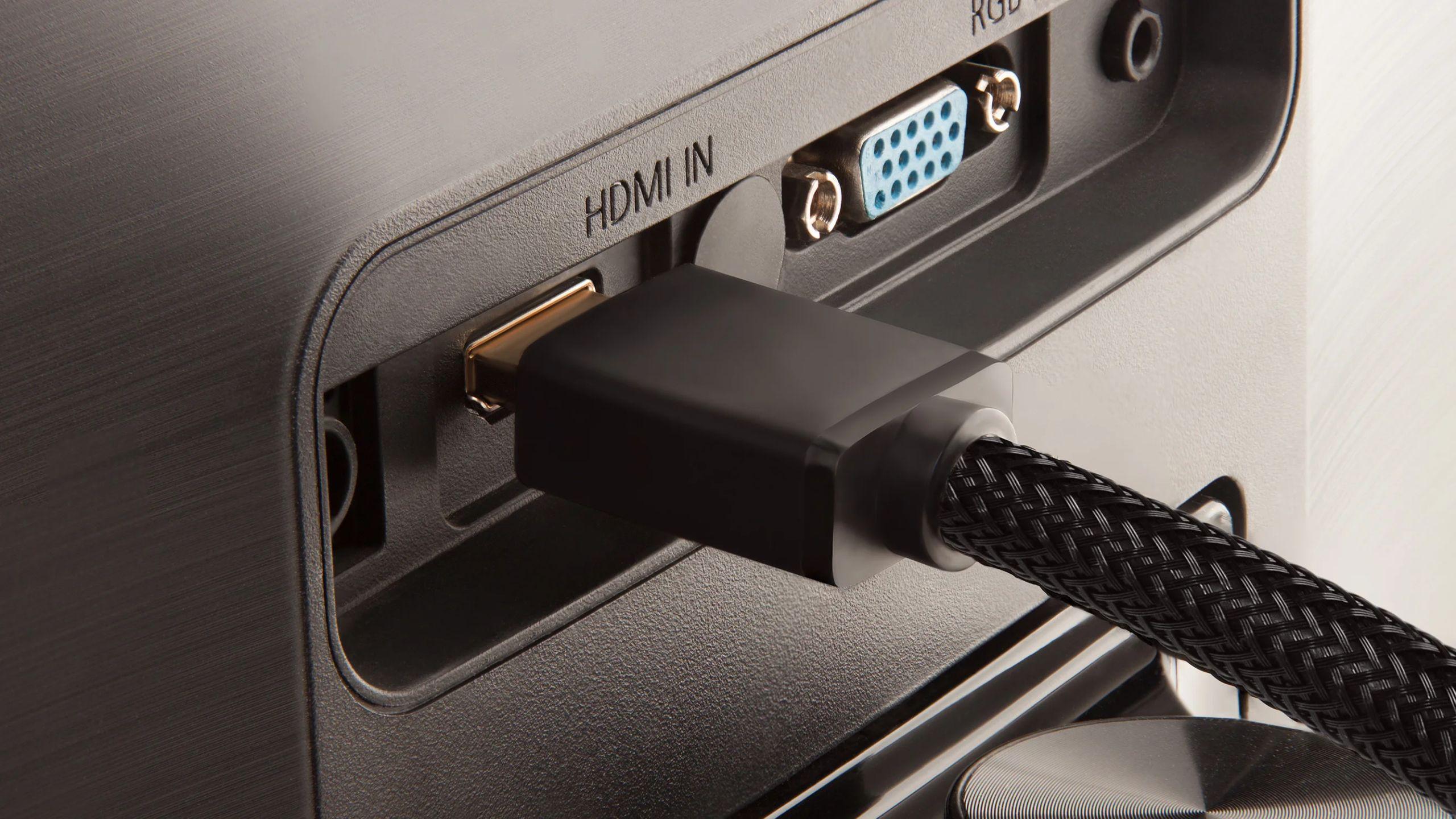
當條形音箱充當虛擬監聽音箱時,會出現一些常見問題。
最明顯的症狀是Windows設定中出現一個額外的畫面。它的解析度可能很低或異常,但係統會將其視為實際連接的設備。這會導致一些日常問題,了解這些問題有助於快速識別它們。
一方面,某些應用程式或遊戲預設開啟時會在那個「幽靈螢幕」上顯示,這種情況很常見。對使用者來說,程式似乎無響應或已最小化,但實際上,它是在一個並不存在的顯示器上「繪製」的——也就是與音響對應的那個顯示器。對話框、選單,尤其是令人頭痛的滑鼠指針,也會出現同樣的情況。
此外,嘗試透過標準的Windows 顯示設定來管理這種情況可能會導致意想不到的副作用。一些用戶反映,當他們嘗試停用條形音箱的顯示功能或配置其佈局時,系統最終會將主顯示器的分辨率和刷新率與條形音箱的性能同步,而條形音箱的性能通常要低得多。
這意味著遊戲顯示器的更新率可能會從 144Hz、165Hz 或 240Hz降到60Hz,或者由於 Windows 試圖將顯示器與條形音箱的 HDMI 輸出同步,導致顯示器的最大解析度降低。最令人沮喪的是,即使取消勾選 Windows 中的「擴充功能」或「複製」顯示選項,音訊和視訊的顯示效果仍然無法恢復。
對於NVIDIA顯示卡,許多使用者在使用其控制面板停用第二顯示器時發現,條形音箱也從音訊輸出選項中消失了。目前似乎沒有辦法指定“我希望透過HDMI輸出音頻,但不希望它被識別為顯示器”,至少在僅使用Windows基本設定或完全停用該裝置的情況下是如此。
受影響設備的實際範例和典型配置
這個問題並非僅限於某款特定的條形音箱型號或非常罕見的硬體組合。事實上,在目前相當常見的遊戲和家庭劇院配置中,當高性能PC搭配先進的HDMI音訊設備時,就會出現這個問題。
一個比較典型的案例是:使用者擁有NVIDIA RTX 4060顯示卡、Intel F 系列處理器(無整合式顯示卡)、兩台透過DisplayPort 1.4連接的顯示器,以及一個支援 HDMI 2.1 和 ARC/eARC 的條形音箱。系統能夠辨識出兩台實際的顯示器,並且透過顯示卡的 HDMI 介面將條形音箱識別為第三台顯示器。一旦使用者嘗試停用這個“第三台顯示器”,條形音箱就會從音訊裝置清單中消失。
另一個經典例子是,有人用支援杜比全景聲 5.1.2的 LG 條形音箱(例如 SK9Y)替換了透過S/PDIF (光纖)連接的揚聲器系統。為了在電腦上體驗杜比全景聲,他們別無選擇,只能切換到 HDMI 連接,因為光纖和 3.5mm 耳機介面都不支援這些豐富的音訊格式。一旦切換到 HDMI,NVIDIA 控制面板就會偵測到第二個螢幕,問題就來了。
也曾經出現過這樣的情況:在搭載 Ryzen 處理器的系統中,將條形音箱連接到最新的高階顯示卡(例如 ZOTAC RTX 5080 Solid)時,系統會將條形音箱識別為普通的即插即用顯示器,並出現在顯示設定中。嘗試在顯示屬性中「斷開此裝置」會導致音訊輸出被停用,即使所有連線都正確無誤,使用者也無法聽到聲音。
甚至還有一些混合配置,例如使用 DisplayPort 顯示器和 HDMI 音訊連接到AV 接收器或條形音箱,在這種情況下,系統會偵測到多個顯示器,即使實際只有一個是顯示器。一些用戶反映,在先前的 AV 設備中,電腦可以透過 HDMI 正常傳輸音頻,避免了多顯示器的問題,但某些較新的硬體和 Windows 10/11 系統改變了這種狀況。
失敗的嘗試:通常行不通(或只能部分奏效)的方法
大多數人首先嘗試的方法是進入Windows 顯示設置,然後選擇與條形音箱關聯的顯示器的「斷開此裝置」選項。在許多情況下,這也會停用 HDMI 音訊設備,導致電腦無法透過該條形音箱輸出聲音。
另一種常見的方法是開啟裝置管理員,找到與條形音箱相關的「通用即插即用顯示器」項目。雖然禁用此顯示器似乎可以阻止其作為顯示器使用,但實際上通常不會有任何效果。顯示設備仍然會出現在設定中,或仍保留其音訊相關功能,因此您實際上沒有任何收穫。
許多使用者嘗試在 NVIDIA 控制面板中取消勾選或完全停用輔助顯示器。問題在於音訊和視訊訊號透過同一個 HDMI 介面傳輸:如果系統認為顯示器不存在,它也會停止發送音訊訊號。因此,從控制台停用顯示器也會將音訊條從音訊播放裝置清單中移除。
有時會考慮更徹底的解決方案,例如從裝置管理員(「聲音、視訊和遊戲控制器」部分)卸載聲卡驅動程序,然後讓 Windows 在重新啟動後重新安裝。這可以解決 Windows 更新後出現的驅動程式錯誤或識別錯誤,但無法解決 HDMI 被識別為視訊和音訊裝置的問題。
有些人甚至嘗試從 Windows 更新歷史記錄中卸載最近的 Windows 更新,以防某個補丁引入了問題。雖然在極少數情況下可能會出現回歸問題,但將條形音箱識別為 HDMI 顯示器的問題通常由來已久,並非由特定更新引起。
使用 NVIDIA 控制面板的高級解決方案:克隆螢幕
許多擁有 NVIDIA 顯示卡的用戶發現,保持HDMI 音訊不出現重影的最有效方法是正確使用經典的 NVIDIA 控制面板(而不是現代應用程式),利用 GPU 等級的多顯示器配置選項。
通常的操作步驟是:右鍵單擊桌面,選擇“顯示更多選項”,然後開啟“NVIDIA 控制面板”。在控制台中,轉到“顯示”部分,然後選擇“配置多個顯示器”。這樣,活動顯示器和條形音箱都會顯示為額外的顯示器,儘管它的實際用途只是音訊輸出。
在該部分,您可以拖曳螢幕圖示以匹配實體佈局,最重要的是,您可以選擇將主顯示器與條形音箱複製。也就是說,它不是作為擴展或獨立顯示器,而是配置為克隆顯示器,接收與實際顯示器相同的訊號。
當您將主顯示器與條形音箱的「顯示器」進行複製時,條形音箱將不再作為獨立的顯示器工作。 Windows 不再將其視為新的桌面或滑鼠的獨立目標,但它仍會繼續發送條形音箱作為 HDMI 音訊裝置工作所需的視訊/音訊訊號,包括對 Dolby Atmos 等格式的支援。
使用 NVIDIA 控制面板的最大優勢在於它提供了非常精細的顯示管理控制。它允許您避免通常強制將分辨率和刷新率與條形音箱的 HDMI 設備同步,從而在主顯示器上保持 144Hz、4K 或其他合適的分辨率,同時條形音箱僅接收維持其作為音頻接收器正常工作所需的最低視頻信號。
檢查音訊設定、HDMI 和更新
雖然 NVIDIA 面板中的螢幕克隆技巧效果很好,但最好也檢查一下Windows 和設備本身的常規 HDMI 和音頻設置,尤其是在條形音箱沒有輸出音頻或電腦似乎無法正確檢測到設備的情況下。
首先,請務必確認條形音箱已正確連接:已插入正常運作的電源插座,並透過優質 HDMI 線連接至電腦或電視。如果使用傳統的電視 ↔ 條形音箱連接方式,請確保 HDMI 電纜同時插入電視的ARC 或 eARC 端口和條形音箱上對應的端口,因為這樣才能啟用音頻回傳通道 (ARC) 功能。
在電腦端,連接到顯示卡的HDMI線應該插入音響或AV接收器的HDMI輸入端口,而不是電視的HDMI輸出端口。在更複雜的設定中,例如電腦透過一條HDMI線連接到電視,而音響則透過另一根HDMI線連接,則需要檢查是否有顯示器偵測衝突或音訊回傳通道(ARC)出現異常音訊循環等問題。
在作業系統中,您需要進入Windows 聲音設置,並確認條形音箱顯示為輸出設備,通常會以品牌名稱或「NVIDIA 高畫質音訊」的形式與 HDMI 連接顯示。然後,在進階聲音設定選單中,您可以選擇高品質音訊格式,並根據需要啟用空間音訊格式,例如 Atmos 家庭劇院。
如果使用電視作為連接設備,也需要在電視選單中確認已選擇外接揚聲器作為音訊輸出。很多電視預設使用內建揚聲器,因此您需要手動切換到 ARC/eARC 或條形音箱。此外,通常還需要調高電視和條形音箱的音量,並確保兩個裝置都未靜音。
其他有用的診斷和維護措施
如果經過上述嘗試,音響仍然沒有聲音輸出或系統運作異常,您可以嘗試以下幾個簡單的診斷步驟來縮小問題範圍。其中一種方法是與其他裝置進行交叉測試:例如,嘗試透過藍牙將手機或連接到相同HDMI連接埠的遊戲機的音訊訊號傳送到音響,以排除音響硬體故障的可能性。
同樣,將條形音箱連接到另一台電視或電腦上,看看重影現像是否仍然存在,或者是否僅限於特定設備,也很有幫助。如果它在其他系統上運作正常,並且沒有顯示為單獨的螢幕,那麼問題可能出在顯示卡驅動程式、Windows 系統或最近的更新上。
另一個簡單但有效的技巧是執行完整的斷電重啟:關閉電視、音響和電腦,拔掉電源線幾分鐘,然後再重新開機。這會重置許多中間層(EDID、HDMI握手等),有時可以讓設備再次被正確識別。
此外,建議您確保條形音箱已安裝最新韌體。大多數製造商會在其產品頁面的下載部分發布更新,用戶可以透過 USB、行動應用程式或網路連接進行安裝,具體取決於型號。這些更新通常會修復 HDMI 相容性問題,並改善對 Atmos 和 eARC 等格式的處理。
作為最後的手段,一些用戶會選擇將音響和電視都恢復出廠設定。這樣做會清除所有自訂設置,同時也會刪除一些可能隨著時間累積的特殊配置。每款型號的重置步驟都略有不同,具體操作方法請參閱說明指南或製造商網站。
連接替代方案:當 HDMI 連接變得複雜時
如果經過所有測試後,HDMI、條形音箱和 Windows 系統共存的問題仍然存在,可以考慮其他連接方式,儘管有些方式可能需要做出一些妥協。其中一種方法是改用光纖線 (S/PDIF)或主機板或顯示卡(如果有)上的 3,5 毫米類比音訊介面。
這些連接方式在顯示器檢測方面通常問題較少,因為它們只傳輸音訊。缺點是 S/PDIF無法傳輸杜比全景聲 (Dolby Atmos) 或某些高解析度多聲道音訊設定檔等高級格式;在大多數情況下,它僅限於杜比數位 (Dolby Digital)、DTS 和立體聲 PCM。
另一種選擇是使用支援 4K HDR、VRR 和其他功能的現代HDMI 2.1 AV 接收器,將電腦直接連接到 AV 接收器,然後連接到電視。這樣,所有音訊和視訊訊號都透過一個專為此設計的中央設備傳輸。然而,這需要額外購置設備,這些設備比條形音箱更笨重、更昂貴,但作為回報,它提供了更大的自由度,可以使用專用揚聲器搭建 5.1.2 或更高聲道的系統。
在某些情況下,為了避免損失4K HDR 分辨率,電腦透過顯示卡上的 HDMI 介面連接電視,而音訊則透過主機板上的另一個 HDMI 介面或額外的介面輸出到 AV 接收器。這種配置可能會出現影音衝突或不同步的問題。但實際上,只要在 Windows 系統和 AV 接收器上正確管理視訊和音訊輸出,並考慮每個裝置的處理延遲,這些配置通常都是可行的。
最後,您還可以使用連接到電腦的外部藍牙適配器或加密狗,將音訊無線傳輸到支援此功能的條形音箱。雖然這並非遊戲或 Atmos 內容的理想解決方案,但對於日常使用而言,它可以徹底消除 HDMI 偵測和重影問題。
音箱被識別為 HDMI 顯示器的問題源於 HDMI 標準的設計初衷是同時傳輸視頻和音頻,而操作系統會默認所有 HDMI 設備都是顯示器。了解其原因、其他連接的局限性以及如何利用 NVIDIA 控制面板等工具,可以幫助您管理這些配置,同時又不影響良好的環繞聲效果或主顯示器的功能。
