- USB-C 可在一條線纜中提供視頻、數據和充電功能,而 HDMI 則專注於傳輸音頻和視頻,並具有廣泛的兼容性。
- 品質和效能取決於版本:HDMI 2.0/2.1 和 DisplayPort 1.4/2.0 在 4K、8K 和高頻方面有所不同。
- 對於整潔的桌上型電腦和筆記型電腦來說,支援 DisplayPort 替代模式和供電功能的 USB-C 介面比 HDMI 介面更具優勢。
- DisplayPort 和 Thunderbolt 對於要求苛刻的遊戲和多顯示器設定至關重要,儘管 HDMI 在電視和遊戲機中仍然佔據主導地位。
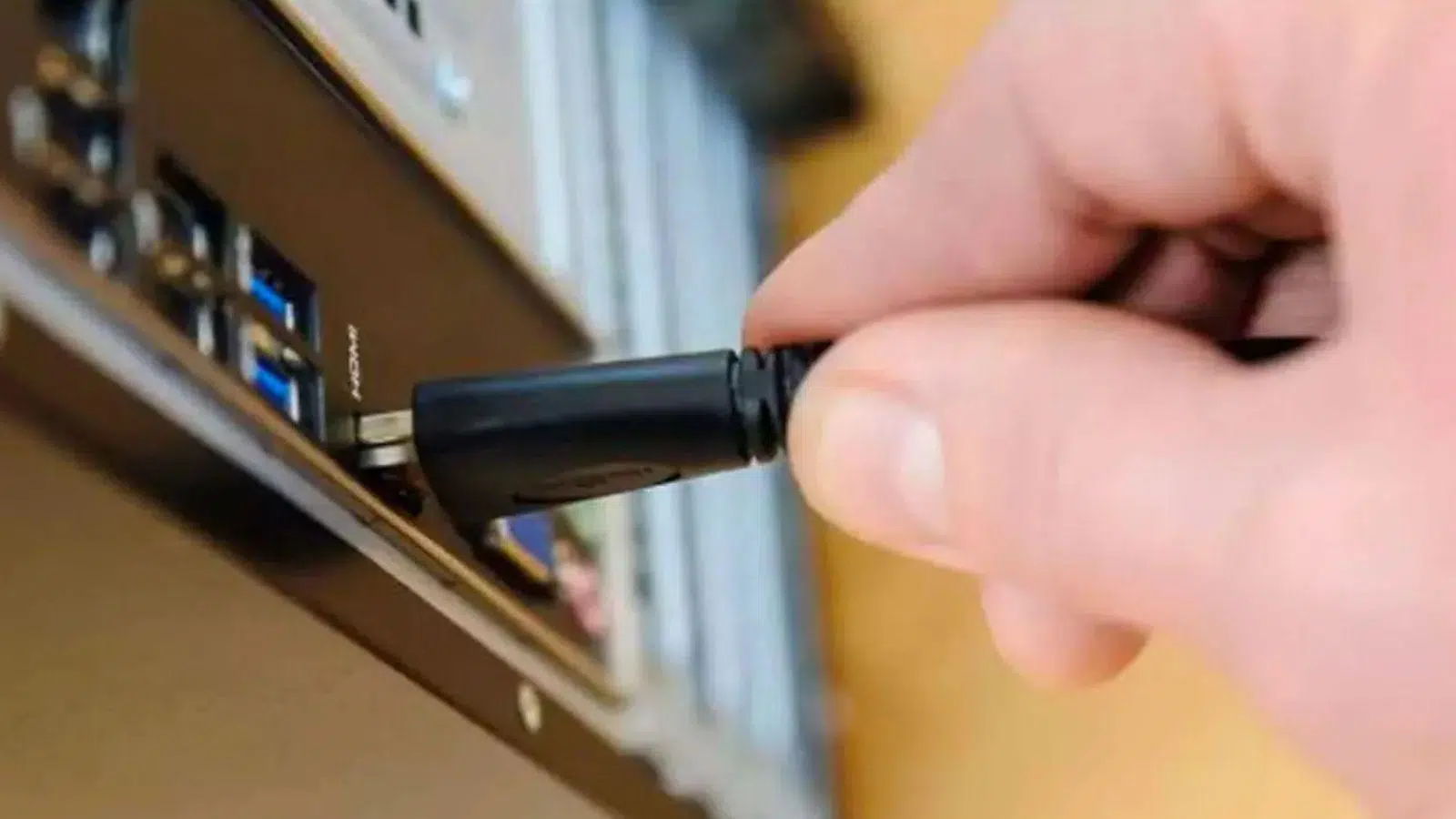
如果你正為如何連接顯示器而抓狂——是用USB-C 線還是 HDMI 線——你並不孤單。現代筆記型電腦、遊戲機、顯示器和電視都配備了多種接口,尤其是在你想充分發揮 4K 顯示器或多顯示器設定的性能時,選擇哪種連接方式並不總是那麼容易。
接下來,您將看到一份全面的指南,對比USB-C、HDMI、DisplayPort 和 Thunderbolt 接口,解釋它們在 4K 顯示器上的性能表現,您需要哪種版本的標準,以及它們在音頻、HDR、供電、菊花鏈連接和適配器方面的差異。我們的目標是,在閱讀本文後,您能夠根據您的筆記型電腦或桌上型電腦、螢幕以及您的使用用途(無論是工作、遊戲還是觀看電視節目)準確地選擇合適的線纜。
USB-C 和 HDMI:它們是什麼,以及為什麼它們被廣泛用於顯示器
USB-C(或 USB Type-C)是一種相對較新的接口,於 2014 年推出,現已成為筆記型電腦、平板電腦和手機的事實標準。它體積小巧、正反可插,且功能強大:可透過同一根線纜傳輸資料、視訊、音訊和電力。它本身並非一種協議,而是一種介面類型,可以相容於不同的 USB 標準(USB 2.0、3.0、3.1、3.2 等)以及其他協議,例如 DisplayPort、Thunderbolt,甚至透過所謂的「替代模式」與 HDMI 相容。這意味著,如果設備支持,一條 USB-C 電纜可以同時為筆記型電腦充電、連接 4K 顯示器,並將資料傳輸到外部硬碟。
另一方面,我們還有HDMI(高清晰度多媒體介面),它從一開始就被設計用於將數位視訊和多聲道音訊從訊號源(PC、遊戲機、播放器等)傳輸到顯示裝置(顯示器、電視、投影機等)。 HDMI於2002年推出,並持續發展,推出了HDMI 1.4、2.0和2.1等版本,不斷提升頻寬、解析度和刷新率。它是消費級電視和顯示器上最常見的接口,並支援4K、HDR、杜比視界等格式以及杜比全景聲等環繞聲,具體取決於版本。
雖然兩者都可以用來連接顯示器,但USB-C 和 HDMI 的方法不同:USB-C 是一種「多用途」連接器,可適應不同的協議,而 HDMI 是一種專用、穩定且高度標準化的視訊和音訊介面。
USB-C 與 HDMI 連接顯示器的技術比較
選擇合適的顯示器,光是看介面形狀是不夠的。介面的版本和協定也很重要。頻寬、解析度、更新率、音訊和功耗方面的差異會直接影響你在顯示器上看到(和聽到)的內容。
連接器形狀和引腳。 USB-C 連接器小巧、對稱且正反可插,內部有 24 個接腳,可同時傳輸多條線和電源線。 HDMI 連接器較大、不對稱且不可正反插,有 19 個接腳。實際上,連接器形狀的差異僅影響裝置的便利性和空間佔用,但 USB-C 的額外引腳使其能夠同時傳輸資料、視訊和充電訊號。
關於支援的協議,USB-C 連接埠可以相容於多種標準:USB 2.0/3.x、DisplayPort Alt Mode、Thunderbolt,甚至在某些情況下也支援 HDMI(前提是製造商實現了該功能)。而 HDMI 連接埠僅支援 HDMI 協定本身,無法更改,因此彈性較差,但穩定性極高。
從相容設備來看,USB-C介面廣泛應用於手機、平板電腦、筆記型電腦、擴充座、顯示器以及部分現代電視;而HDMI介面則在電視、遊戲主機、媒體播放器和大多數顯示器中佔據主導地位。通常情況下,你的筆記型電腦可能同時配備USB-C和HDMI接口,而你的顯示器幾乎肯定會配備HDMI接口,或許還會配備DisplayPort和USB-C接口。
在解析度和刷新率方面,USB-C 取決於其支援的視訊協定。 DisplayPort 1.4 在交替模式下可以支援4K@60Hz,在特定條件下甚至可以支援 8K@60Hz。 HDMI 2.0 可以達到4K@60Hz,而 HDMI 2.1 則憑藉高達 48Gbps 的頻寬,可以實現4K@120Hz 或 8K@60Hz,這使其在遊戲和次世代內容領域極具吸引力。
在進階格式方面,HDMI 2.x 支援HDR、杜比視界、杜比全景聲以及其他高動態範圍和環繞聲格式,前提是顯示裝置也支援這些格式。 USB-C 可以透過 DisplayPort 支援 HDR 和類似格式,但這取決於所使用的版本(DP 1.2、1.3、1.4、2.0 等)以及製造商的實現方式;它不像 HDMI 那樣總是那麼直接。
就原始頻寬而言,USB 3.2 連接可達約20 Gbps,Thunderbolt 3/4 可達40 Gbps,而 HDMI 2.1 可達48 Gbps。然而,這種比較並非簡單直接:在 USB-C 中,頻寬由資料和視訊共享,而 HDMI 則將其整個通道專門用於音訊和視訊傳輸。
在供電方面,USB-C 完勝。由於 USB Power Delivery 技術,它可以提供高達 100W 的功率(最新版本甚至更高),足以在傳輸視訊和資料的同時為大多數筆記型電腦供電和充電。相較之下,HDMI 僅能提供幾毫安培的電流(1.4 版本為 5V/0,05A,2.0 版本為 5V/0,09A),完全不足以為任何大型設備充電。
最後,在資料傳輸和充電功能方面,USB-C 除了可以傳輸視訊和音訊外,還可以傳輸檔案、連接週邊和供電,而 HDMI 只能輸出影像和聲音。這使得 USB-C 成為簡化桌面設定的理想選擇,只需一條線即可完成連接。
視訊和音訊效能:USB-C 和 HDMI 介面均能提供真正的高品質視訊和音訊輸出。
當我們談到這裡的“速度”時,我們真正關心的是它如何轉化為圖像品質和運動流暢度。而頻寬、解析度、刷新率(赫茲)和訊號類型都發揮作用。
專為資料傳輸設計的 USB-C電纜和連接埠(USB 3.0、3.1、3.2)可實現高達 5Gbps、10Gbps 甚至更高的傳輸速度,但視訊傳輸則依賴 DisplayPort Alt Mode 或 Thunderbolt。支援 DisplayPort 1.4 的 USB-C 可以輕鬆處理 4K 60Hz 的分辨率,甚至可以透過壓縮技術處理更高解析度的畫面。相比之下,經過認證的 HDMI 2.1連接埠可以處理 8K 60Hz 或 4K 120Hz 的分辨率,並支援 HDR 和高品質音頻,前提是設備支援這些功能。
USB-C 視訊輸出非常靈活,但也存在一個問題:並非所有筆記型電腦上的 USB-C 連接埠都支援視訊輸出。只有支援 DisplayPort Alt Mode 或 Thunderbolt 的連接埠才能連接顯示器。此外,效能取決於顯示卡驅動程式和 DisplayPort 的版本,因此您可能會發現有些筆記型電腦只能輸出 4K 30Hz 的視頻,而另一些則能流暢支援 4K 60Hz HDR 視訊輸出。
使用 HDMI 介面則更為直接:如果您使用的是HDMI 1.4,則只能支援 4K 30Hz(或 1080p 120Hz),而HDMI 2.0 可以支援 4K 60Hz,HDMI 2.1 則可以支援 4K 120Hz 和 8K 60Hz。這些規格定義非常明確,因此很容易了解每個介面和線纜的功能。
在音訊領域,HDMI 仍然是客廳音訊的王者:它最多可支援 32 個音訊通道,並與 Dolby Atmos 或 DTS:X 等複雜格式相容。 USB-C 也可以透過 DisplayPort 或 HDMI Alt Mode 輸出多聲道音頻,但在桌上型電腦或筆記型電腦環境中,其全部潛力很少被充分利用;通常僅限於在具有內建揚聲器的顯示器或連接的條形音箱上輸出立體聲或 5.1 聲道音訊。
USB-C、DisplayPort 和 Thunderbolt 作為視訊傳輸的替代方案
儘管人們通常將比較的重點放在 USB-C 和 HDMI 上,但實際上,USB-C 幾乎總是作為 DisplayPort 的「載體」,在某些情況下,也作為 Thunderbolt 的「載體」。理解這一點有助於避免在眾多介面名稱中迷失方向。
DisplayPort是 PC 領域非常受歡迎的數位視訊接口,尤其適用於遊戲顯示器和顯示卡。它從最初支援 4K 30/60Hz 的 1.0/1.1 版本發展到如今的 DisplayPort 1.3 和 1.4(32 Gbps),支援高刷新率的 4K 和 60Hz 的 8K 解析度,再到雄心勃勃的 DisplayPort 2.0,速度高達 180 Gbps,可處理 Gbps 上高達的解析度。此外,它還支援多流傳輸 (MST)等功能,允許從單一輸出連接埠菊花鏈連接多個顯示器。
透過 USB-C 介面實現 DisplayPort Alt Mode(USB-C Alt DP)可利用 USB-C 介面重複使用這些功能。這意味著單一連接埠即可使用與標準 DisplayPort 相同的協定輸出4K 60Hz 甚至 8K 60Hz 的分辨率,同時還能節省筆記型電腦的實體空間。在許多現代設備上,具有顯示器或閃電圖示的 USB-C 連接埠實際上是主要的視訊輸出連接埠。
Thunderbolt 3 和 4也使用 USB-C 接口,但它們與標準的 USB-C 連接埠不同。 Thunderbolt 整合了 PCIe 資料、視訊(DisplayPort)和電源傳輸,有效頻寬高達 40 Gbps。這使得單一連接埠即可支援 5K 或雙 4K 顯示器(60Hz 更新率),以及配備多個視訊輸出、額外 USB 連接埠和網路連接的高級擴充座等配置。
棘手之處在於,USB-C介面的功能因廠商而異:一個USB-C介面可能只支援資料傳輸和充電,另一個支援DisplayPort Alt Mode,另一個支援Thunderbolt。因此,在確定某個USB-C介面能夠毫無問題地輸出4K影片之前,請務必先查看筆記型電腦或主機板的規格說明。
HDMI版本:1.4、2.0和2.1,支援4K顯示器
HDMI並非單一標準,其表現會因版本而異。如果您想連接4K或更高解析度的顯示器並充分發揮其效能,則需要了解訊號源和顯示器所使用的HDMI版本。
HDMI 1.4在當時是一項重大飛躍,提供了約 10,2 Gbps 的頻寬。它支援 4K 視頻,但存在明顯的局限性:它最多只能處理24 Hz 的 4096×2160或30 Hz 的 3840×2160分辨率,以及 120 Hz 的 1080p 視頻。這意味著雖然可以看到 4K 分辨率,但畫面會出現卡頓,因此不適合桌面使用或遊戲。
HDMI 2.0將傳輸速度提升至 18 Gbps,並支援60fps 的 4K 解析度傳輸,同時提升了色彩深度。它是目前 4K 顯示器中最常見的版本。對於大多數用途(辦公室應用、視訊、休閒遊戲)來說,它已經足夠出色,但如果您追求極高的刷新率、高級 HDR 或某些現代遊戲功能,它就顯得有些力不從心了。
HDMI 2.1是一項重大飛躍:其傳輸速度高達 48 Gbps,支援4K 120Hz 和 8K 60Hz,此外還改進了 HDR、VRR(可變刷新率)和 eARC 音訊功能。 PlayStation 5 和 Xbox Series X|S 等次世代遊戲主機都已整合 HDMI 2.1,高階遊戲顯示器也開始採用此介面。不過,要充分發揮其效能,您需要同時擁有經過認證的 HDMI 2.1 介面和線纜。
對於 4K 電腦顯示器而言,如果您對4K 解析度和 60Hz 更新率感到滿意,而不需要更高級的功能,那麼使用 HDMI 2.0 是可以接受的。但如果您想要更高的更新率、強大的 HDR 功能以及遊戲特性,HDMI 2.1 或 DisplayPort 則是更具吸引力的選擇。
DisplayPort 與 HDMI 的差異以及 USB-C Alt Mode 的作用
在桌上型電腦領域,許多發燒友用戶選擇DisplayPort 而非 HDMI,並非沒有道理。他們更注重高解析度和高刷新率,以及對多顯示器配置的高要求。
例如,DisplayPort 1.2 支援 2K 144Hz 和 4K 60Hz;DisplayPort 1.3 和 1.4 支援更高刷新率的 4K 和 8K 60Hz(採用 DSC 壓縮);而 DisplayPort 2.0 則支援 4K 240Hz 解析度更高解析度,並在特定情況下更新解析度。它還提供動態元資料的 HDR 支援(例如 HDR10+ 和 Dolby Vision),並支援從單一輸出連接埠菊花鏈連接多個顯示器。
DisplayPort 的主要缺點是其在電視和家庭娛樂系統中的普及程度有限。雖然顯示卡、PC 顯示器和工作站上常見 DisplayPort 接口,但在家用電視上幾乎看不到它的身影,HDMI 接口佔據了主導地位。在中高階遊戲 PC 上,顯示卡上的 DisplayPort 介面數量通常會比 HDMI 介面更多,這正是為了充分利用高更新率顯示器的優勢。
正如我們之前提到的,DisplayPort最大的優勢之一在於它透過Alternate Mode(Alternate模式)與USB-C介面的整合。這意味著,在現代筆記型電腦上,您可以透過同一個介面同時獲得DisplayPort的強大功能(支援4K/8K解析度和高更新率)和USB-C的多功能性(資料傳輸、充電、擴充座等)。正因如此,許多現代顯示器都配備了一個USB-C接口,該接口實際上可以作為DisplayPort Alt Mode輸入接口使用。
如果您最重視的是純粹的PC效能(尤其是在高幀率的競技遊戲中),DisplayPort仍然是最佳選擇。如果您追求與電視、遊戲主機和客廳設備的最大相容性,HDMI依然是首選。如果您想要兼顧兩者,並希望桌面整潔,只需一條線纜即可連接,那麼支援DisplayPort Alt Mode的USB-C介面是一個非常不錯的選擇。
USB-C在連接顯示器方面的實際優勢
除了數據之外,USB-C的真正優勢在於日常使用。它的主要優點是只需一條線纜連接筆記型電腦和顯示器,就能打造非常簡潔的桌面環境。
當您的筆記型電腦和顯示器都支援USB 電源傳輸 (USB PD)時,顯示器可以在為筆記型電腦供電的同時接收視訊和資料訊號。實際上,您只需將一條 USB-C 電纜從筆記型電腦連接到顯示器,即可擺脫充電器。這是一種極其便捷的方式,讓您在家中或辦公室也能像使用桌上型電腦一樣使用筆記型電腦。
此外,許多配備 USB-C 介面的顯示器還能充當迷你集線器:它們整合了USB-A 介面、乙太網路介面、讀卡機和音訊輸出介面。所有這些設備都透過一條線纜連接到筆記型電腦。您可以連接鍵盤、滑鼠、外接硬碟,甚至網路攝像頭,從而釋放筆記型電腦上的端口,簡化線纜管理。
不過,需要注意的是,USB-C 介面的可用頻寬是視訊和資料傳輸共享的。如果同時連接一台 4K 60Hz 顯示器和多個高速儲存設備,您可能會發現這些儲存設備的實際運作速度並沒有達到理論最大值。對於輕型週邊(例如滑鼠、鍵盤、USB),這通常不是問題。
另一個重要優勢是能夠以相容的配置菊花鏈連接多個顯示器:筆記型電腦透過 USB-C 介面(DisplayPort MST)輸出視訊訊號,第一個顯示器接收訊號後,再將剩餘訊號透過 DisplayPort 介面傳遞給第二個顯示器。這大大減少了電腦連接的線纜數量,但前提是筆記型電腦的 USB-C 介面支援 MST 技術,且顯示器必須具有相容的 DisplayPort 輸出介面。
什麼時候使用HDMI連接顯示器最好?
儘管如此,HDMI 仍然是一個非常可靠的選擇,在許多情況下,它是連接顯示器的最實用選擇,尤其是在連接電視或投影機時。
HDMI 的主要優勢在於其通用性和易用性。幾乎所有現代顯示器、電視或投影機都至少配備一個 HDMI 接口,設備相容性非常高。與某些 USB-C 介面不同,HDMI 介面不存在視訊輸出的歧義;只要設備配備 HDMI 接口,幾乎肯定可以毫無問題地輸出視訊訊號。
在娛樂領域,HDMI 顯然佔據主導地位:PlayStation 5、Xbox Series X/S 和 Nintendo Switch等遊戲主機、媒體播放器、串流媒體設備等等,都依賴 HDMI 介面。如果您只是想將電腦連接到客廳電視上觀看影片或偶爾玩遊戲,HDMI 通常也是最佳選擇。
正如我們已經看到的,其局限性在於供電(無法充電)、缺少集成 USB 集線器等功能,以及某些版本中高刷新率和高級 HDR 所需的頻寬不足。此外,HDMI 也無法為多個 PC 顯示器提供簡單的菊花鏈連接方案(儘管 HDMI 2.1 定義了一些可能性,但這些可能性很少在顯示器中實現)。
因此,如果您只需要將裝置連接到螢幕,並且不擔心使用單獨的充電器或設定複雜的工作站,那麼與您的連接埠版本相容的優質 HDMI 線材就足夠了,而且通常是最便宜的解決方案。
其他視訊介面:VGA、DVI 及其局限性
在一些老舊電腦或低階顯示器上,可能仍會配備VGA 和 DVI 介面。了解這些介面很重要,這樣您才能知道何時使用它們,更重要的是,何時應該避免使用它們。
VGA是一種非常古老的類比標準,通常用於 CRT 顯示器和老式電腦。雖然理論上它可以達到全高清分辨率,但隨著分辨率和線纜長度的增加,訊號品質會迅速下降。如果你的電腦和顯示器只使用 VGA 接口,或許可以暫時解決問題,但這並非萬全之策:你會失去清晰度、穩定性和色彩品質。
DVI是VGA的自然繼承者,並有多種變體:DVI-A(類比)、DVI-D(數位)和DVI-I(類比和數位混合)。它還可以分為單鏈路和雙鏈路。單鏈路解析度限制在60Hz時約為1920×1200,而雙鏈路解析度最高可達60Hz時2560×1600。它比VGA更好,但在現代功能方面,尤其是在4K解析度下,明顯落後於HDMI、DisplayPort或USB-C。
如果你的顯示器或電腦比較老舊,而且有HDMI、DisplayPort和USB-C三種介面可選,請務必選擇較新的介面。只有在沒有其他實體介面的情況下才應考慮使用DVI和VGA。
轉接器、USB-C 轉 HDMI 連接線和線管理
在很多情況下,直接使用線纜是不夠的,因為設備介面不匹配。這時就需要用到USB-C 轉 HDMI 轉接器、混合線纜和擴充塢,以及一些整理線材的小技巧。
USB -C 轉 HDMI 轉接器是一種小型設備,一端是 USB-C 公頭接口,另一端是 HDMI 母頭接口。您可以將其插入筆記型電腦或平板電腦,然後將標準的 HDMI 連接線連接到顯示器或電視。如果您知道目的地(例如會議室、飯店、朋友家)會有 HDMI 線纜,只需將裝置的 USB-C 連接埠「轉換」成 HDMI 輸出端口,它就非常方便了。
另一方面,USB-C 轉 HDMI 連接線將兩種介面整合到一條線纜中(一端為 USB-C,另一端為 HDMI)。如果您希望減少零散部件和連接數量,這將是理想之選。高階型號如果符合 HDMI 2.0/2.1 規範且訊號源設備支持,則可以支援 4K 解析度(60Hz 或更高,甚至 8K )。
關於影像質量,只要轉接器和線纜符合規格,使用 USB-C 轉 HDMI 轉接器通常不會造成畫質損失。訊號仍然是數位訊號,適配器一般不會在不相容的格式之間進行“轉換”,而是直接輸出 USB-C 連接埠已有的視訊協定(DisplayPort 或 HDMI Alt Mode)。關鍵在於確保 USB-C 連接埠支援視訊輸出,並且適配器支援所需的解析度和刷新率。
為了有效管理線纜並避免雜亂,建議在桌子下方使用封閉式線槽或線管,用紮帶或魔鬼氈捆紮線纜,並貼上標籤標識每個連接點。此外,最好使用盡可能短的線纜以減少訊號損耗,避免過度彎曲和扭轉,並始終選擇符合所需標準版本(例如 HDMI 2.1、DisplayPort 1.4 等)的線纜和連接器。
連接顯示器時,選擇 USB-C 還是 HDMI 通常取決於三個因素:裝置類型(筆記型電腦、桌上型電腦、電視、遊戲主機)、可用的連接埠版本以及您的預期用途(辦公室、多顯示器設定、遊戲、家庭劇院)。如果您優先考慮的是保持桌面整潔,只需一條線纜即可傳輸視訊、資料和充電,那麼支援 DisplayPort 替代模式的 USB-C 是一個絕佳的選擇,尤其是在搭配擴充座和帶有整合式集線器的顯示器時。如果您追求與電視、投影機和遊戲主機的廣泛相容性,或者只是想輕鬆地將電腦連接到螢幕,那麼一條適合正確版本的優質 HDMI 線纜仍然足夠。而 DisplayPort 仍是實現最高更新率和進階多顯示器設定的首選。
