- VLC 包含免費影片編輯的隱藏工具:濾鏡、裁剪、浮水印和音訊/影像校正。
- 此播放器可讓您轉換格式、翻錄 DVD 和藍光光碟、錄製桌面或網路攝影機畫面,以及管理播客和網路廣播。
- 它還可以播放 YouTube 影片、不完整或壓縮的文件,並提供本地網路串流播放和透過網頁瀏覽器進行遠端控制的功能。
- 鍵盤快速鍵、書籤和進階字幕管理功能使 VLC 成為一個完整的多合一多媒體中心。
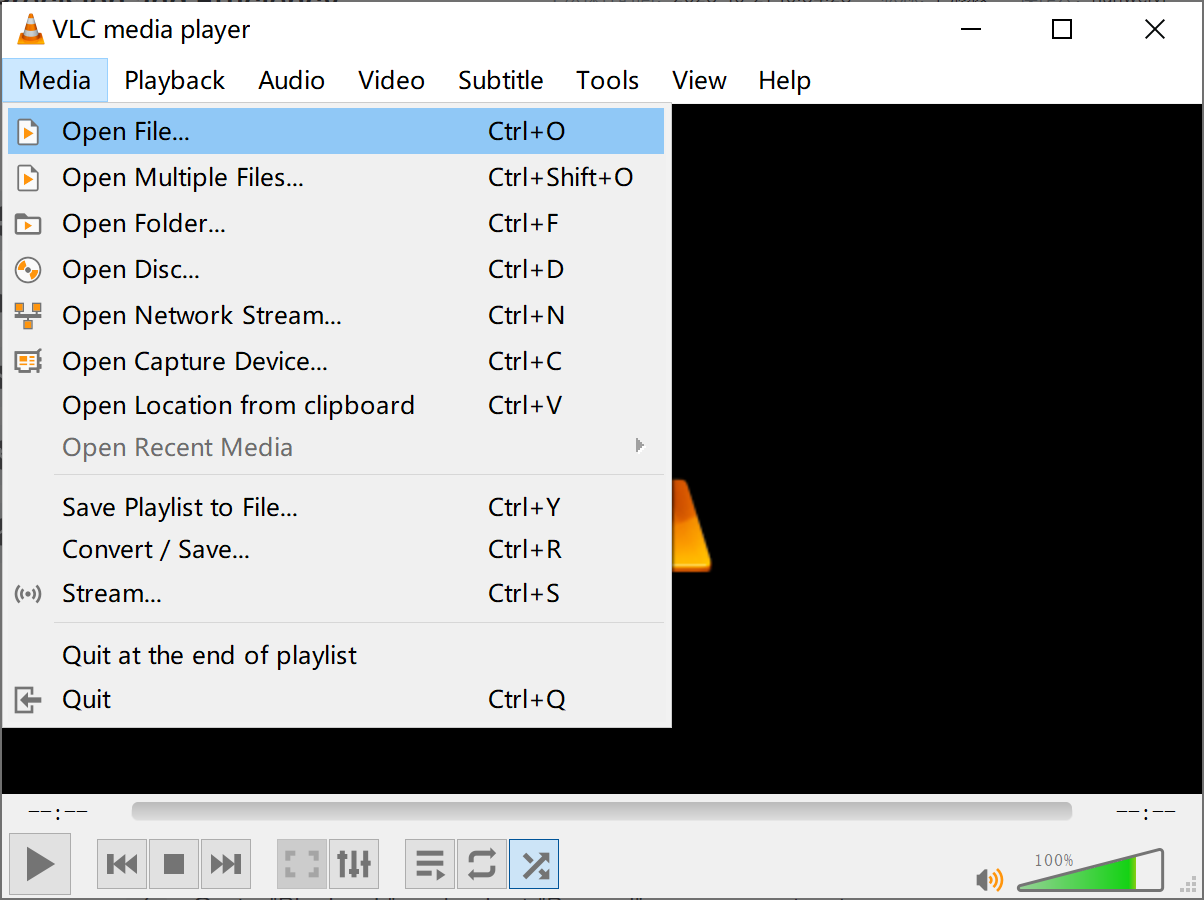
如果你每天都使用電腦,那麼你可能已經安裝了 VLC 媒體播放器,並且通常只用它來快速打開影片和音樂。有趣的是,VLC 看似簡單的外表下,卻隱藏著一支功能強大的多媒體瑞士軍刀,能夠完成許多使用者意想不到的任務。
除了幾乎支援所有格式播放外,VLC 還隱藏著許多非常適合免費影片編輯的功能:剪輯片段、添加浮水印、色彩校正、檔案格式轉換、螢幕錄製、翻錄 DVD 和藍光光碟、管理播客、播放和搜尋 YouTube 影片等等。所有這些功能都無需付費許可,沒有廣告,也無需安裝其他程式。
VLC 是一款免費的迷你影片編輯器:它的功能遠遠超越播放器。

大多數人只做基本的事情:按下播放鍵,僅此而已,但VLC 整合了幾個編輯工具,涵蓋了潤飾影片的基本要素,而無需使用複雜的專業程式。
只需點擊幾下,即可調整錄製內容的亮度、對比度、飽和度、銳利度或顏色,校正不同步的音頻,剪輯視頻的特定部分,如果您喜歡更極客一點的東西,甚至可以將其設置為動態桌面背景。
此外,由於其開源和跨平台特性,您即將看到的所有內容都可以在 Windows、macOS 和 Linux 上運行,許多內容也可以在 Android 或 iOS 上運行,而無需費力處理奇怪的編解碼器。
音訊和視訊特效:修復、增強和自訂您的視訊片段

VLC最強大但經常被忽視的功能之一是其音訊和視訊編輯的「效果和濾鏡」面板。它位於“工具”選單中,是一個小型即時編輯面板。
在視訊標籤中,您可以調整亮度、對比度、伽瑪值和飽和度等參數——非常適合修復昏暗、過曝或色彩暗淡的錄影。所有調整都會即時應用於播放,因此您可以立即看到效果是否滿意。
你還可以控制畫面銳利化、裁剪影像、旋轉影片或改變視角,這在你傾斜手機錄製影片或想要框取場景中的特定區域時非常有用。
在音訊部分,你會看到一個圖形等化器,它有幾種預設模式(搖滾、爵士、流行等)和手動控制,對於改善平淡的對話或低音過多的音樂非常實用。
最後,在同步標籤中,您可以調整影像、音訊和字幕之間的偏移量。如果聲音出現得比螢幕上的畫面早或晚,您可以精確地進行校正,而無需編輯原始檔案。
在 VLC 播放器中剪輯影片片段,只錄製你想要的部分。
VLC 沒有像專業編輯器那樣典型的“時間軸”,但它允許你使用其錄製功能,只保存你想要的部分,從而剪輯影片。
訣竅是打開視頻,跳到你想保存的位置,然後在播放過程中啟用錄製功能。當錄製到該片段結尾時,停止錄製,VLC 就會建立一個只包含該片段的新檔案。
這種方法非常適合從長影片中提取短片段,而無需安裝其他軟體,例如,可以只保留電影中的特定時刻、遊戲影片中的精彩片段或教學的關鍵部分。
如果需要從同一字體中裁剪多個部分,您可以根據需要重複此過程。最終您將獲得幾個獨立的文件,每個文件包含各自的片段,與原始文件完全獨立。
對於非常高級的工作,您可能需要切換到專用編輯器,但對於快速剪輯,如果您使用進度條和播放控件, VLC 是一個免費、輕量級且令人驚訝的精確解決方案。
為你的影片添加浮水印或永久文字
如果你在社交媒體上分享視頻,你肯定希望能夠添加徽標或小水印來個性化你的內容。 VLC 可以做到這一點,無需更複雜的編輯軟體。
在“工具”>“效果和濾鏡”中,視訊效果選項卡卡有疊加層部分,您可以在這裡插入PNG格式的徽標或添加自訂文字。您可以選擇其位置和透明度,使其不會喧賓奪主。
水印是在 VLC 播放文件時添加的,因此,如果您將其與錄製功能結合使用以導出正在播放的視頻,您將獲得一個最終的視頻片段,其中該徽標或文本將永久嵌入到每個幀中。
對於賣家、內容創作者或任何與客戶分享影片並希望隨時攜帶印有自己姓名或品牌的小印章的人來說,這是一個理想的解決方案。
立即截取影片螢幕截圖
另一個實用功能,尤其是在製作教學課程或需要靜態影像時,是可以使用鍵盤快速鍵截取影格。在 Windows 和 Linux 系統中,可以使用 Shift+S 快速鍵;而在 macOS 系統中,通常是 CMD+ALT+S。
按下組合鍵後,VLC會產生螢幕上顯示的確切影格的影像,並自動將其儲存到配置為快照的資料夾中(預設通常是 Images 資料夾或使用者資料夾,視系統而定)。
這非常適合建立縮圖、為文章配圖,或儲存電影中的特定片段,而無需使用外部編輯器或手動螢幕裁剪。
將影片用作動態壁紙
如果你想個性化你的桌面,VLC 播放器可以讓你把任何影片設定為動態桌布。它與其說是專業工具,不如說是一個新奇的功能,但效果卻出奇地好。
將視訊輸出配置為 DirectX 模式(或系統對應的模式),儲存變更並重新啟動 VLC。下次播放影片時,您可以從影片選單中將其設定為動態背景,取代預設的靜態桌面背景。
對於電池續航力有限的筆記型電腦或性能較弱的電腦來說,這不是最推薦的選擇,但作為一種引人注目的視覺效果或為您的電腦提供一個賞心悅目的背景,它看起來會非常驚艷。
像使用螢幕截圖設備一樣錄製您的電腦螢幕
VLC 還可以作為簡單的螢幕錄製工具,非常適合向他人解釋如何在電腦上進行操作,或展示技術問題,而無需使用更複雜的程式。
在擷取裝置的初始選單中,您可以選擇桌面模式或螢幕模式,並設定錄製畫面速率。對於講解和日常使用,15 fps 通常足夠;如果要展示運動畫面,30 fps 會更加流暢。
接下來,選擇輸出格式(例如 MP4)和目標文件,VLC就會開始錄製桌面上的所有操作。完成後,停止播放,即可獲得一段可以分享的影片。
雖然它達不到專業遊戲錄製工具的水平,但對於快速、免費的螢幕錄製來說,它在 Windows、macOS 或 Linux 系統上都能完美運作。
使用網路攝影機錄製:無需額外軟體即可輕鬆錄製視頻
如果你的網路攝影機沒有配備合適的錄製程序,或者你根本不想安裝任何其他程序,VLC 可以直接從網路攝影機和麥克風捕捉視訊和音訊。
在擷取裝置選單中,選擇適當的模式(Windows 系統通常為 DirectShow),然後選擇您的相機和音訊來源。之後,您可以調整解析度、幀速率等參數,或者,如果您願意,也可以讓網路攝影機軟體自動處理這些設定。
你有兩種選擇:讓 VLC即時播放相機捕捉到的內容並手動錄製片段,或直接啟動轉換/儲存,以便將捕捉到的所有內容保存到一個連續的檔案中。
它是一種快速錄製視訊訊息、簡短簡報或社交媒體片段的方法,無需使用更全面但也更繁瑣的解決方案。
無需安裝轉換器即可轉換視訊和音訊文件
另一個鮮為人知的寶藏:VLC 內建音訊和視訊格式轉換器,雖然不能取代非常高級的工具,但可以滿足大多數日常需求。
在轉換/儲存選單中,您可以新增一個或多個文件,並選擇輸出格式(MP4、MP3、OGG 等)和所需的編解碼器。為了進一步優化,您還可以修改解析度、位元率或音訊和視訊編解碼器等選項。
該系統也適用於實體光碟:一旦您選擇 DVD、CD 或藍光光碟,您可以選擇要「轉儲」到檔案中的視訊和音訊軌道,從而建立數位副本,以便觀看而無需始終依賴光碟。
因此,VLC 實際上變成了一個免費文件轉換器和提取器,省去了您為了更改格式而安裝另一個程式的麻煩。
將 DVD、CD 和藍光光碟翻錄成數位副本
如果你仍然收藏大量的實體光碟,那麼VLC可以從視訊DVD、音樂光碟甚至藍光光碟中提取內容,並在你的硬碟上留下數位副本,這真是太棒了。
只需在轉換工具中找到光碟選項,指定媒體類型(DVD、CD、藍光),然後選擇要儲存的曲目和章節。接著設定輸出格式並開始轉換即可。
它非常適合將電影和音樂保存到筆記型電腦、手機或平板電腦上,無需攜帶電腦包,也無需始終隨身攜帶光碟機。
使用 VLC 播放器播放和“下載”YouTube 視頻
VLC 還可以播放線上內容,其主要用途之一是直接從 URL 將 YouTube 影片載入到播放器中,而無需開啟瀏覽器。
只需複製視訊網址,開啟 VLC 播放器的網路位置選項,然後貼上連結即可開始播放。這樣您就可以在串流內容上使用 VLC 的濾鏡、均衡器和其他功能。
如果要儲存文件,可以查看編解碼器訊息,複製位置欄位中顯示的直接視訊串流位址。將其貼上到瀏覽器中,即可直接從瀏覽器將其儲存為本機影片檔案。
雖然不如使用專門的下載網站那麼直接,但整個過程都是使用你已經安裝的工具完成的,而且還有一個額外的好處,那就是可以自己控製播放流程。
無需解壓縮即可播放不完整和壓縮的文件
VLC 的另一個非常實用的功能是,即使視訊檔案不完整或仍位於 ZIP、RAR 或 ISO 壓縮包內,它也能開啟視訊檔案。這可以節省您快速檢查的大量時間。
如果您正在下載一個大文件,並且下載進度已經達到一定程度(大約 10%),您可以直接使用 VLC 打開該文件,檢查內容是否正確,而無需等待整個過程完成。
同樣,如果影片是壓縮的,只需將壓縮檔案拖曳到播放器中,VLC 就會嘗試在內部播放它,無需手動解壓縮,也不會因臨時副本而佔用額外的空間。
播放清單、播客和網路電台
除了視頻,VLC 也是管理播客和網絡電台的絕佳工具。提到“VLC”,你可能不會先想到這個功能,但它的確具備這項功能,而且效果非常好。
在播放清單檢視的「網際網路」部分,您可以新增您喜愛的播客的 RSS 來源 URL。添加後,您將看到可用劇集的列表,並可以像播放任何本地檔案一樣播放它們。
廣播電台的情況也類似:如果您知道串流電台的地址,只需打開其網路 URL 並將其保存到您的媒體庫中,即可隨時將其添加到您的播放清單中。
這樣一來,VLC 也成為了你的線上音訊中心,相容於播客、廣播和其他串流媒體,所有這些都可以在你觀看影片的同一個介面上完成。
如果您家中有多台設備,可以將 VLC 用作本地網路上的串流媒體伺服器。這意味著一台電腦充當內容的“伺服器”,另一台電腦則充當遠端播放內容的“客戶端”。
使用串流媒體選項,您可以選擇要共享的檔案或播放列表,配置廣播方式,網路上的其他裝置只要使用 VLC 或其他相容的用戶端,就可以連接來查看該內容。
此外,VLC 還提供網頁介面,啟動後即可透過手機、平板電腦或其他電腦上的瀏覽器控製播放器。只需啟用網頁介面、設定密碼並允許其透過防火牆存取即可。
然後,透過輸入對應的本機位址(例如,在電腦上輸入 http://localhost:8080/),您就可以暫停、跳過、更改曲目或載入新文件,而無需實際站在主電腦前。
書籤、高級字幕和視覺趣味
VLC播放器還包含許多小細節,如果您了解它們,就能在查看和編輯內容時更加輕鬆便捷。其中之一就是自訂書籤系統。
觀看影片時,您可以開啟書籤管理器,並在特定時刻建立參考點。之後,雙擊該書籤即可直接跳到對應場景——非常適合回顧教學的關鍵部分或電影中的精彩片段。
字幕處理也非常完善:您可以手動添加 SRT 文件,將其拖到播放器上,或者簡單地將其放在與視頻同名的文件夾中,這樣 VLC 就會自動加載它們。
您可以透過鍵盤即時前進或後退字幕,啟動或停用字幕,在有多個字幕軌道時切換軌道,並調整時間直到與畫面同步。
如果你想要更酷炫的效果,VLC 還包含 ASCII 藝術輸出等濾鏡,它可以用文字字元而不是像素來顯示影片;或者一些視覺技巧,例如捕捉你自己的螢幕並在播放器中播放,從而創造出無限視窗的「盜夢空間」效果。
用於以全速編輯和管理 VLC 的鍵盤快捷鍵
如果你學會一些基本的鍵盤快捷鍵,以上所有操作都會變得容易得多。你不需要記住所有快捷鍵,只需記住你最常用的那些。
例如,您可以透過非常簡單的組合鍵進入和退出全螢幕模式、暫停、逐幀前進、打開或關閉字幕、更改音軌、提高或降低音量,甚至更改播放速度。
此外,還有捷徑可以快速開啟檔案、網路媒體、實體磁碟、效果和濾鏡視窗、書籤管理器或播放列表,一旦習慣了,就能節省很多點擊次數。
VLC 的這些功能遠遠不止是一款簡單易用的媒體播放器。如果您仔細探索它的選單並嘗試一些隱藏工具,您會發現它幾乎可以編輯、轉換、捕獲、翻錄和管理您所有的多媒體內容,而且無需花費一分錢,也不會讓您的電腦被冗餘程式佔據。