- 僅從可信任來源下載程式可以大幅降低感染惡意軟體的風險。
- 檢查 Windows 版本和架構(32/64 位元)可防止安裝錯誤。
- 微軟商店和軟體中心為安裝應用程式提供了一個更可控、更安全的環境。
- 一款好的防毒軟體以及仔細檢查每個安裝精靈是保護電腦安全的關鍵。
在 Windows 電腦上安裝軟體看似簡單,但如果操作不當,可能會導致病毒感染、效能問題或系統故障。因此,花點時間了解安裝過程並遵循清晰的指南非常重要,這樣才能確保一切正常運行,並確保電腦安全。
本指南將介紹如何從各種來源下載程式並安裝到您的電腦上,包括:可靠的網站、Microsoft Store、DVD 等實體媒體以及企業工具(例如軟體中心)。您還將找到有關如何選擇正確的程式版本(32 位或 64 位,以及相應的 Windows 版本)以及安裝過程中出現問題時的解決方法。
在電腦上安裝軟體之前需要了解的基本概念
在你隨意安裝應用程式之前,最好先了解一些基本概念,這將決定你是能順利安裝還是會遇到各種麻煩。很多問題都是因為隨意下載程式或忽略最低系統需求所造成的。
首先要了解的是,並非所有下載來源都相同。 Windows 可讓您從網路、Microsoft Store、光碟甚至特定的企業工具安裝軟體。每種方法都有其自身的優勢、風險和建議用途。
檢查與您的 Windows 版本相容性也至關重要:在 Windows 10 上安裝軟體與在 Windows 8 或 Windows 7 上安裝軟體的方式不同,許多程式都提供 32 位元和 64 位元版本。如果您選擇了錯誤的版本,輕則安裝程式會報錯,重則程式會執行異常,有時還會出現軟體和驅動程式之間的衝突。
最後,請記住,安裝檔案通常採用特定格式,例如 .exe、.msi、.zip 或 .iso。根據文件類型的不同,運行和安裝軟體的步驟略有差異,因此了解每種文件的類型及其處理方法很有幫助。
選擇可靠的程式下載來源。
在電腦上安裝軟體的黃金法則就是只從可信任來源下載。雖然點擊搜尋引擎中出現的第一個連結很誘人,但這會大大增加安裝惡意軟體、廣告軟體或不需要的應用程式的風險。
盡可能優先選擇開發人員或供應商的官方網站。例如,如果您想安裝瀏覽器、辦公室軟體或防毒軟體,請尋找該公司的官方網站並找到下載按鈕;如果您不確定,可以參考Windows 必備程式清單。
除了官方網站,您還可以使用一些值得信賴且廣泛使用的下載平台,例如微軟商店、Steam(用於視訊遊戲)或像 CNET 這樣的軟體倉庫。這些平台通常會對提供的程式進行審核,從而降低惡意軟體的風險。
另一方面,最好避免使用來路不明的下載網站、來自可疑來源的短鏈接,或強制您安裝陌生下載管理器的頁面。這些網站通常充斥著誤導性廣告,並且可能試圖偷偷安裝工具列、不需要的擴充程序,甚至病毒。
另一個好習慣是,請務必檢查網站是否使用安全連線 (https),網站名稱是否合理(沒有奇怪的字母變更),以及下載連結是否隱藏在眾多虛假按鈕之中。如果發現任何可疑之處,請關閉頁面並尋找其他來源。
檢查 Windows 版本和系統架構
在點擊下載按鈕前,請務必確認您要安裝的程式與您的 Windows 版本和系統架構(32 位元或 64 位元)相容。許多安裝程式會提供多個不同的下載選項,選錯選項是常見的錯誤。
若要查看您的 Windows 版本,請在電腦上依序點選「設定」>「系統」>「關於」。在那裡,您將看到諸如 Windows 版本(Windows 10、Windows 8 等)、系統版本以及非常重要的系統類型(32 位元或 64 位元)等資訊。
了解這些資訊後,請在下載網站上尋找與您的電腦對應的選項。如果您的系統是 64 位,通常最好下載 64 位元版本,因為它可以更好地利用電腦的記憶體和資源。但是,在 32 位元系統上,您應該始終選擇 32 位元版本。
有些程式提供可自動偵測系統架構的單一安裝程序,但許多其他程式則針對每種架構提供單獨的下載。請仔細閱讀連結旁邊的說明,以免在安裝過程中產生混淆和不必要的錯誤。
另請注意,某些較舊的程式可能是為早期版本的 Windows 系統設計的。如果程式僅提及 Windows 7 或 Windows 8,請查看開發者是否說明其與更新版本相容,或者是否有專門針對 Windows 10 的版本。
常用安裝檔案格式
當您下載Windows程式時,它通常會以幾種常見格式之一的形式提供。了解每種格式有助於您了解如何處理文件並發現任何異常情況。
最常見的格式是.exe。這是一個可執行文件,雙擊後會直接啟動安裝精靈。大多數經典桌面程式都採用這種格式。
另一種廣泛使用的格式是.msi,它也是 Windows 特有的安裝套件。實際上,它的工作方式類似:雙擊即可打開安裝程序,儘管其內部管理方式與 .exe 檔案略有不同。
有時程式會以壓縮的 .zip 檔案形式下載。在這種情況下,您首先需要解壓縮其內容(例如,使用 Windows 資源管理器或 WinRAR 或 7-Zip 等工具),檔案解壓縮後,找到與安裝程式對應的 .exe 或 .msi 檔案。
最後,您可能會遇到.iso 磁碟映像檔。這些檔案就像 CD 或 DVD 的副本。要使用它們,您可以在 Windows 中掛載它們(右鍵單擊並選擇“掛載”),掛載後,就像將實體光碟插入電腦一樣,從那裡運行安裝程式。
取得軟體最常見的方式是透過網頁瀏覽器:Chrome、Firefox、Edge 或類似的瀏覽器。基本步驟很簡單,但為了保護您的電腦安全,有一些細節值得注意。
進入你想下載程式的可信任網站後,找到官方下載連結或按鈕。點擊後,下載將在瀏覽器中開始,通常你會在視窗頂部或底部看到進度條或指示器。
此時,許多瀏覽器會詢問您是要「儲存」還是「另存為」。如果您選擇“儲存”,檔案將自動下載到您的使用者“下載”資料夾。如果您選擇“另存為”,您可以手動選擇儲存位置,例如桌面或您用於存放安裝程式的特定資料夾。
在此過程中,您的防毒軟體(例如Windows Defender 或其他安全解決方案)很可能會即時掃描該檔案。這通常會自動且透明地進行,但如果偵測到可疑內容或檔案來自未知發布者,則可能會顯示警告。
如果您的防毒軟體將該文件標記為危險文件,請在進行一些調查之前不要繼續安裝。確認您下載該文件的網站是否為官方網站,查看該程式的使用者評價,如有任何疑問,請刪除該文件並尋找安全的替代方案。
從 Microsoft Store 安裝應用程式
微軟商店是安裝 Windows 應用程式(尤其是 Windows 10 應用程式)最可控、最直接的方式。所有列出的程式都已通過安全篩選,因此感染惡意軟體的風險遠低於從任何網站下載單一執行檔。
要開啟應用程式商店,您可以點擊Windows 開始按鈕,然後在應用程式清單中搜尋“Microsoft Store”,或點擊通常位於工作列中的應用程式商店圖示。兩種方法都可以打開它。
進入應用程式後,頂部會顯示搜尋欄:輸入您感興趣的應用程式名稱並開始搜尋。選擇正確的搜尋結果即可進入應用程式頁面,您可以在該頁面查看應用程式描述、螢幕截圖、評分和系統需求。
如果一切符合您的需求,請點擊「取得」、「安裝」或類似按鈕。 Windows 將自動下載並安裝應用,因此您無需擔心下載管理器、安裝路徑或複雜的精靈。
從 Microsoft Store 安裝的應用程式更新非常方便:應用程式商店會在有更新可用時自動管理更新,因此您始終擁有最新版本,而無需擔心下載新的安裝程式。
在 Windows 系統中從光碟安裝程式
儘管實體媒體越來越少見,但有些人仍然會使用 DVD 或 CD 安裝軟體,尤其是在專業環境中或使用較舊的程式時。這個過程類似於使用 ISO 鏡像,只是使用的是實體媒體。
第一步是將光碟插入電腦的光碟機。如果您的系統設定為自動播放,可能會彈出視窗詢問您是要執行安裝程式還是瀏覽光碟內容。
如果沒有任何顯示,請開啟Windows 檔案總管並找到您的 CD/DVD 光碟機。找到後,您通常會看到一個名為“setup.exe”、“install.exe”或類似名稱的檔案。雙擊此檔案即可啟動程式的安裝精靈。
接下來,您只需按照精靈的步驟操作,接受許可條款,選擇安裝路徑(如果允許),然後等待安裝程序完成。根據軟體的不同,安裝過程可能需要幾秒鐘到幾分鐘不等。
如果光碟刮傷嚴重或光碟機故障,安裝過程中可能會遇到讀取錯誤。在這種情況下,最好從供應商網站查看是否有可下載的版本,因為下載版本速度更快,而且不易發生實體錯誤。
使用軟體中心安裝企業軟體(Windows 10)
許多公司和組織不允許使用者自行從網路安裝任何程式。相反,他們會使用諸如軟體中心之類的集中式工具,提供經IT部門批准的應用程式目錄。
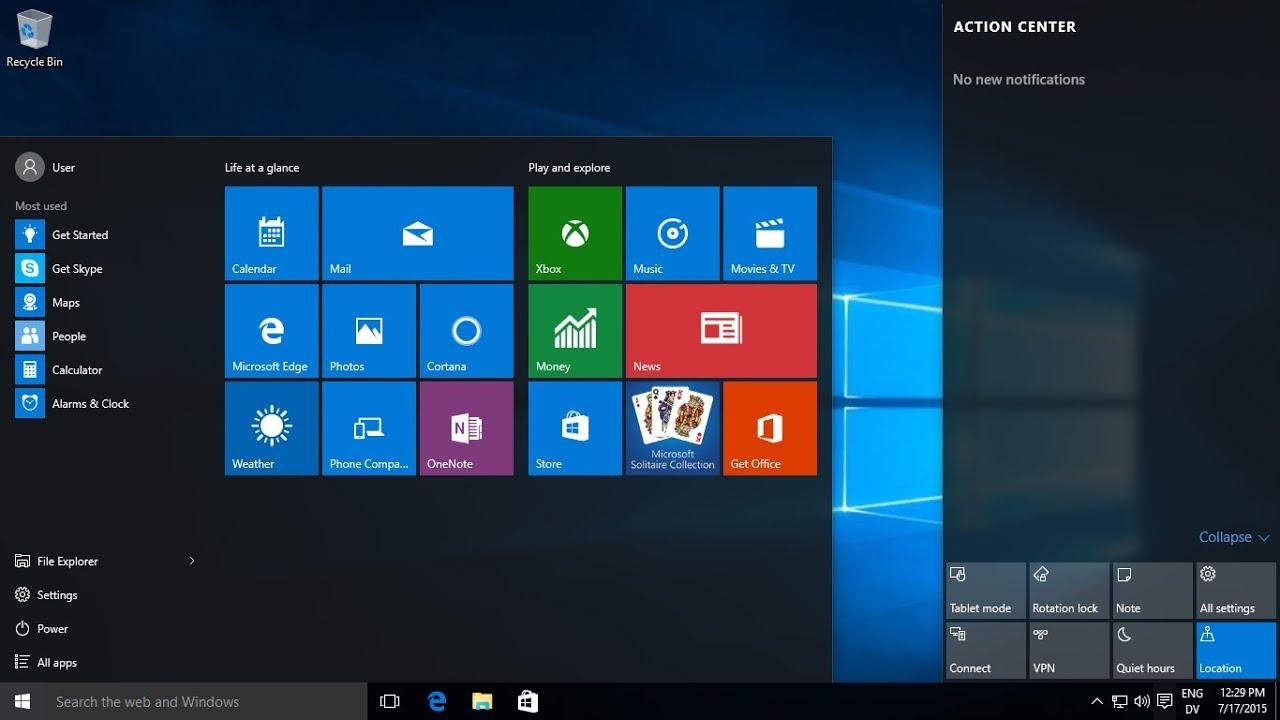
如果您的電腦由此類機構管理,則您的電腦上可能安裝了軟體中心。要開啟它,請按一下工作列中的 Windows 圖示或按鍵盤上的 Windows 鍵,在程式清單中捲動到字母 S,然後選擇「軟體中心」。
進入軟體中心後,您會看到一個名為“可用軟體”(或“軟體可用”,具體名稱取決於語言)的選項卡,其中包含貴公司提供的所有程式。只需選擇所需的程序,然後按一下“安裝”按鈕即可。
安裝過程中,您可以前往「安裝狀態」標籤查看進度。安裝成功後,狀態將變為“已安裝”,程式將出現在已安裝軟體標籤中。
如果安裝因任何原因失敗,並顯示「失敗」或「錯誤」狀態,最好聯絡技術支援或您的 IT 部門。他們可以查看安裝日誌、檢查權限,並解決問題,而無需您自行嘗試。
安裝程式時的安全性和最佳實踐
除了遵循技術安裝步驟之外,採取一系列最佳實踐來保護您的電腦和資料至關重要。在電腦上安裝軟體始終存在一定風險,因此最好盡可能降低風險。
首先,務必保持防毒軟體處於啟動狀態並及時更新,無論是 Windows Defender 還是其他任何值得信賴的解決方案。這些程式通常會自動掃描下載的文件,並偵測出許多試圖感染您電腦的攻擊。
安裝過程中,請仔細閱讀安裝精靈的提示。避免接受任何預選選項,例如新增工具列、瀏覽器擴充功能或其他不必要的程式。如果看到任何帶有“附加功能”字樣的複選框,請立即取消勾選。如果之後需要清理殘留文件,請參閱「如何卸載程式和清理電腦」的相關說明。
另一個重要建議是避免執行來自未知來源的安裝程序,例如透過電子郵件、即時通訊或自動下載等方式取得的程序。如果您不知道某個文件的來源,明智的做法是將其刪除;如果您確實需要該程序,請自行在其官方網站上查找。
最後,養成定期更新已安裝軟體的習慣。許多漏洞都是透過更新修復的,而使用沒有安全性修補程式的舊版本可能會使您在不知不覺中容易受到攻擊。
軟體安裝失敗該怎麼辦
即使您正確地按照所有步驟操作,有時安裝仍可能失敗:下載過程中連線中斷、檔案損壞、權限不足或與其他程式衝突。重要的是知道如何應對,才能避免使情況變得更糟。
如果在下載過程中出現問題,請嘗試從官方來源重新下載文件,或查閱有關Windows 軟體安裝問題的指南。有時,臨時網路中斷或伺服器問題可能會導致檔案損壞,從而阻止安裝程式運作。
執行安裝程式時如果遇到錯誤,請檢查您是否擁有系統管理員權限。許多程式需要提升權限才能將檔案複製到特定資料夾或變更 Windows 登錄。
在透過軟體中心管理的企業系統中,如果安裝狀態顯示為「失敗」或未成功完成,最好的方法是聯絡貴組織的支援服務部門,審查策略、權限和潛在障礙。
對於更複雜的情況,建議查閱開發者的官方幫助網站,他們通常會在那裡提供針對特定錯誤的特定解決方案、補丁或可糾正已知問題的替代安裝程式版本。
如果您將這些準則內化並應用到每次需要新程式時,在您的電腦上安裝軟體將不再是一種風險,而將成為一個例行的、可控的、更安全的過程,無論您是使用直接下載、Microsoft Store、實體光碟還是企業工具(如軟體中心)。
