- 與 WiFi 相比,有線乙太網路連接具有更高的穩定性、更低的延遲,並且能更好地利用約定的速度。
- Windows 通常會自動設定以太網,但了解網路選單以管理 PPPoE、IP 和 DNS 至關重要。
- 透過檢查 DHCP 伺服器、更新 IP 位址以及更新或重新安裝適配器驅動程序,可以解決許多網路問題。
- 在關鍵家用設備中結合光纖和以太網,可以實現更流暢、更可靠的連接。
如果你的網路連線在視訊通話或觀看電視節目時突然中斷,你可能正在考慮切換到配置完善的以太網,而不是只依賴 Wi-Fi。用網路線連接電腦並非只是科技愛好者的專屬:任何遠端辦公、玩線上遊戲或觀看串流內容的人都能從中受益匪淺。
什麼是乙太網路?為什麼你應該對使用它感興趣?
乙太網路是一種有線固定網路連接,您的裝置(PC、筆記型電腦、智慧電視、遊戲機、迷你電腦等)透過網路線(通常帶有RJ45 連接器)連接到路由器或數據機。與 Wi-Fi 不同,乙太網路不涉及無線電波;所有資料都透過網路線傳輸。
這種連接方式的特點是比無線連線更穩定、延遲更低、幹擾更少。因此,它廣泛應用於辦公室、專業環境和家庭等場所,在這些地方,無論是工作、遊戲或觀看高清內容,都需要極高的可靠性。
乙太網路線接頭很容易識別,插入電腦、路由器或數據機的連接埠時會發出輕微的「喀嚓」聲。接頭上通常會標示「乙太網路」字樣或代表網路線的圖示。許多現代電腦,例如桌上型電腦和一些迷你電腦(例如,不同廠商的PN、PB或PL系列),都內建了這種連接埠。
在 Windows 工作列中,當您透過網路線連接時,會顯示一個帶有乙太網路符號的網路圖示。該圖示會根據您是否連接到互聯網而變化,並且它是您將在下文中看到的許多設定的起點。
透過有線網路連接網路與透過無線網路連接網路相比有哪些優點?
乙太網路最大的優點之一是它能提供更穩定可靠的連線。由於它不依賴無線訊號,因此可以減少斷線、丟包以及牆壁、幹擾或多個鄰居各自擁有Wi-Fi網路等常見問題。
在家工作、進行視訊會議或線上教學時,有線連接可以確保更低的延遲和更少的斷線。這體現在語音通話不會中斷、畫面不會卡頓,以及協作應用程式的反應速度更快。
如果你玩線上遊戲,有線網路連線幾乎是必不可少的:乙太網路連線可以降低延遲,防止僅依賴 Wi-Fi 時經常出現的卡頓和延遲現象,從而避免競技比賽的失敗。它對於遊戲主機和 PC 來說也是理想之選。
此外,下載大型檔案、進行大型更新或觀看 4K 串流內容時,有線電視網路能更有效地利用您的流量。由於避免了無線幹擾和擁堵,實際速度更接近約定的速度,尤其是在使用光纖網路的情況下。
在擁有眾多連網裝置(手機、平板電腦、電視、智慧音箱等)的家庭中,合理分配網路流量至關重要:您可以將 Wi-Fi 用於不太重要的任務,而將乙太網路用於主要裝置。這樣可以減輕無線網路的壓力,讓一切運作更加流暢。
如何實際連接到以太網
在更改 Windows 設定之前,首先要確保所有裝置都已正確連接。如果沒有正確插入網路線,無論您如何調整網路選項,都無法建立連線。
步驟 1:將乙太網路線的一端連接到電腦、迷你電腦或筆記型電腦上的乙太網路連接埠。您會發現連接器只有一個方向。將其推入,直到聽到或感覺到咔嗒聲。一些桌上型電腦和迷你電腦(例如許多 PN、PB、PL 或 GR 系列等)的連接埠位於背面。
步驟二:將網路線的另一端連接到路由器或數據機的 LAN 連接埠。這些連接埠通常集中在一起,標有“LAN”字樣並編號(LAN1、LAN2 等)。同樣,請確保網線已完全插入。
許多路由器在連接網路線時,連接埠旁的指示燈會亮起,表示網路正在運作。通常情況下,當有資料傳輸時,此指示燈會閃爍,這表示乙太網路連線正常。
電腦開機後,稍等片刻。大多數情況下,Windows 會自動偵測您的有線網路並連接到互聯網,無需您進行任何其他操作,尤其是在您的路由器透過 DHCP 分配 IP 位址的情況下。
在 Windows 11 中設定乙太網
在 Windows 11 中,存取網路選項的方式與先前的版本略有不同,但仍然相當簡單。通常情況下,連接網路線後,系統會自動設定所有設定。即便如此,了解如何存取這些設定仍然很有用,以防您需要建立或修改連接,尤其是在使用 PPPoE 連接時。
1. 右鍵點選工作列中的網路圖示。根據您目前的連線狀態,此圖示可能會顯示沒有網路連線、您正在使用 Wi-Fi 或您正在使用乙太網路。
2. 選擇「網路和 Internet 設定」選項。這將開啟 Windows 11 設定應用程式中的相應部分,您可以在其中查看連線狀態。
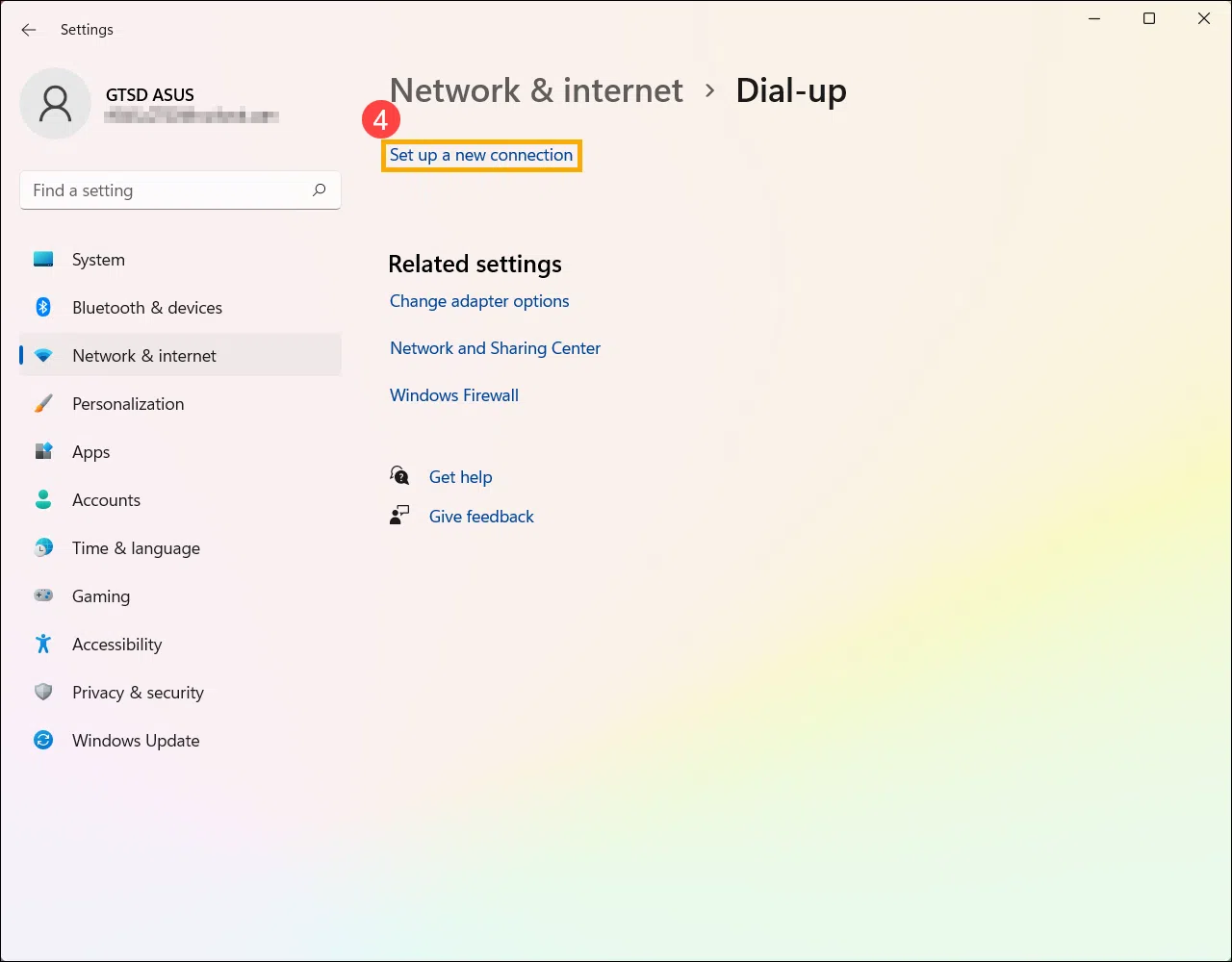
3.如果您需要設定 PPPoE 寬頻連線(有些供應商仍要求這樣做),請在側邊面板中找到並進入「撥號」部分。
4. 在該選單中,按一下「設定新連線」。 Windows 將引導您完成建立對應連線的精靈。
5. 當精靈詢問您要建立哪種類型的連線時,請選擇「連線到 Internet」,然後按一下「下一步」繼續。
6. 接下來,選擇「寬頻(PPPoE)」選項。當您的服務提供者為您提供特定的使用者名稱和密碼以驗證線路時,將使用此連線類型。
7. 在對應的欄位中輸入您的網際網路服務供應商 (ISP) 提供的使用者名稱和密碼。您可以選擇記住這些信息,這樣就無需每次都輸入。
8. 點選「連線」。如果一切正常(網路線已正確插入、路由器或光貓運作正常且憑證有效),Windows 將建立 PPPoE 連接,您將看到狀態變為「已連接」。
此過程完成後,網路和網路設定畫面將顯示您剛剛設定的有線網絡,工作列圖示將變為乙太網路符號,並顯示網路存取權限。
在 Windows 10 中設定乙太網
在 Windows 10 中,設定有線網路連線的步驟非常相似,但選項的名稱和位置略有不同。通常情況下,它會自動配置,但您也可以根據需要手動建立或檢查連接。
1. 右鍵點選工作列中的網路圖示。如果直接看不到該圖標,則可能已隱藏:在這種情況下,按一下向上箭頭以顯示背景圖標。
2. 選擇「開啟網路和 Internet 設定」選項。這將開啟 Windows 設定部分,其中顯示網路狀態和選項。
3. 在「狀態」部分,找到並點選「網路和共享中心」。這個經典的 Windows 面板仍然非常實用,可以讓你一目了然地管理和查看所有活動連接。
4. 在網路中心的中間欄位中,選擇「設定新連線或網路」選項。此時將開啟設定新連線的嚮導。
5. 當詢問你想做什麼時,選擇「連接到網際網路」,然後按一下「下一步」繼續精靈。
6. 接下來,如果您的提供者要求透過路由器或直接從 PC 進行 PPPoE 身份驗證,請選擇「寬頻 (PPPoE)」 。
7. 請記下電信商提供的使用者名稱和密碼。這是敏感信息,請妥善保管,以備將來需要重複此操作時使用。
8. 點選「連線」。如果線路已啟動、路由器正常運作且憑證正確,則「網路和共享中心」將顯示新的有線網路已連接,並且欄中的網路圖示將變為具有網路存取權限的乙太網路。
如何在任何系統上透過乙太網路連接到互聯網
雖然不同 Windows 版本之間或 Windows 和 macOS 之間的特定步驟略有不同,但透過乙太網路連接的一般想法始終相同:連接電纜,啟動適配器,並檢查它是否接收到網路訊號。
在 Windows 電腦上,工作列通常位於底部;在 Mac 電腦上,工作列通常位於頂部。您可以透過工作列存取網路選項(Windows 系統中為“網路和 Internet 設定”,macOS 系統中為“網路偏好設定”),並查看乙太網路介面卡的狀態。
請檢查“乙太網路”選項是否已啟用。如果網路線已正確連接至電腦和數據機或路由器,且網路卡運作正常,您應該會看到已指派的 IP 位址和已建立的連線。
如果連線已建立,但顯示「無網際網路存取」或類似訊息,則問題可能出在路由器或IP 設定上(例如,DHCP 已停用、IP 位址重複或 PPPoE 憑證錯誤)。在這種情況下,最好按照我們稍後將介紹的診斷步驟進行操作。
一切準備就緒後,打開你常用的瀏覽器,造訪任意網頁。如果網頁載入正常,表示乙太網路連線運作正常。如果無法加載,則需要進一步排查問題。
什麼情況下使用乙太網路比使用 WiFi 更好?
無線網路在日常使用中非常便捷,但在某些情況下,有線連接顯然是更好的選擇。一般來說,對於連接要求最高的設備,應該優先選擇乙太網路連接。
如果您遠距辦公、提供線上培訓或經常參加虛擬會議,您就會明白將主電腦連接到有線網路有多重要。有線連接的穩定性可以消除因 Wi-Fi 使用高峰或乾擾而經常出現的許多中斷。
對於遊戲主機和PC來說,建議很明確:盡可能使用乙太網路線連接路由器。更低的延遲和無訊號損失能大幅提升競技類線上遊戲的體驗,並降低關鍵時刻掉線的風險。
下載大型檔案(遊戲、雲端備份、4K 影片等)或以最高畫質使用串流平台時,強烈建議使用有線連線。因為有線連線不受 Wi-Fi 訊號強度的影響,速度通常更穩定、更快。
在某些房間Wi-Fi訊號較弱,或同時連接多個裝置的家庭中,透過乙太網路連接主電腦或智慧電視可以顯著改善網路狀況。這可以防止無線網路過載,並優化整體頻寬使用。
如果你還能獲得良好的光纖連接,你就能享受到目前最先進的家庭技術,獲得更高的速度和可靠性,尤其是在關鍵設備中與有線網路結合使用時。
手動設定乙太網路上的 IP 和 DNS
大多數家庭的路由器都設定為 DHCP 伺服器,會自動為每個裝置指派 IP 位址。即便如此,了解如何檢查乙太網路適配器是否配置為自動取得 IP 位址和 DNS,或在必要時如何變更這些設置,仍然很有用。
在 Windows 系統中,您可以開啟「網路和共用中心」(最快捷的方式是在「開始」功能表搜尋方塊中輸入其名稱)。然後,點擊「變更適配器設定」即可查看不同的可用網路介面。
右鍵單擊乙太網路連接,然後選擇“屬性”。在該連線使用的項目清單中,找到「Internet 協定版本 4 (TCP/IPv4)」,選取它,然後再次按一下「屬性」以查看其詳細選項。
在彈出的視窗中,請確保啟用「自動取得 IP 位址」和「自動取得 DNS 伺服器位址」選項,除非您的網路配置了靜態 IP 位址。這樣,路由器(或您網路的 DHCP 伺服器)將分配正確的參數。
如果貴公司的要求或進階設定需要靜態 IP 位址,您可以在此手動輸入特定的 IP 位址、子網路遮罩、網關和 DNS 伺服器位址。但是,您必須確保網路中沒有重複的 IP 位址,因為這可能會導致衝突和連線錯誤。
乙太網路 IP 和 DHCP 衝突故障排除
有時,即使網路線已插好,設定看起來也正確,您仍然無法瀏覽網頁,或只能存取某些網頁。乙太網路連線的常見問題之一是IP 位址衝突或 DHCP 用戶端發生故障。
在這種情況下,使用命令提示字元會很有幫助。以管理員身份開啟命令提示字元(在 Windows 搜尋列中輸入“命令提示字元”,右鍵單擊,然後選擇“以管理員身份執行”)。然後,您可以強制釋放並續訂 IP 位址。
若要釋放目前 IP 位址,請輸入指令ipconfig /release並按 Enter 鍵。如果您看到類似「乙太網路介面釋放失敗:網路端點尚未關聯任何位址」的訊息,則表示當時實際上沒有指派任何活動的 IP 位址,因此這不是嚴重問題。
接下來,執行命令ipconfig /renew向網路請求新的 IP 位址。您有時可能會看到類似這樣的訊息:“DHCP 用戶端取得的 IP 位址已被網路佔用。本地介面將被停用,直到 DHCP 用戶端取得到新位址。”
雖然這則訊息聽起來很嚇人,但通常過一會兒,DHCP 用戶端會再次嘗試取得另一個 IP 位址,連線也會成功重新建立。事實上,看到這條警告後,所有頁面都可能突然恢復正常加載,斷開連接的錯誤也會消失。
如果問題仍然存在,建議檢查路由器的配置(確保 DHCP 位址範圍沒有飽和,且該範圍內沒有具有靜態 IP 位址的裝置),甚至可以嘗試重新啟動調變解調器/路由器以重新同步網路並重新指派位址。
更新、卸載並重新安裝以太網網路驅動程式
乙太網路問題的另一個常見原因是網路卡驅動程式。某些 Windows 更新後,由於與已安裝的驅動程式衝突,連線停止正常運作的情況並不少見。
在進行任何更改之前,強烈建議您備份網路驅動程序,或至少從您的電腦、主機板或網卡製造商的網站下載最新版本。如果您的電腦無法存取互聯網,您可以使用另一台電腦下載驅動程式並將其儲存到USB磁碟。
若要管理驅動程序,請開啟裝置管理員(您可以在 Windows 搜尋列中輸入其名稱,然後從搜尋結果中選擇)。打開後,找到“網路適配器”部分並展開清單。
右鍵點選您的乙太網路介面卡(通常名稱中會標示是千兆或類似字樣),然後選擇「更新驅動程式」。之後,您可以讓 Windows 自動搜尋更新的驅動程式軟體。有時,這足以解決連接不穩定的問題。
如果自動更新無法解決問題,您可以嘗試卸載該裝置。同樣,右鍵單擊乙太網路適配器,選擇“卸載設備”,如果出現“嘗試刪除此裝置的驅動程式”複選框,請選取它,然後再按一下“卸載”確認。
卸載完成後,請轉到“開始”功能表,按一下“電源”按鈕,然後選擇“重新啟動”。 Windows 重新啟動後,將嘗試偵測網路介面卡並自動重新安裝適當的驅動程式。
檢查連線是否恢復正常。如果 Windows 找不到或無法安裝正確的驅動程序,請使用先前從製造商網站下載的文件,並透過裝置管理員手動安裝(使用「瀏覽電腦以尋找驅動程式軟體」選項)。
如果乙太網路連線持續失敗該怎麼辦?
當您已經檢查過電纜、IP 設定、DHCP 和驅動程序,但連接仍然存在問題時,最好按照以下簡短的附加檢查清單來縮小問題範圍。
先從最簡單的入手:換一條乙太網路線。即使網路線看起來完好無損,連接器或內部元件的輕微損壞也可能導致間歇性斷網或故障,而這些故障肉眼很難察覺。
接下來,嘗試將同一根網路線連接到路由器或數據機上的另一個 LAN 連接埠。有時可能是某個特定連接埠發生故障或無法正常運作,而其他連接埠則運作正常。
如果您家中還有另一台電腦,請使用同一根網路線連接到路由器上的相同連接埠。如果第二台電腦可以正常上網,表示問題出在第一台電腦(設定、硬體、驅動程式等)。如果第二台電腦也無法上網,則問題很可能出在路由器或網際網路服務供應商的連線。
此時,最好聯絡您的網路服務供應商,排除線路故障或數據機/路由器的問題。他們通常可以進行遠端測試、遠端重新啟動您的設備,或告知您所在區域是否有網路中斷。
如果問題僅出現在您的電腦上,即使更換不同的網路線和連接埠後問題仍然存在,則可能是乙太網路卡有實體故障。在桌上型電腦上,可以透過新增新的 PCIe 網路卡或使用高品質的 USB 轉乙太網路轉接器來解決此問題。
掌握乙太網路配置,您可以充分利用光纖或有線連接,獲得比 Wi-Fi 更穩定的網路體驗,並自行解決許多常見錯誤,例如 IP 衝突、DHCP 故障以及驅動程式或硬體問題。正確連接網路線、調整網路參數並正確安裝轉接器後,您的電腦即可運作、娛樂,並享受有線網路帶來的直接、快速且更可靠的連線。
