- 即使筆記型電腦的原廠螢幕無法運作,也可以透過 HDMI 介面將其連接到外部顯示器,從而挽救性能強大的筆記型電腦。
- 當系統無法自動辨識輔助螢幕時,有一些方法可以強制輸出影像。
- 修復液晶面板是可行的,但將設備改裝成桌上型電腦是一種經濟有效的替代方案。
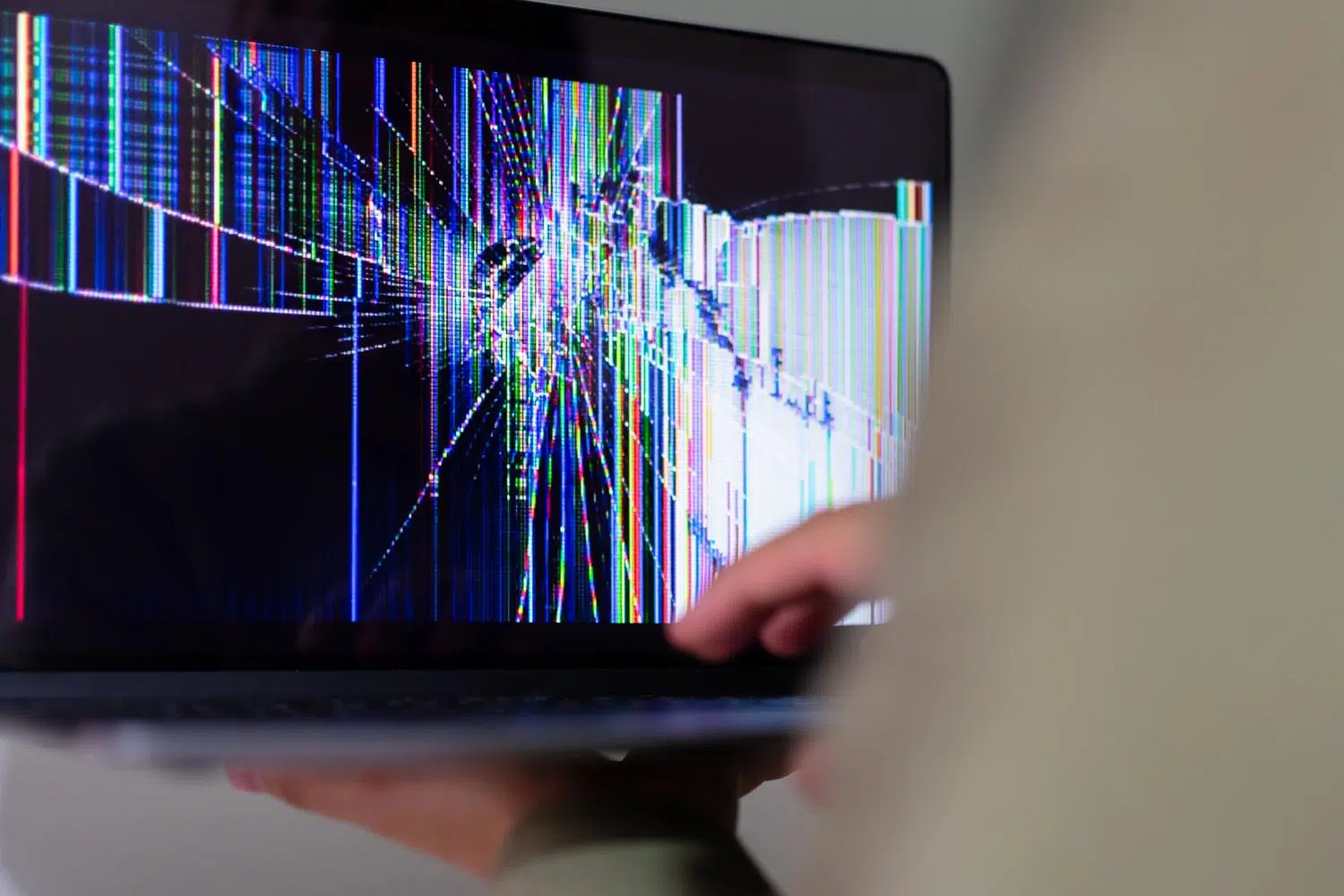
筆記型電腦螢幕碎裂真是件令人頭痛的事,尤其當你明知機器內部配置強大,卻不想讓它變成昂貴的擺設時。很多人都經歷過這樣的情況:磕碰或意外後,螢幕一片漆黑,第一個反應往往是電腦徹底報廢。但大多數情況下,內部硬體依然完好無損,完全可以修復。
最合乎邏輯的解決方案通常是使用 HDMI 連接線將其連接到電視或外部顯示器,但這正是問題的開始。連線並非總是那麼簡單,因為有時作業系統會堅持將影像傳送到故障螢幕,導致我們完全無法存取顯示設定選單。為了更好地理解連接方式,您可以查看USB-C 和 HDMI 在連接顯示器方面的差異。

如何強制將影像輸出到外部顯示器

如果筆記型電腦開機後電視上沒有任何顯示,通常是因為顯示設定處於「僅筆記型電腦螢幕」模式。要在看不到螢幕的情況下解決這個問題,您可以嘗試重複按Windows + P組合鍵來切換投影模式(鏡像、擴展、僅第二螢幕),但如果您看不到選單,則需要一些技巧和運氣。
在一些更複雜的情況下,例如某些華碩 Vivobook 或 TUF 機型,系統可能無法自動將外接顯示器識別為主顯示器。如果滑鼠可以移動但無法點擊,或影像閃爍,則可能是驅動程式衝突或連接器存在物理故障,幹擾了視訊訊號。


螢幕破損後的處理方式:維修還是回收?

有時候,當地的維修人員會告訴你,維修不值得,不如直接丟掉電腦。但是,如果你的電腦配備了i7 處理器、高速固態硬碟和充足的儲存空間,那麼丟掉它就大錯特錯了。你可以考慮以下幾種方案:
- 面板更換: 這是最簡單的方法。它只需要安裝一塊新的、相容的螢幕面板,就能恢復裝置的功能。
- 用作桌上型電腦: 如果你不想投資購買顯示器,你可以將筆記型電腦合上,並永久連接到外部顯示器、鍵盤和滑鼠,實際上就把它變成了一台桌上型電腦。
- 深入的技術評測: 有時問題不只是玻璃,而是柔性電纜損壞,導致影像閃爍或間歇性消失。
預防性保養和硬體維護

既然我們聊到了筆記型電腦的故障,就不得不提一下,受損的不僅僅是螢幕。為了防止電腦過早損壞,請避免在床上或被子上使用,因為這會堵塞通風口,導致過熱,最終燒毀主機板。同樣,也要注意鍵盤附近不要放水杯;意外潑灑的水可能會導致內部元件發生無法修復的短路。
為了保持電腦良好運行,建議定期清理內部灰塵,並輕柔地清潔電腦顯示器,務必使用超細纖維布,避免使用可能損壞螢幕塗層的刺激性化學物質。如果您發現電池續航力變短或鍵盤故障,請盡快前往維修廠進行診斷檢查,以免電腦完全損壞。
如果你遇到一台內部配置潛力大但螢幕卻無法使用的筆記型電腦,不要輕易放棄。無論是強制連接HDMI視訊輸出、更換液晶面板,還是將其改造成桌上型電腦,總有辦法可以充分利用其處理器和儲存的效能,而無需花費巨資購買一台新電腦。
