- 我的 FanCam 利用人工智慧技術重新構圖,將廣角鏡頭拍攝的影片畫面聚焦於特定主體。
- 該工具可讓您選擇理想的寬高比,使內容適應 TikTok 或 Reels 等社交網路。
- 在相容於 Galaxy AI 的裝置上,此後製功能已直接整合到圖庫中。
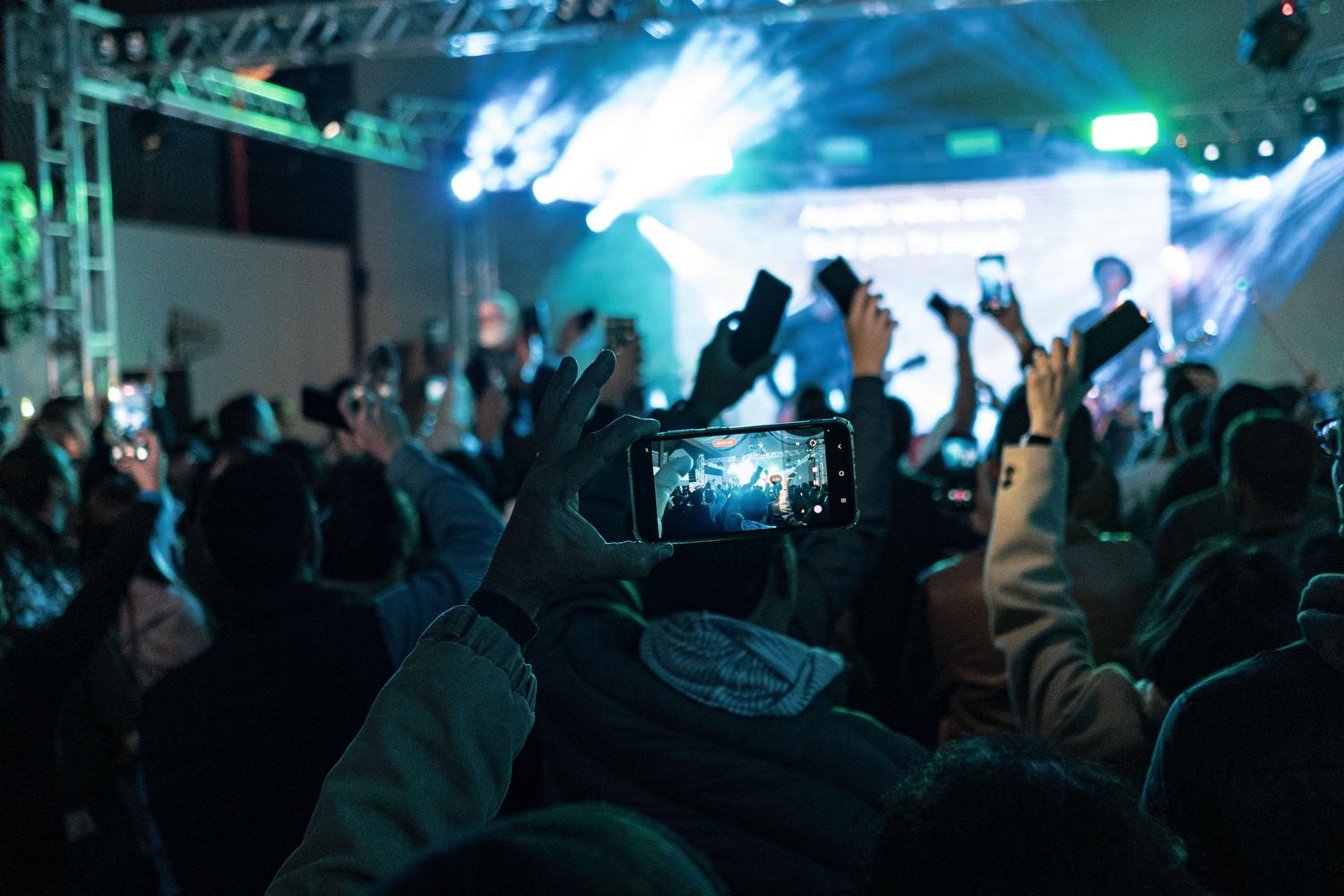
我相信你肯定遇到過這種情況:你正在欣賞音樂會、觀看精彩的比賽或與朋友聚會,回看影片時卻發現主角失焦了,或者鏡頭太廣,導致主體無法清晰呈現。沒有什麼比捕捉到精彩瞬間卻發現構圖有問題更令人沮喪的了,但多虧了三星的技術,你不再需要是剪輯專家就能輕鬆解決這個問題。
為了解決這個問題,My FanCam應運而生。這款由Galaxy AI驅動的優秀應用,可以將任何廣角影片轉換成完全聚焦於你所選對象的短片。簡單來說,它就像一位專業攝影師全程跟隨你喜愛的人,在你錄製完影片後自動完成所有後製工作,無需任何繁瑣的操作或外部軟體。
My FanCam究竟是什麼?它是如何運作的?
與其他工具(例如即時調整變焦的自動取景)不同,My FanCam 專注於智慧後製。這意味著您可以錄製整個場景,包括所有背景和相關人員,然後在圖庫中輕鬆決定誰應該成為焦點。三星的人工智慧會分析每個畫面,辨識拍攝對象,並精確追蹤他們的動作,進而自動調整取景。
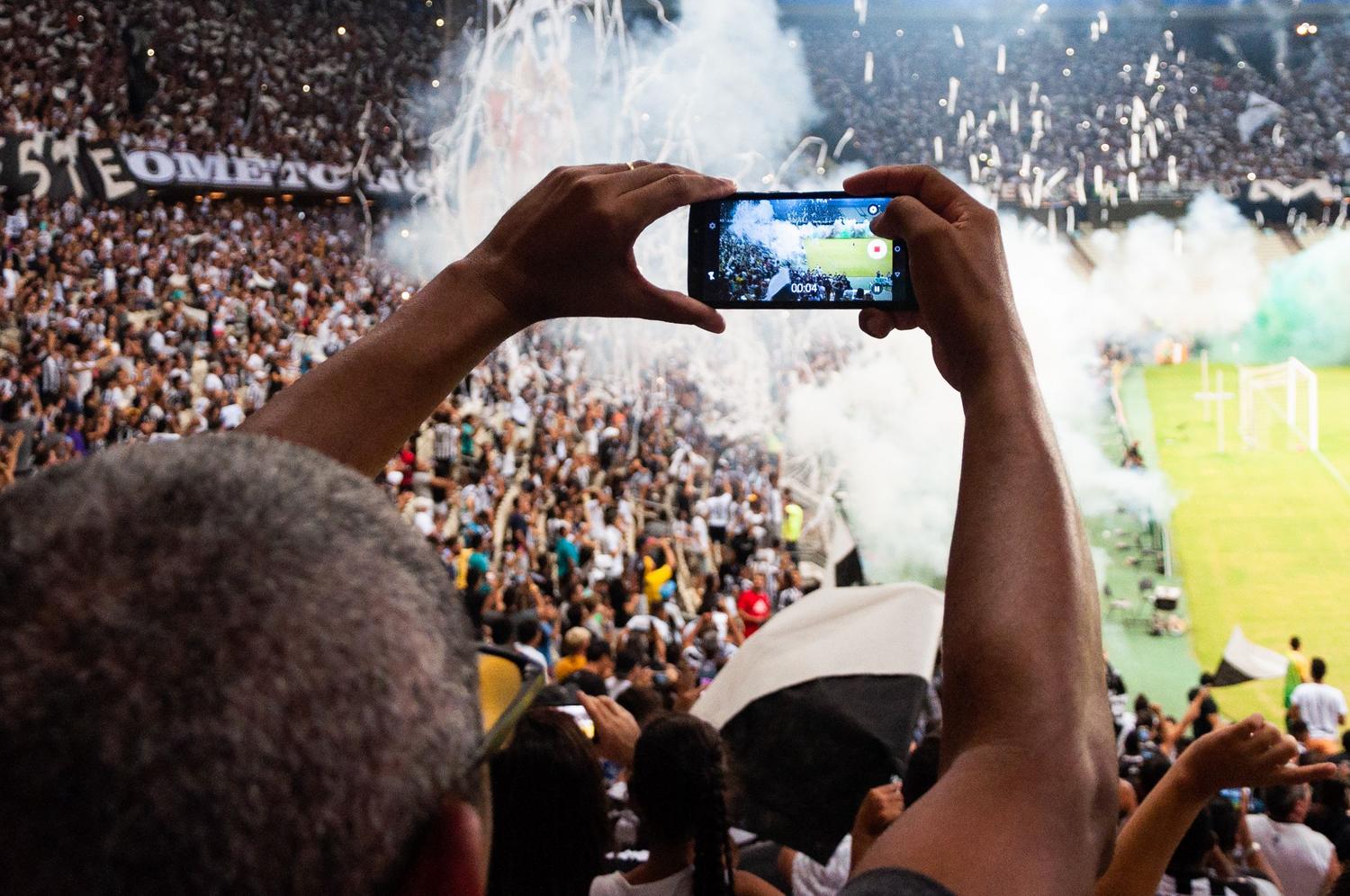
想像一下,你正在拍攝孩子參加學校節慶活動或兒童足球比賽的畫面;你可以捕捉所有精彩瞬間,然後將特定人物單獨摳出來,製作一段以他/她為絕對主角的影片。這項功能專為日常使用而設計,讓你免去繁瑣的手動裁切工作。
建立您自己的自訂 FanCam 的步驟
如果您擁有相容的設備,例如 Galaxy Z Fold 或 Flip 系列機型,或 Galaxy S26 FE,則該過程非常簡單,只需不到一分鐘即可完成。只需按照以下步驟操作:
- 輸入應用 三星畫廊 然後選擇要編輯的片段。
- 點擊 Galaxy AI 圖示 部署智能工具。
- 選擇選項 我的飯拍 (或偵測畫面中的人)並等待人工智慧分析場景。
- 點擊你想讓誰成為影片主角。
- 定義 長寬比 選擇最適合您的寬高比;您可以選擇 1:1、3:4、9:16(非常適合 Reels 或 TikTok)、2:3、3:5、4:5 或 5:7 等寬高比。
- 按下按鈕 社交媒體 或者進行處理,使人工智慧能夠自動產生追蹤結果並導出最終結果。
一個優化的創作生態系統
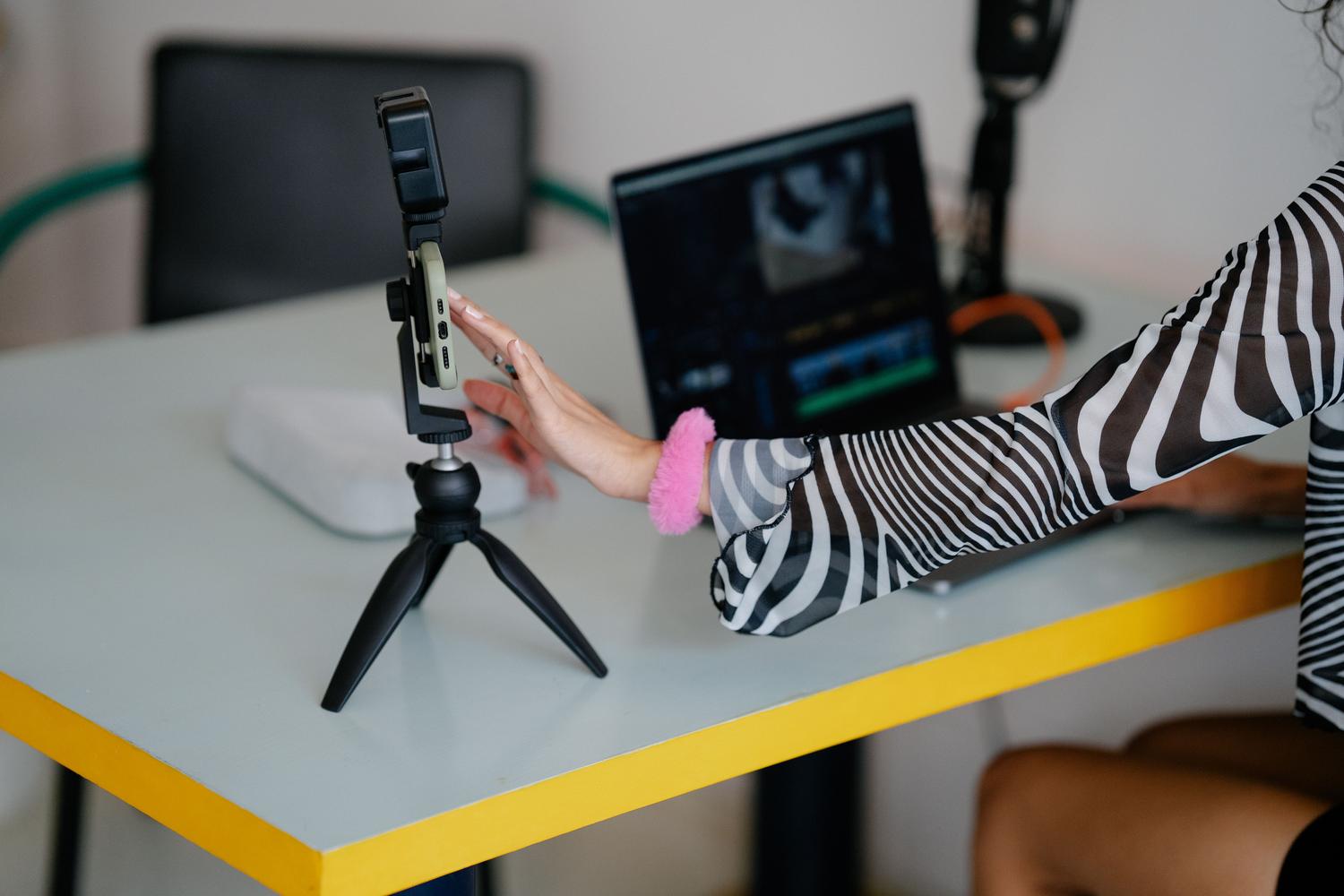
這項工具並非獨立功能,而是 Galaxy AI 功能套件的一部分,旨在讓內容創作變得輕鬆、方便。例如,您可以將「我的粉絲相機」的重新構圖功能與「音訊橡皮擦」結合使用,以去除不必要的背景噪音;或使用「照片助理」透過自然語言修飾照片。所有這些功能都整合在 One UI 9 介面中,力求打造流暢高效的工作流程。
雖然這項功能最初只出現在性能最強的折疊式螢幕手機上,但根據NPU的性能和處理器的功率,它未來可能會擴展到其他機型,例如S25和S26系列。三星此舉旨在幫助內容創作者無需花費數小時進行後期編輯即可獲得專業級的效果。
只需輕按幾下滑鼠,即可在廣角鏡頭和聚焦特定人物的影片之間輕鬆切換,My FanCam 將徹底改變您記錄回憶的方式。從輕鬆選擇適合社群媒體的垂直螢幕格式,到智慧追蹤防手震功能,My FanCam 簡化了影片剪輯,確保影片中的每個人都能成為焦點。