- Ntfs.sys 故障通常是由硬碟物理損壞、壞磁區或過時的儲存控制器引起的。
- 此錯誤主要有兩種變體:NTFS_FILE_SYSTEM(與硬體有關)和 SYSTEM_SERVICE_EXCEPTION(與檔案損壞有關)。
- 修復過程除了管理驅動程式和記憶體外,還需要使用 Windows 自帶的工具,例如 SFC、DISM 和 CHKDSK。
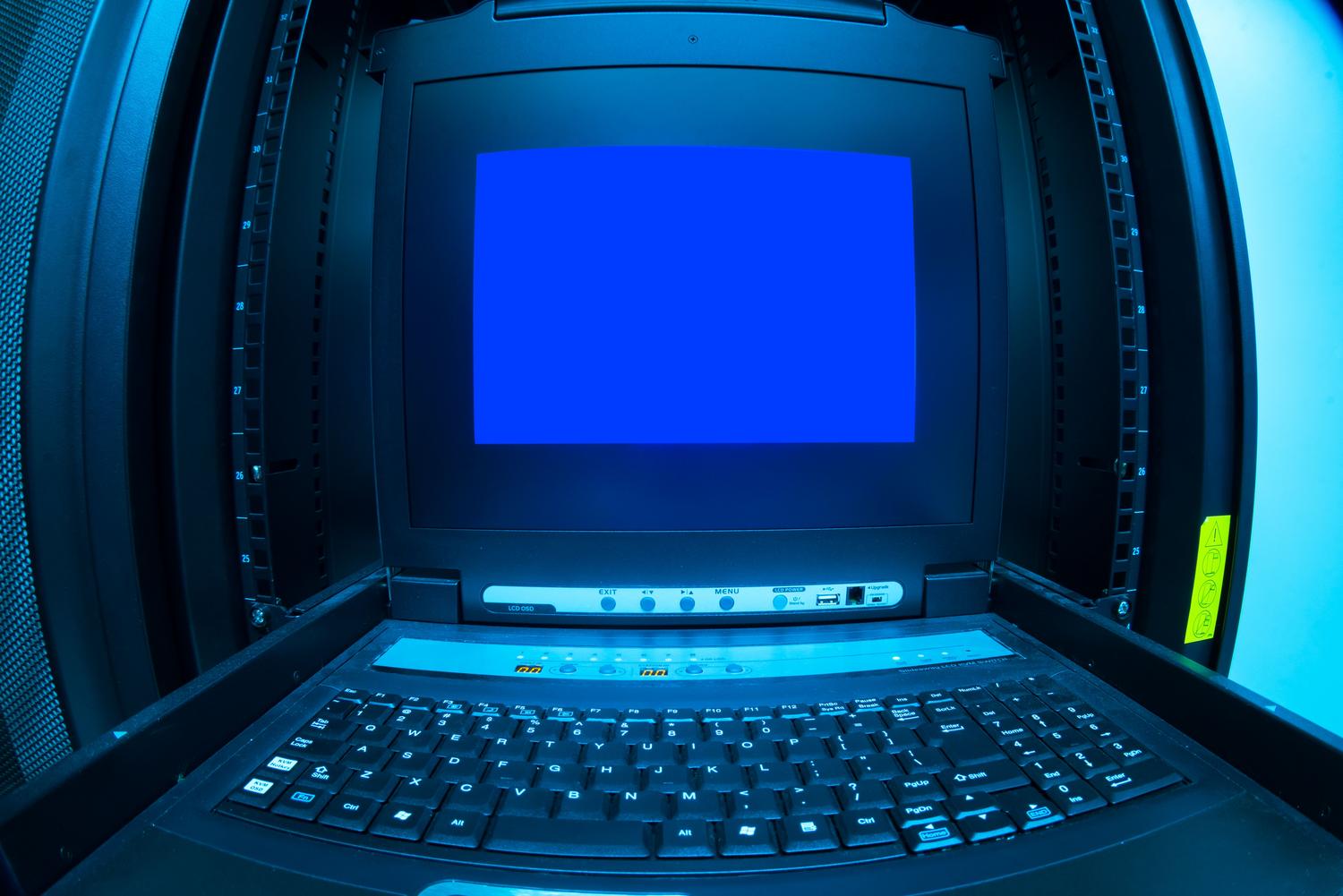
想像一下,你正在處理一件重要的事情,突然,你的電腦罷工了,螢幕上出現藍屏,並顯示令人頭疼的NTFS.sys錯誤訊息。這種情況令人沮喪,但別慌,因為它實際上是在告訴我們作業系統和硬碟之間存在通訊問題,具體來說,是與負責資料讀寫的控制器之間存在通訊問題。
這個問題可能只是簡單的軟體錯誤,也可能是硬碟即將報廢的警告。好消息是,根據問題是檔案損壞、驅動程式過時還是磁碟區實體故障,都有相應的解決方案。讓我們來詳細分析一下,以便您重新掌控您的電腦。
了解錯誤代碼之間的區別

並非所有 NTFS.sys 錯誤都相同。為了避免猜測,請先檢查藍色畫面上顯示的停止代碼。如果顯示NTFS_FILE_SYSTEM,則問題很可能與硬體相關,例如壞磁區或磁碟控制器損壞。另一方面,如果訊息為SYSTEM_SERVICE_EXCEPTION,則很可能是系統檔案損壞或與防毒軟體衝突。
預備步驟:進入安全模式

當您的電腦無法正常啟動時,您需要進入復原環境 (WinRE)。為此,請在出現製造商徽標後立即按住電源按鈕 10 秒鐘強制關機;重複此操作三次,Windows 將進入自動修復模式。然後,依序選擇「疑難排解」>「進階選項」>「啟動設定」,並選擇選項 5 以啟用網路連線的安全模式。
修復系統檔案和 Windows 映像
如果懷疑有檔案損壞,最佳工具是以管理員身分執行的命令提示字元 (CMD)。首先,建議使用 DISM 工具清理系統映像,指令為DISM.exe /Online /Cleanup-image /Restorehealth。完成後,運行系統檔案檢查器 (SFC),命令為SFC /scannow,它會自動掃描並替換任何損壞的檔案。
對於更深層的維護,還有其他 DISM 命令可以協助清理舊元件或檢查系統健康狀況,例如/Scanhealth或/CheckHealth,以確保 Windows 基礎架構完美無瑕。
硬碟故障排查及壞扇區修復

如果錯誤持續存在且指向磁碟故障,我們應該使用該實用程式。 CHKDSK在控制台中輸入內容時 chkdsk f: /f (將字母替換為您的磁碟機代號),Windows 將掃描檔案系統以查找錯誤並嘗試修復。請注意,這可能會標記壞扇區,使系統無法寫入這些扇區,這對於防止錯誤再次發生至關重要。
您也可以透過更直覺的方式完成此操作:在檔案總管中右鍵按一下驅動器,選擇「屬性」>「工具」,然後選取該核取方塊。務必確保磁碟至少有10% 到 15% 的可用空間,因為空間不足會阻止系統正確建立交換檔案。
驅動程式和衝突軟體管理
有時,問題出在與目前 Windows 版本不相容的顯示卡或儲存驅動程式。在裝置管理員中,找到顯示適配器或磁碟控制器,右鍵單擊它們,然後選擇“更新驅動程式”。如果問題是在安裝BitDefender 或 Webroot等防毒軟體後出現的,請嘗試暫時卸載它們,因為某些安全程式可能會與核心程序衝突。
RAM和非分頁池的分析

一個不太常見但可能出現的問題是未分頁記憶體池耗盡。如果系統耗盡了這部分實體記憶體空間,可能會拋出 Ntfs.sys 錯誤。為了排除硬體記憶體故障,請執行Windows 記憶體診斷工具並重新啟動電腦以完成完整測試。如果發現硬體正常,請在 BIOS 中檢查記憶體頻率和時序是否符合製造商的建議。
如果以上方法都無效,且您擁有重要數據,最明智的做法是在嘗試硬格式化之前使用資料復原軟體。資料備份完成後,您可以嘗試將系統還原到先前的某個時間點,或作為最後的手段,使用外部安裝媒體重新安裝 Windows 系統。
解決此衝突首先需要透過修復命令和驅動程式更新排除軟體故障,然後深入檢查硬碟和記憶體的物理狀況,始終確保系統有足夠的空間運行,不會出現讀取錯誤。

Preguntas frecuentes
NTFS.sys 錯誤到底是什麼意思?
這是與 NTFS 檔案系統驅動程式相關的故障,該驅動程式允許 Windows 讀取和寫入硬碟上的資料。
如果Windows無法啟動,我該如何進入安全模式?
您必須在啟動過程中強制電腦連續關機三次,才能啟動復原環境並存取啟動設定。
在這種情況下,SFC /scannow 指令的目的是什麼?
該工具會掃描作業系統的重要文件,並自動修復任何損壞或遺失的文件。
CHKDSK 指令會刪除我的檔案嗎?
雖然它的功能是修復磁碟,但透過標記有缺陷的扇區,存在丟失儲存在這些損壞區域中的資料的風險。
防毒軟體會導致 NTFS.sys 藍屏錯誤嗎?
是的,某些第三方安全程式可能會與 Windows 核心衝突,導致此特定錯誤。
更換固態硬碟後出現錯誤該怎麼辦?
需要驗證啟動分割區是否處於活動狀態,有時還需要使用 bootrec 等指令修復啟動記錄。
記憶體如何影響此次故障?
非分頁記憶體組記憶體不足或 RAM 頻率設定不正確都可能觸發系統錯誤。