- mds_stores 是負責管理 Spotlight 索引資料庫以實現快速搜尋的進程。
- 系統更新或大量檔案變更後 CPU 使用率較高是正常的,但如果持續出現這種情況則值得懷疑。
- 解決方案包括簡單的重啟和強制進程重啟,以及透過隱私面板進行完整的索引重建。

我相信你肯定遇到過這種情況:你打開“活動監視器”,發現你的Mac運行起來像背著一背包石頭一樣卡頓,風扇呼呼地轉,彷彿電腦隨時要起飛,然後突然發現一個名為mds_stores的進程佔用了所有CPU資源。這種情況非常糟糕,尤其是當你看到電池電量迅速下降,系統運作也變得異常緩慢時,你會開始懷疑是不是電腦中了病毒,或者是不是哪裡出了問題。
事實上,儘管它的名字聽起來像是駭客電影裡的情節,但這個進程卻是 macOS 的基礎組成部分。它確保當你在Spotlight中搜尋檔案時,結果能夠立即顯示,而無需每次都等待 Mac 讀取整個硬碟。然而,有時 mds_stores 會出問題,開始過度消耗資源,給用戶帶來真正的麻煩。
mds_stores到底是什麼?它是用來做什麼的?
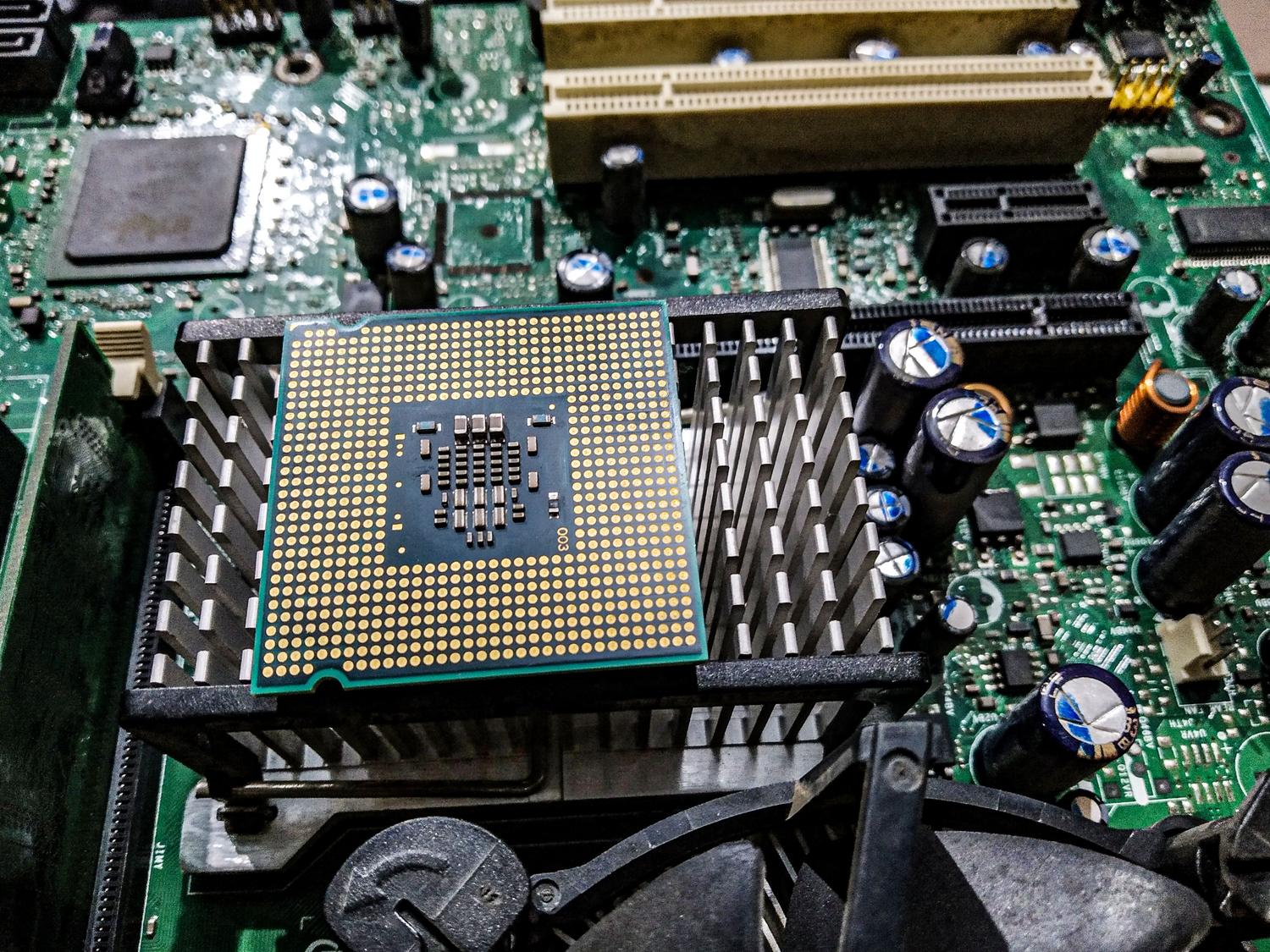
要理解這個問題,需要知道 mds_stores 是元資料索引資料庫管理器。雖然 'mds' 進程充當協調中心,'mdworker' 進程充當掃描檔案的工作進程,但 mds_stores 負責將所有這些資訊組織並儲存在一個名為 .Spotlight-V100 的隱藏儲存庫中。
它的任務是創建磁碟上所有內容的詳細映射:名稱、內容、日期和標籤。由於這項在背景運行的繁瑣工作,您只需在搜尋欄中輸入一個詞,即可在幾毫秒內找到文件。當索引已更新時,該進程保持空閒狀態;一旦檢測到更改,它就會立即開始工作。
CPU使用率飆升的原因
CPU 使用率飆升並不總是意味著出現了錯誤。在某些情況下,mds_stores 滿載運轉是完全正常的。例如,macOS 更新或資料遷移後,系統需要重新分析大部分儲存空間。如果您剛剛移動了數千張照片、下載了一個大型資料夾,或者連接了 Mac 尚未識別的外部驅動器,也會發生這種情況。
當 CPU 使用率持續居高不下時,就會出現問題。這可能是由於第三方應用程式不斷修改文件,導致索引無限循環。也可能是索引損壞,或者 Spotlight 導入程式無法讀取某個特定文件,導致進程陷入錯誤循環,最終耗盡電池電量並導致處理器過熱。
當問題變得無法控制時,該如何解決?

如果您發現 Mac 運作不正常,首先也是最推薦的做法是重新啟動電腦。這雖然不是最完美的解決方案,但卻是最乾淨利落的,因為它會關閉損壞的進程、清除緩存,並強制 Spotlight 從穩定狀態恢復運行。通常情況下,簡單的重開機就能讓系統恢復正常。
- 強制退出: 如果現在無法重啟,您可以開啟「活動監視器」並結束 mds_stores 進程。請注意,這只是一個臨時解決方案,macOS 會自動重新啟動該進程以完成剩餘的工作。
- 使用擴充功能的訣竅: 無需使用控制台即可優雅地重啟 Spotlight 的方法是:進入 Finder 設置,在“高級”選項下,禁用然後再重新啟用該選項。 顯示檔案副檔名這通常能溫和地改善這個過程。
- 終端使用方法: 雖然有些指南建議使用複雜的命令來徹底停用 Spotlight,但這通常無法解決根本問題,而且對經驗不足的使用者來說可能很危險。最好使用系統內建的工具。
駕馭聚光燈的高級技巧
如果重啟無效,就需要前往Spotlight 的隱私設定。在「系統設定」功能表中,您可以將資料夾或整個磁碟機新增至排除清單。這樣會告訴您的 Mac “不要查看這些內容”,從而大幅降低 mds_stores 的負載。這對於程式設計師存放數千個臨時檔案的資料夾或速度極慢的網路磁碟區來說非常理想。
如果您懷疑索引損壞導致找不到檔案或 CPU 使用率居高不下,解決方法是重建索引。為此,請將您的主硬碟新增至「隱私權」清單中,等待幾秒鐘,然後將其移除。這將強制 macOS 刪除舊資料庫並從頭開始重建,雖然初期會佔用大量資源,但可以解決大多數持續存在的索引錯誤。
如何區分正常過程和錯誤

為了避免每次在「活動監視器」頂部看到「mds_stores」時都驚慌失措,請留意磁碟活動。如果 CPU 使用率很高,但您看到持續的資料讀取,而 Spotlight 中出現「正在索引」訊息,請耐心等待。根據磁碟空間的大小,這可能需要幾分鐘到幾個小時不等。
令人擔憂的症狀是,進程佔用 100% 的 CPU,但實際操作卻沒有任何進展,搜尋結果沒有改善,或者即使最近沒有移動任何文件,Mac 也變得過熱。在這種情況下,很可能是檔案損壞或權限問題,需要手動重建索引或將有問題的資料夾排除在外。
保持系統更新是解決這些問題的最佳方法,因為蘋果通常會在最新的 macOS 版本中修復效能問題。如果嘗試上述所有方法後問題仍然存在,最有效的解決方法是找出導致問題的資料夾並將其從搜尋中排除。這樣可以恢復電腦的運作速度,並防止電池電量快速消耗。

Preguntas frecuentes
mds_stores 是病毒還是惡意軟體?
它不是惡意軟體,而是 macOS 中用於組織 Spotlight 搜尋資料庫的合法且必要的進程。
mds_stores 完成索引需要多久時間?
所需時間取決於資料量和磁碟大小,大型遷移可能需要 15 分鐘到 30 分鐘不等。
如果我從活動監視器強制退出 mds_stores 進程會發生什麼事?
系統會自動重新啟動以完成任務,因此這通常只是一個臨時解決方案,並不能解決根本問題。
如何阻止 mds_stores 對特定資料夾進行索引?
必須將資料夾路徑新增至系統設定面板中的 Spotlight 隱私設定。
為什麼在 mds_stores 啟動時我的電池電量消耗很快?
該過程需要高強度使用處理器和硬碟,這會增加能耗並在設備中產生熱量。
如果 Spotlight 索引卡住了,我該如何重建?
您需要將受影響的磁碟新增至 Spotlight 隱私清單中,然後將其刪除,以強制從頭開始進行完整掃描。