- 灰塵積聚會升高溫度、產生噪音並加速零件磨損。
- 主要工具包括壓縮空氣、超細纖維布、軟刷和異丙醇。
- 為避免損壞,請務必避免使用不合適的液體、加壓蒸氣和強力吸塵器。
- 定期清潔和正確擺放電腦可以提高效能、降低噪音並延長使用壽命。
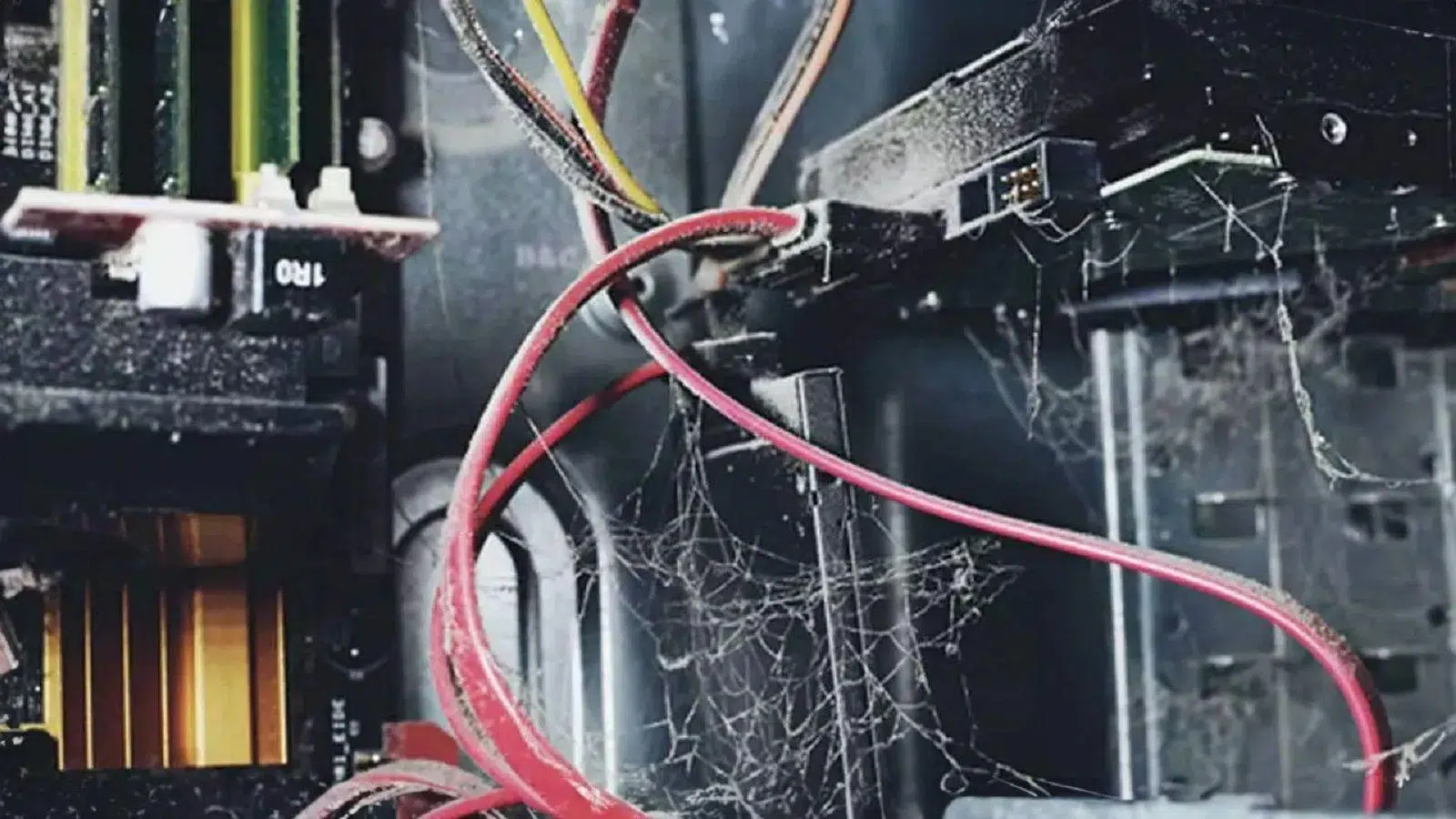
如果你的電腦發出像噴射機起飛一樣的轟鳴聲,而且溫度飆升,很可能是機殼內部積了一層厚厚的灰塵。清理電腦內部而不損壞任何零件其實並不像看起來那麼複雜,但確實需要細心、耐心,並遵循幾個清晰的步驟。
隨著時間的推移,灰塵、絨毛甚至寵物毛髮都會積聚在過濾器、風扇和散熱器上,降低通風效果,導致溫度升高,並可能縮短硬體的使用壽命。本指南將向您展示如何安全地清潔電腦內部,使用哪些工具,哪些事情必須避免,以及應該多久進行一次深度清潔。
為什麼清潔電腦內部如此重要?
在電腦機殼內部,空氣會不斷循環,以控制 CPU、顯示卡、電源和其他組件的溫度;當通風口和過濾器被灰塵堵塞時,氣流就會受到限制,熱量會滯留在內部,導致即使在執行簡單的任務時溫度也會飆升。
防塵過濾器確實很有幫助,但並非萬能:最細小的灰塵顆粒仍然會穿過過濾器,在散熱器、風扇和主機板上積聚一層灰塵。即使安裝了過濾器,灰塵最終還是會在電腦內部積聚,如果多年不清理,問題就會變得非常嚴重。
這種過熱不僅會影響日常效能,還會縮短組件的使用壽命,如果長時間過熱,還會導致電源、顯示卡甚至固態硬碟過早損壞。
電腦運轉速度變慢和過熱降頻
當處理器、顯示卡甚至某些固態硬碟達到危險溫度時,一種稱為熱節流的安全機制就會啟動,自動降低運行速度,以防止它們真的燒毀。
實際上,這意味著一旦溫度升高幾度,CPU 和 GPU 就會降低頻率,效能也會下降:原本流暢運行的遊戲開始卡頓,大型程式載入時間變長,整個系統運作起來都感覺遲緩。如果超頻,散熱餘裕會進一步降低,降頻的風險也會增加。
噪音更大,風扇也更強勁。
灰塵主要積聚在設備的三個關鍵區域:過濾器和進氣格柵、散熱片和風扇葉片本身,這些地方會形成一層污垢,增加重量,使風扇失去平衡,並使旋轉時噪音更大。
當過濾器或格柵堵塞時,冷空氣無法正常進入機箱,風扇必須轉得更快才能彌補;在散熱片上,灰塵會形成一種隔熱層,阻止熱量有效散發,迫使風扇再次轉得更快。
如果扇葉非常髒,甚至會失去平衡,從而產生振動和惱人的噪音;在極端情況下,不平衡的風扇最終可能會損壞自身的軸或與框架摩擦,產生非常難聽的聲音。
存在短路風險和燒焦氣味
灰塵與熱量、濕氣和細小的煙塵顆粒混合在一起,可以形成半導體層;這意味著積聚在主機板上或電源內部的污垢可能會在不應該連接的點之間導電。
在極端情況下,如果多年未清理,這種混合物可能會導致短路,尤其是在電源內部或主機板的敏感區域,最好的情況也只是電源損壞,最壞的情況是導致半台電腦損壞。
此外,當積聚的灰塵靠近非常熱的區域(VRM、電阻器、線圈、GPU 背面等)時,可能會部分燃燒並產生相當難聞的燒焦氣味,有時還會伴隨非常細的煙霧。
所有這些都會對您的健康產生影響:一台非常髒的電腦會將灰塵釋放到桌面周圍的環境中,因此,如果您對灰塵過敏或患有氣喘,持續吸入這些灰塵沒有任何好處,反而會加重您的症狀。
推薦的工具和產品(以及你應該避免使用的工具和產品)
為了讓你的電腦看起來像新的一樣,又不損壞內部組件,使用合適的工具非常重要;只要小心謹慎,用很少的材料就可以進行深度清潔,因為基本方法是將空氣、輕柔的機械擦拭和一些異丙醇結合起來。
理想情況下,你需要一塊乾淨的超細纖維布、棉花棒、一把軟毛刷、一罐壓縮空氣和高純度異丙醇(濃度約 99%)。如果你要更換導熱矽脂,還需要一些優質的電腦專用導熱矽脂。這套工具包幾乎可以滿足你所有的內部清潔需求,而且不會損壞電子元件。
對於機殼外部,您可以使用玻璃清潔劑清潔強化玻璃,用微濕的濕紙巾清潔機殼的其他部分,但請務必避免液體進入端口或通風槽,因為濕度和電子產品並不友善。
務必避免使用強力溶劑、除異丙醇以外的各種酒精、加壓蒸氣清洗機以及含有腐蝕性化學物質的濕紙巾,因為它們會腐蝕塑膠、擦除網版印刷圖案,並在電路板或顯示卡上留下導電殘留物。
關於吸塵器,一般建議不要在電腦內部使用,因為它們會產生大量靜電,如果接觸到某些組件,可能會損壞敏感晶片;此外,如果吸塵器吸入晶片,還會導致風扇過度運轉,從而增加風扇的負擔。
進入前的基本準備
在開始拆卸任何部件之前,必須遵守幾個準備步驟以最大程度地降低風險;首先是完全關閉計算機,將其從電源插座上拔下,然後按住電源按鈕幾秒鐘以釋放任何剩餘能量。
如果能在通風良好的地方工作,最好是在室外或陽台上,就能避免房間裡充滿灰塵;此外,在接觸主機板或顯示卡之前,最好觸摸一些接地的金屬物體或使用防靜電腕帶,以釋放身上的靜電。
拆下機殼側面板,如果您不太熟悉電腦的拆卸,可以用手機拍下線纜和組件的排列方式;這樣,在重新組裝時,您就可以快速查看並避免犯下愚蠢的錯誤。
如果你還沒有壓縮空氣,而且氣溫很高,你可以用廚房紙巾和棉籤進行緊急清潔,只要你使用乾燥的或用異丙醇稍微潤濕它們;千萬不要將它們浸泡在水中或使用通用的“神奇”液體。
如何清潔電腦機殼內外
塔體是抵禦灰塵的第一道屏障,隨著時間的推移,側面、格柵和過濾器會積滿可見的污垢;從這裡開始清潔,以後工作起來會更舒適,因為在清潔精密部件時,內部不會那麼雜亂。
對於外部清潔,最簡單的方法是用沾有除塵產品或溫和清潔劑的超細纖維布輕輕擦拭側板、頂部和正面;如果遇到複雜的角落,可以用裹著布的螺絲起子來清潔縫隙和角落。
如果盒子裡已經有了壓縮空氣,可以在屋外對著它吹幾下,把粘在格柵和角落裡的大部分灰塵吹走;然後,用抹布擦乾淨有殘留物的地方,特別是通常受影響最大的進氣口。
別忘了可拆卸的防塵過濾器:小心地將其取下,用布擦拭或在水龍頭下沖洗(如果製造商允許的話)(務必確保在重新組裝之前完全乾燥),並確保沒有棉絮殘留,以免在電腦重新開機時阻礙氣流。
如何在不損壞散熱器的情況下清潔它們
散熱片和散熱器是控制 CPU 和(如果適用)GPU 溫度的關鍵;隨著時間的推移,它們狹窄的鰭片會積滿灰塵,形成一層隔熱層,阻止熱量有效地散發到空氣中。
如果您使用塔式或雙塔式風冷散熱器,可以在將其從主機板上拆下後徹底清潔;有些用戶甚至會在水龍頭下沖洗,然後用廚房紙巾和暖風吹風機吹乾,但您應該始終在不開啟風扇的情況下進行此操作,並確保完全乾燥,以避免任何腐蝕的風險。
對於更緊湊的殼式或特殊設計的散熱器,您也可以用水清洗,但前提是您需要先拆下風扇,然後徹底晾乾。如果您不想這麼麻煩,也可以用壓縮空氣和軟布或刷子清潔,請注意不要彎曲鋁製散熱鰭片。
對於一體式水冷系統,不建議將散熱器浸入水中;更安全的做法是使用壓縮空氣以大約 45 度角短促噴射,這樣灰塵就會被吹出,而不會進一步嵌入內部。
清除最粗的污垢後,可以用超細纖維布擦拭,去除粘附在上面的任何污垢,同時確保不留下任何鬆散的纖維;這樣做的目的是在將散熱器重新組裝到機箱中之前,確保散熱器乾淨整潔,散熱器上沒有絨毛。
如何清潔電腦風扇
風扇非常容易積聚灰塵,尤其是在扇葉邊緣和與機殼或散熱器連接的框架上,因此清潔風扇至關重要;乾淨的風扇在較低的轉速下可以輸送更多空氣,並且產生的噪音比充滿絨毛的風扇要小得多。
將風扇拆開,放在通風良好的地方(最好在室外),可以使用壓縮空氣,但一定要用手指按住其中一個扇葉;否則,氣流造成的高速旋轉可能會損壞內部馬達或加速軸承磨損。
使用空調後,建議用超細纖維布或棉花棒擦拭扇葉,去除附著在扇葉上的污垢層;如果扇葉上有非常狹窄的區域,可以使用軟毛刷去除灰塵,而不會刮傷塑膠。
最好也清理一下框架和風扇螺絲固定的角落,因為這些地方容易積聚細小的絨毛;雖然這看起來可能是一個小細節,但你清理的每一個地方都有助於改善設備的整體氣流,並使溫度略微降低一些。
如何安全地清潔顯示卡
顯示卡是電腦中最精密、最昂貴的組件之一,因此你必須更加小心;灰塵容易積聚在風扇和內部散熱器上,導致在運行要求較高的遊戲和應用程式時溫度顯著升高。
如果你的型號允許你只拆卸風扇而不觸碰散熱器,這是最方便的選擇:像清潔其他風扇一樣清潔它們,然後目視檢查散熱器上可以觸及的鰭片;如果污垢不太頑固,通常用外部吹氣就足夠了。
在許多情況下,不建議直接用高壓壓縮空氣清潔顯示卡,因為這可能會損壞風扇或將灰塵吹到更複雜的區域;最好使用軟刷和超細纖維布,並將壓縮空氣留作可控噴射使用。
如果殘留物非常頑固,可以使用沾有異丙醇的廚房紙巾或棉籤,少量擦拭,切勿浸泡;避免使用嬰兒濕紙巾或其他含有化學物質的濕布,因為它們會損壞塑膠和清漆。
當您的顯示卡比較老舊,即使清潔後仍然過熱時,可能需要進行更徹底的操作:完全拆卸散熱器,徹底清潔整個組件,並重新塗抹導熱矽脂;這是一個更精細的過程,需要時間,並且需要遵循針對您型號的特定教程。
主機板和電源:務必格外小心
主機板和電源可能是清潔時最需要重視的兩個組件,因為其中任何一個出現故障都可能導致其他硬體癱瘓,讓你瞬間失去一台電腦。
對於電源,除非你有經驗並且它非常髒,否則最好不要打開它;通常情況下,只需用適中的壓縮空氣輕輕吹掉外面的格柵和風扇上的灰塵即可,如果將設備從機箱中取出,則用布和少量異丙醇擦拭外殼上的灰塵。
如果您決定打開電源,請記住,即使拔掉電源插頭,它也可能保留電荷,因此不建議所有人進行此操作;任何內部操作都應在具備最基本的電氣安全知識的情況下進行。
對於主機板來說,最安全的做法是先用非常柔軟的刷子輕輕擦拭 PCIe 插槽、內存插槽、端口和焊接元件;這樣可以去除大部分污垢,然後可以用超細纖維布或蘸有異丙醇的棉籤擦拭特定區域。
關鍵在於不要對電容器、小晶片或電阻施加壓力,因為你可能會撕裂或損壞它們;最好是輕輕地進行幾次擦拭,而不是一次用力而突然地擦拭,並且務必避免使用不易蒸發的液體,例如水或傳統的清潔劑。
硬碟、固態硬碟和其他內部組件
機械硬碟和2,5吋固態硬碟的清潔相對容易,因為它們的殼體通常是完全密封的;基本上只需要清除表面和介面區域的灰塵,確保沒有碎屑殘留,以免進入介面。如果您擔心這個問題,可以參考如何蓋住空接口以防止灰塵進入。
對於這些零件,您可以使用軟毛刷清潔連接器,使用超細纖維布清潔機身其他部分,始終保持乾燥或使用少量異丙醇;無需打開或操作其內部,因為它們經過密封處理,正是為了防止灰塵進入。
對於直接插入主機板的 M.2 固態硬碟,您可以小心地將其取下,並用乾布擦拭以去除表面灰塵。如果它們帶有整合式散熱片,只需清潔頂部即可,無需拆卸,除非您需要更換導熱矽脂或導熱墊。如果您要自行安裝,請遵循相關建議以避免安裝錯誤。
趁此機會檢查並清潔機殼內部的電源線和數據線,因為縫隙中容易積聚灰塵;通常用乾燥的超細纖維布擦拭就足夠了,如果發現任何磨損或斷裂的線纜,最好盡快更換。
更換導熱矽脂:何時以及為何要更換
如果你正在進行徹底的清潔,並且已經拆下了 CPU 散熱器(如果你有雄心壯志,還可以拆下 GPU 散熱器),那麼現在就是更換導熱矽脂的最佳時機;一旦你將散熱器與晶片分離,之前的矽脂層就無法再正常工作,不應該再重複使用。
要去除舊的導熱膏,將少量異丙醇塗抹在柔軟的紙巾或棉籤上,然後擦拭,直到處理器和散熱器的表面光亮且無殘留物;重要的是不要刮傷表面,也不要留下任何可能阻礙接觸的纖維。
在選擇導熱矽脂時,如果您經驗不足,最好選擇陶瓷型導熱矽脂,因為它不導電,可以大大降低塗抹過多導致處理器周圍溢出而造成短路的風險。
金屬膏可以略微提高導熱性,但需要非常穩定的手法和小心地塗抹正確的用量;一滴就可能造成觸點短路,從而引發嚴重問題,因此它們更適合高級用戶使用。
一般而言,對於長時間運作或在高溫環境下工作的電腦,最好每 6-12 個月更換一次散熱膏;如果您發現溫度出現不明原因的升高,更換散熱膏通常是首先要檢查的事情之一。
清理電腦時絕對不能做的幾件事
為了避免簡單的清潔工作變成不得不去五金店,有一些典型的錯誤需要避免;最常見的錯誤是在主機板、顯示卡或記憶體上使用不合適的液體,例如多用途清潔劑、酒精或強力溶劑。
另一個常見的錯誤是使用加壓蒸汽清洗機,認為這樣就能徹底消毒,使一切完美無瑕;但濕度、溫度和壓力的結合可能會滲入連接器、晶片和線圈下方,造成腐蝕和故障,而這些腐蝕和故障有時會在幾週後才出現。
強行在電腦內部使用家用吸塵器也不是個好主意;除了會使風扇劇烈旋轉而造成損壞外,吸塵器的吸嘴還會積聚強烈的靜電,一旦接觸到晶片或線路,就可能瞬間燒毀元件。
使用容易掉毛的布料、硬毛刷或未加防護的金屬工具也是不好的做法,因為這樣會到處留下纖維,刮傷精細的表面,如果用力過猛,甚至會弄松小型焊接元件。避免這些會縮短設備使用壽命的錯誤至關重要。
清潔頻率和維護技巧
清潔頻率很大程度上取決於電腦所處的環境:將主機放在地板上,靠近窗戶,附近還有寵物,與將電腦放在相對乾淨無塵的房間裡的桌子上,情況是不一樣的。
如果你從不進行快速清潔,建議至少每年進行一次深度清潔,拆卸風扇,檢查散熱片並更換導熱矽脂;如果你住在海邊,空氣中含有鹽分,最好將清潔間隔縮短到大約六個月。
相反,如果每兩三個月拆下機箱側面板,稍微吹一下濾網,刷一下風扇,灰塵就不會積聚那麼多;在這種情況下,你可以將徹底清潔的間隔延長到大約每 18-24 個月一次,除非你注意到溫度問題。
一個非常有效的技巧是始終將電腦放在桌子上而不是地板上,遠離地毯或窗簾,並避免將其放在敞開的窗戶旁邊;這個簡單的決定可以大大減少幾個月來進入電腦內部的灰塵和絨毛的數量。
只要堅持使用合適的工具,保持電腦內部清潔就變得輕鬆多了:你的電腦運行溫度會更低,噪音會更小,組件的使用壽命也會更長,而這一切只需要你時不時地花些時間進行細緻的維護。
