- 訪客網路建立了一個隔離環境,讓您可以瀏覽互聯網,而無需存取本地網路上的檔案和裝置。
- 這種配置可以作為安全屏障,抵禦來自受感染外部設備的惡意軟體和網路攻擊。
- 它允許您獨立管理頻寬和密碼,避免在更改密碼時重新配置家中所有設備。
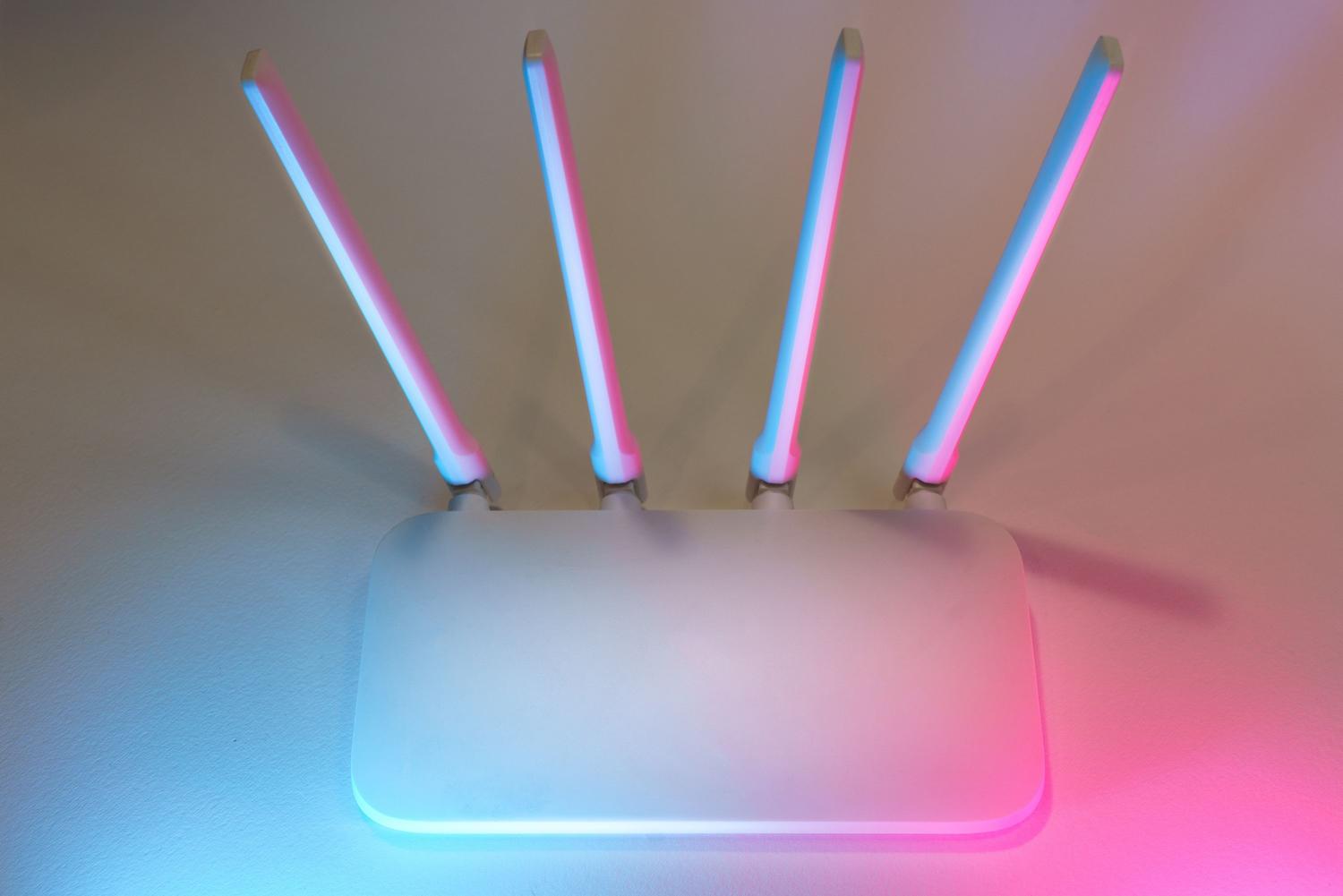
你可能已經經歷過無數次這樣的情況:有人來你家,跟你打招呼,還沒等你遞上一杯水,他們就迫不及待地問你要Wi-Fi密碼了。在現今這個高度互聯的社會,這看似無害且再正常不過的舉動,但實際上,透露你的主網絡密碼就好比把家裡的鑰匙交給別人一樣。你不只是給了他們上網權限,更是打開了通往你數位隱私的大門。
為了避免這些不愉快的意外,同時又能盡到好主人的責任,理想的解決方案是設定一個訪客 Wi-Fi 網路。本質上,它創建了一個獨立的接入點,允許訪客瀏覽網頁,但又能將他們隔離在一個相對安全的環境中,防止他們窺探您的共享資料夾、NAS 設備或連接到您本地網路的任何其他設備。這是將熱情好客與網路安全完美結合的最佳方式。

為什麼共享主網路存在風險?
當有人連接到您的本地網路時,他們的裝置就成為了您本地網路的一部分。問題在於,如果該手機或筆記型電腦在用戶不知情的情況下安裝了木馬或惡意軟體,就會出現問題。許多此類病毒旨在自動在本地網路中傳播,試圖感染它們遇到的所有設備,從工作筆記型電腦到遊戲機或電視機。
此外,如果您部署了網路儲存系統或共享硬碟,那麼具備相應技能(或惡意軟體)的人就可能存取您的私人資料。而使用訪客網絡則可以創建一道堅不可摧的屏障:訪客可以訪問互聯網,但無法查看您其他設備的運作狀況。

設立賓客區的優勢

除了顯而易見的安全性之外,還有一些實際的好處可以讓你的生活更輕鬆。首先,你可以完全掌控密碼;你可以設定一個更簡單易記的密碼,並定期更改,而無需重新配置家中的所有設備。
另一個關鍵點是效能管理。根據您使用的路由器,您可以套用服務品質 (QoS)規則來限制訪客使用的頻寬。這可以防止有人下載大型文件,從而在您工作或線上娛樂時降低您的網路速度。此外,這裡也是連接物聯網設備的理想位置,例如本家庭自動化和 Home Assistant 指南中詳細介紹的那些設備,這些設備通常安全性很差,是殭屍網路的主要攻擊目標。
設定訪客網路的分步指南

雖然每個路由器品牌的設計各不相同,但對於幾乎所有當前型號來說,操作過程通常都非常相似。您只需要一個網頁瀏覽器和幾分鐘時間:
- 控制面板訪問: 打開瀏覽器並 請造訪您的路由器以設定您的WiFi。 透過輸入網關 IP 位址。通常是 或192.168.1.1 192.168.0.1如果不起作用,請檢查路由器底部的標籤或查閱使用手冊。
- 認證方式: 請輸入管理員使用者名稱和密碼。如果您之前從未使用過,它們通常是通用的,例如: 管理員或根管理員但是,出於安全考慮,最好立即更換它們。
- 選項位置: 請在選單中尋找名為“ “訪客網路”、“訪客區”或“無線設定”在某些現代路由器上,此選項已包含在主設定選單中。
- SSID 自訂: 為網路命名(例如,「WiFi_Guests」)。 SSID 這是訪客在搜尋可用網路時會看到的名稱。
- 安全性和加密: 選擇一個強密碼,並且非常重要的是,選擇你的身份驗證方式。 WPA2 或更高務必避免使用 WEP 或 WPA 加密,因為它們已經過時且容易被破解。
- 網路隔離: 請務必勾選“ “隔離客戶端”或“阻止內網存取”這樣可以確保訪客無法與您的其他裝置通訊或存取路由器設定。
關於頻段,最實用的選擇是將訪客網路配置在2,4 GHz 頻段。雖然它比 5 GHz 頻段慢,但它與所有類型的手機和平板電腦相容性最好,可以避免訪客發現無法存取您的網路。

常見錯誤和維護技巧

為確保網路運作順暢,請勿在未設定密碼的情況下開放網絡,否則您的網路連線將暴露給鄰居或路人。此外,定期更新路由器韌體也至關重要,因為製造商會發布修補程式來修復安全漏洞,防止攻擊者繞過訪客網路隔離。
如果您的企業或辦公室網路流量較大,您可能需要更進一步,設定VLAN 和網路安全,或設定強制入口網站—類似於飯店或機場的註冊頁面。為了即時監控網路連線情況,可以使用Acrylic Wi-Fi Analyzer或 NetAlertX 等工具,它們可以幫助您偵測網路中的入侵者或未知裝置。
擁有備用 Wi-Fi 網路是確保家庭網路連線和安全的關鍵。透過將個人設備的流量與訪客和智慧家電的流量分開,您可以消除大多數常見的攻擊途徑,保護您的敏感訊息,並完全自由地管理頻寬,從而確保您的家庭網路始終是一個私密且安全的空間。
