- 根據作業系統不同,Microsoft Edge 和 Safari 是實現 4K 和 HDR 解析度的主要瀏覽器。
- 擁有相容的硬體至關重要,例如 HDCP 2.2 顯示器和 Windows 中的 HEVC 視訊擴充。
- 由於DRM限制,大多數平台在Chrome或Firefox等瀏覽器中會限制畫質。

說實話,如今我們花大錢訂閱串流服務,最不想看到的就是畫面模糊或暗淡無光。很多人誤以為只要配上4K顯示器和最貴的套餐就能神奇地解決問題,但實際上,網頁瀏覽器才是瓶頸所在,導致我們只能享受到一半的畫質。
從電視應用程式啟動電影和在電腦上開啟標籤頁是不一樣的。內容保護系統和編解碼器之間存在著許多限制,有時這意味著我們在觀看全高清內容時卻渾然不知,從而失去了HDR的所有強大功能和超高清的清晰度。
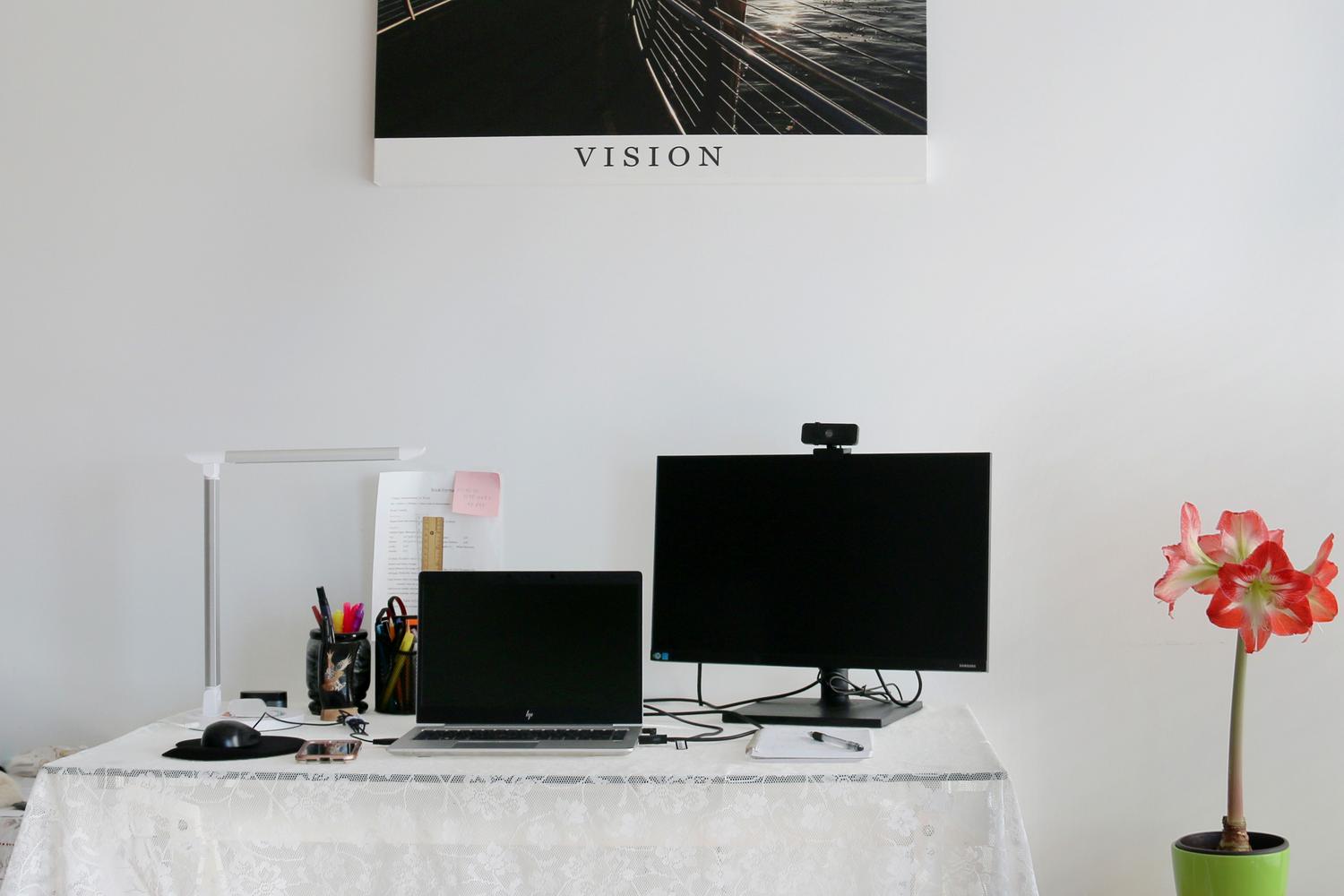
解決這一切的關鍵不在於你的網路速度或瀏覽器引擎,而在於DRM(數位版權管理)。平台使用這些數位鎖來防止盜版。如果你的瀏覽器安全等級不夠高(例如Widevine的L1等級),平台出於謹慎考慮,會以較低的解析度(通常是720p或1080p)向你發送影片。
在 Windows 生態系統中,Microsoft Edge是穩妥之選,因為它整合了 PlayReady 系統。另一方面,如果您是 Mac 用戶,Safari 是充分利用 4K 解析度的唯一途徑,這要歸功於 FairPlay 技術。 Chrome、Firefox 和 Opera 等瀏覽器在這方面往往表現不佳,儘管不同平台之間存在一些重要差異。
Netflix:最嚴苛的

Netflix 可能是對硬體需求最高的串流媒體服務之一。 Chrome 瀏覽器長期以來僅支援 1080p 分辨率,但最近在 Windows 11 系統上開始支援 4K 分辨率。即便如此,Edge 瀏覽器仍然領先,因為它保證了完整的HDR 和杜比全景聲支持,而 Chrome 目前在這方面還做得不夠好。
- 在Windows上: 請使用 Microsoft Edge 或從 Microsoft Store 下載原生應用程式。
- 在macOS上: Safari 是不可或缺的工具。
- 在Linux上: 別指望 4K 了;Widevine L3 DRM 將畫質限制在 1080p 或更低。
要實現這一點,僅僅安裝瀏覽器是不夠的。您需要從 Microsoft Store 安裝HEVC 視訊解碼器,因為 Edge 瀏覽器如果沒有它就無法解碼超高清影片。您也可以在觀看影片時按下Ctrl + Alt + Shift + D來查看實際解析度;如果顯示 3840 x 2160,則表示安裝成功。
HBO Max 和其他平台
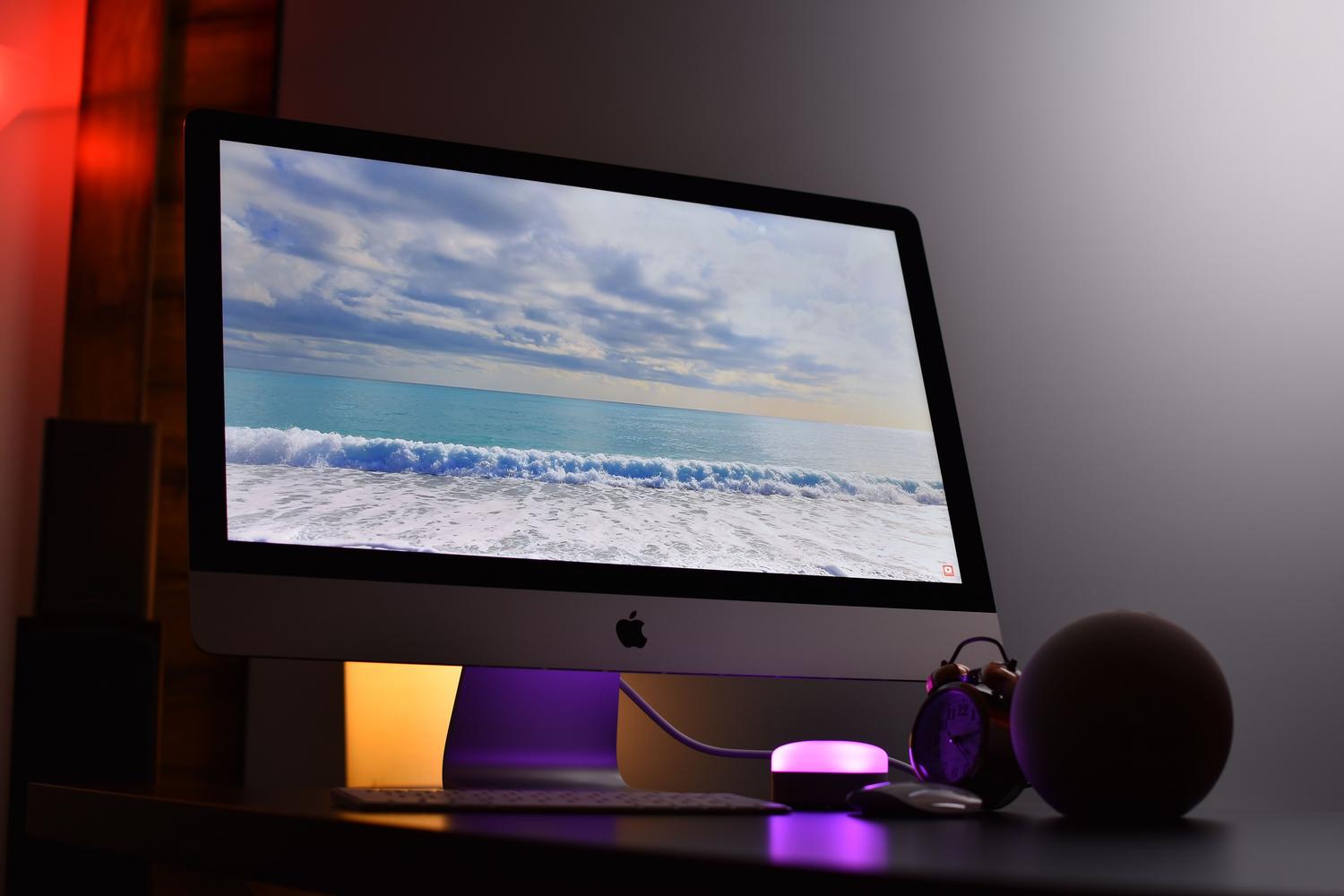
HBO Max(現已更名為 Max)的情況略有不同。雖然它允許透過各種瀏覽器訪問,但4K 超高清和 HDR10 內容僅限特定套餐(例如無廣告套餐或旗艦套餐)和相容設備。在 PC 上,雖然 Chrome 和 Edge 瀏覽器可以正常使用,但通常在智慧電視或遊戲主機上的原生應用程式才能獲得最佳體驗。
至於 Disney+,情況和 Netflix 類似:如果你想在電腦上觀看 4K 內容,Microsoft Edge 瀏覽器是必備之選。 Chrome 和 Firefox 只能讓你觀看全高清版本。一個好方法是透過 Edge 瀏覽器將 Disney+ 安裝為 PWA(漸進式 Web 應用),這樣可以創建一個更簡潔的快捷方式。
就 Prime Video 和 Apple TV+ 而言,情況也類似。亞馬遜傾向於在其瀏覽器中優先考慮便利性而非極致畫質,通常只提供高清畫質。而蘋果則強烈建議使用者使用 Windows 或 Mac 上的原生應用程式來獲得 4K 和 HDR 畫質,因為 tv.apple.com 網站並不能始終保證最高解析度。
防止故障的技術要求
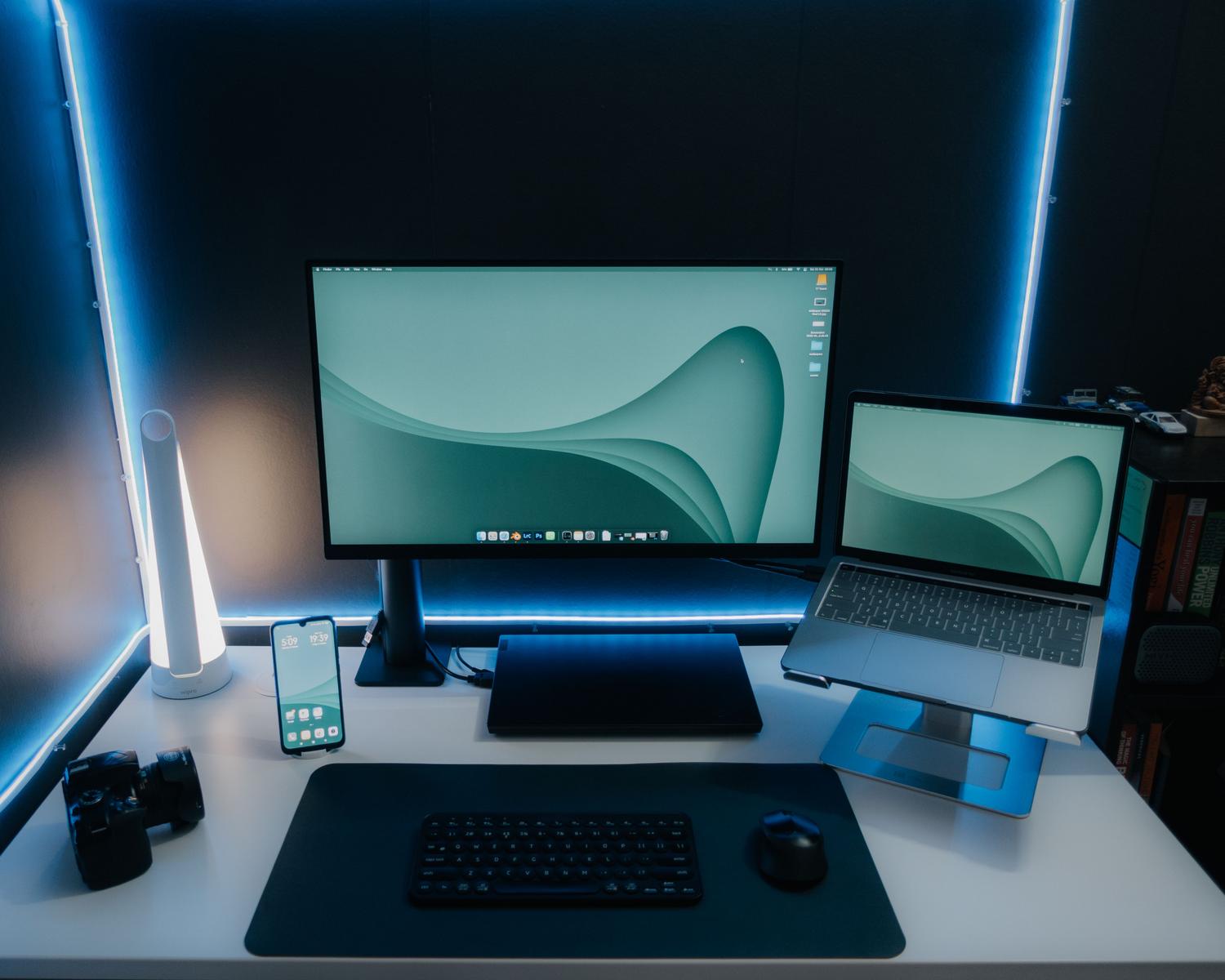
為避免失望,請確保您的硬體不是薄弱環節。首先,您需要一台支援HDCP 2.2 的顯示器;如果您使用較舊的轉接器或 HDMI 1.4 線纜,訊號品質會自動下降。理想情況下,您應該使用HDMI 2.0 或 DisplayPort 1.4。
軟體方面也不容忽視。在 Windows 系統中,請確保瀏覽器設定中已啟用硬體加速。如果您使用 VPN,請務必謹慎,因為 VPN 可能會幹擾 HDR 協商,或因位置或安全問題導致平台降低畫質。
快速PC相容性圖表
為了避免混淆,最簡單的規則是:在 Windows 系統上觀看 Netflix 和 Disney+,直接使用 Edge 瀏覽器。在 Mac 系統上,Safari 瀏覽器是最佳選擇。如果您使用的是迷你電腦,請確保處理器至少是第七代 Intel 或較新的 Ryzen 處理器,因為硬體 HEVC 解碼對於防止電腦在觀看影片時過熱至關重要。
為了獲得最佳視覺效果,Windows 系統下最佳組合是 Edge 瀏覽器或原生應用,搭配 HEVC 擴充功能和 HDCP 2.2 顯示器;而在 Mac 系統下,Safari 瀏覽器則是無可匹敵的選擇。雖然 Chrome 瀏覽器改進了對 Netflix 的支持,但在 HDR 和音訊方面仍存在一些限制,這些限制只能透過使用各作業系統內建的工具或 Apple TV、Chromecast 等外部設備來解決。