- 安全等級各不相同,從鎖定單一牢房到整本書加密都有。
- 完全控制使用者可以修改哪些元素,允許選擇性地編輯資料。
- 實施密碼保護和唯讀模式,以防止意外更改或未經授權的存取。
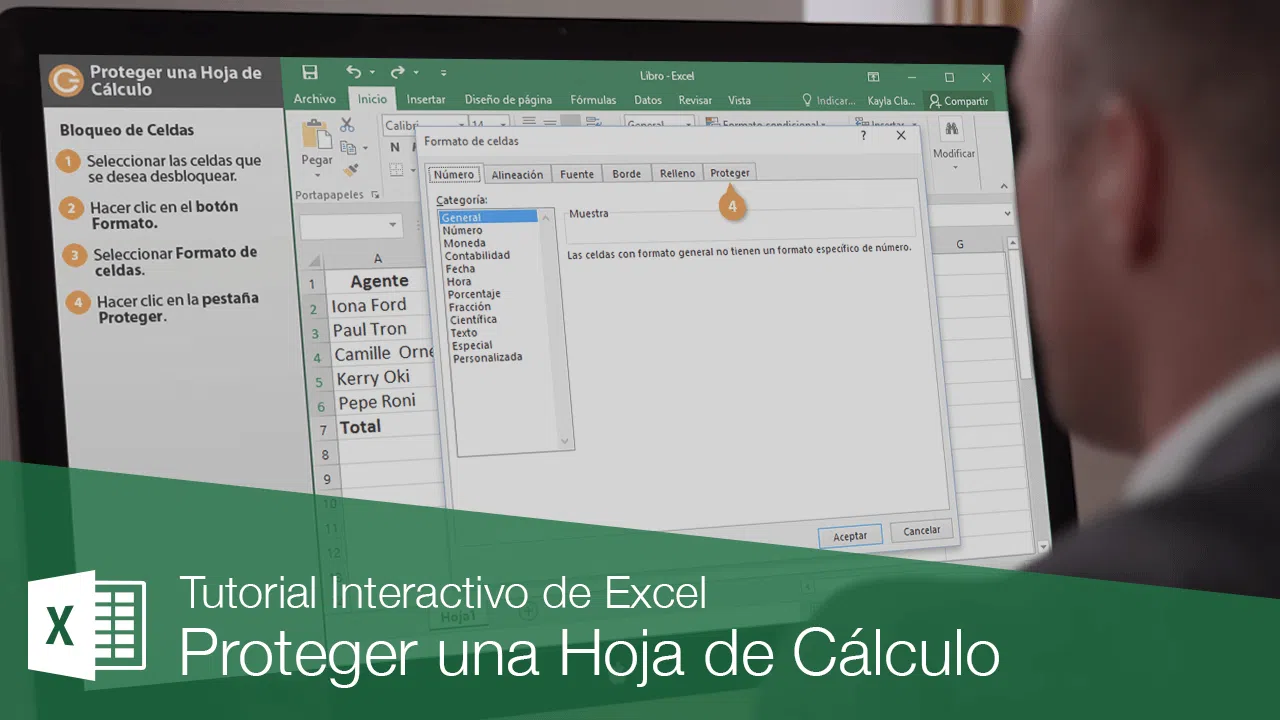
無論是在辦公室還是在個人專案中處理重要資料時,您都會意識到,一次誤操作就可能危及整個工作。確保數據完整性至關重要,它可以防止有人意外刪除複雜的公式或更改關鍵數據,因此 Excel 提供了一系列工具來保護您的文件。
設定密碼並非全部,而是要理解根據文件使用者的不同,安全等級也各不相同。從允許用戶填寫特定欄位而禁止他們修改其他內容,到對整個文件進行加密以防止任何人打開,該軟體針對每種可能的情況都提供了相應的選項。

單張薄膜保護與單元控制
如果您希望同事能夠輸入資料但不能修改公式,最佳解決方案是保護工作表。首先,需要注意的是,預設情況下所有儲存格都處於鎖定狀態,但只有在您啟用常規保護後才會生效。因此,第一步是解鎖可編輯區域:選取儲存格,前往“設定儲存格格式”,然後在“保護”標籤中取消選取“鎖定”複選框。
完成上述步驟後,請前往「審閱」標籤並選擇「保護工作表」選項。接下來才是真正有趣的地方,因為您可以自訂使用者權限,允許他們執行諸如使用自動篩選、排序資料或編輯圖形物件等操作,但不能更改單元格結構。如果您想增加一層額外的安全保障,可以設定密碼,這樣未經您的許可,任何人都無法移除保護。
另一個非常實用的技巧是使用隱藏單元格。如果您在公式中包含一些秘密的商業策略或計算過程,並且不希望它們顯示在頂部欄中,您可以勾選儲存格格式設定中的「隱藏」複選框。這樣,用戶可以看到最終結果,但數字背後的「秘密」將被隱藏,從而保護您的智慧財產權。

完整的書籍保護與加密
有時,僅僅保護單一工作表是不夠的;您需要將整個文件保護得像一座堡壘。這時,保護工作簿結構就派上用場了。透過在「審查」標籤中啟用此選項,您可以防止惡意或粗心的使用者新增工作表、重新命名工作表、行動工作表,甚至更糟的是,取消隱藏儲存用於引用的Excel 資料庫的工作表。
如果保密性至關重要,加密是最佳選擇。保護單張紙與使用 AES-256 加密整個文件截然不同。若要進行加密,請依序點選“檔案”、“資訊”,選擇“保護工作簿”,然後選擇“使用密碼加密”。此操作應用對稱加密原理,將內容轉換為幾乎不可能在沒有正確密鑰的情況下讀取的複雜程式碼。
如果您只想讓用戶查看訊息,而不想讓他們誤改逗號,可以選擇「始終以唯讀模式開啟」。這對於週報或流程手冊來說非常理想,因為系統會警告使用者不應編輯該文件,從而大幅減少意外錯誤。

金鑰管理與安全最佳實踐
一個常見的問題是,密碼太多,很容易忘記一個。首先你要知道的是,微軟無法幫你恢復遺失的密碼,因為軟體本身並不會儲存密碼保護資訊。雖然有一些第三方程式可以嘗試恢復密碼,但它們並不總是可靠,而且可能會對你的電腦造成風險。
為了避免這些不愉快的意外,最明智的做法是使用外部密碼管理器。這些工具可以產生強密碼並將其儲存在加密的保險庫中,從而可以輕鬆安全地與其他團隊成員共享存取權限,而無需透過聊天或電子郵件發送密碼——而密碼洩漏通常就發生在這裡。
需要注意的是,鎖定儲存格並非進階網路安全措施,而只是防止意外修改的一種方式。要真正抵禦駭客或入侵者,文件加密才是唯一可靠的解決方案;而保護單一工作表更多的是一種組織管理和防止使用者誤操作的方式。
掌握這些工具可以讓任何 Excel 工作簿從簡單的資料表演變成一個強大的系統,其中機密資訊和複雜公式都是安全的,只允許授權人員進行必要的更改,並始終保持資料完整性。
