- 透過塗鴉開發者入口網站存取加密金鑰。
- 使用 tuya-cli 等外部工具提取裝置識別碼。
- 配置靜態IP位址以防止本地連線遺失。
- 透過映射特定資料點來實現顏色和亮度控制。
我相信你肯定遇到過這種情況:你買了一堆智慧燈泡,因為它們便宜又能相容於智慧家庭系統,但後來你發現完全依賴雲端簡直是惡夢。你想把所有設備整合到Home Assistant 裡,真正掌控你的家,但當你開始研究插件時,卻發現幾乎所有插件都要求你在開發者入口網站註冊。感覺他們想兜售「本地控制」的概念,實際上卻強迫你通過他們的伺服器才能開始使用。
事實上,雖然這看似矛盾,但這個初始步驟對於取得每個燈泡的加密金鑰至關重要。一旦擁有該密鑰,數據流量就無需離開您的網絡,您即可管理家中的燈光,而無需讓位於中國的服務器知道您何時打開廚房的燈。如果您耐心操作並遵循正確的步驟,即可讓您的 Calex 設備或任何其他基於塗鴉智慧的品牌設備完全自主且私密地運作。

準備場地和工具
在開始之前,您需要安裝HACS(Home Assistant Community Store),因為這是添加 LocalTuya 插件最簡單的方法。 HACS 安裝並執行後,請從 GitHub 程式碼庫中找到並安裝LocalTuya。請勿跳過此步驟,因為它是實現與硬體直接通訊的引擎。
若要找回安全金鑰,您需要在電腦上安裝[軟體名稱]。 Python 和 NPM完成上述步驟後,打開終端機並運行命令 npm i @tuyapi/cli -g 安裝該實用程序 tuya-cli這個工具將完成提取 Home Assistant 所需的技術資訊的繁瑣工作。 與燈泡對話 無需中介。
配對和組織過程
當你開始添加燈泡時,我強烈建議你用膠帶給每個燈泡貼上標籤。如果你有十個一模一樣的燈泡,很容易搞混,不知道哪個是客廳的,哪個是臥室的。把你在應用程式中給燈泡起的名字、它的IP位址以及加密金鑰的填寫位置都寫下來。

防止設定崩潰的關鍵技巧是存取路由器並為每個裝置分配靜態 IP 位址。如果允許 DHCP 更改 IP 位址,Home Assistant 將無法找到燈泡,雖然雲端控制仍然有效,但本地存取將會遺失,迫使您從頭開始重新配置所有內容。
提取加密金鑰
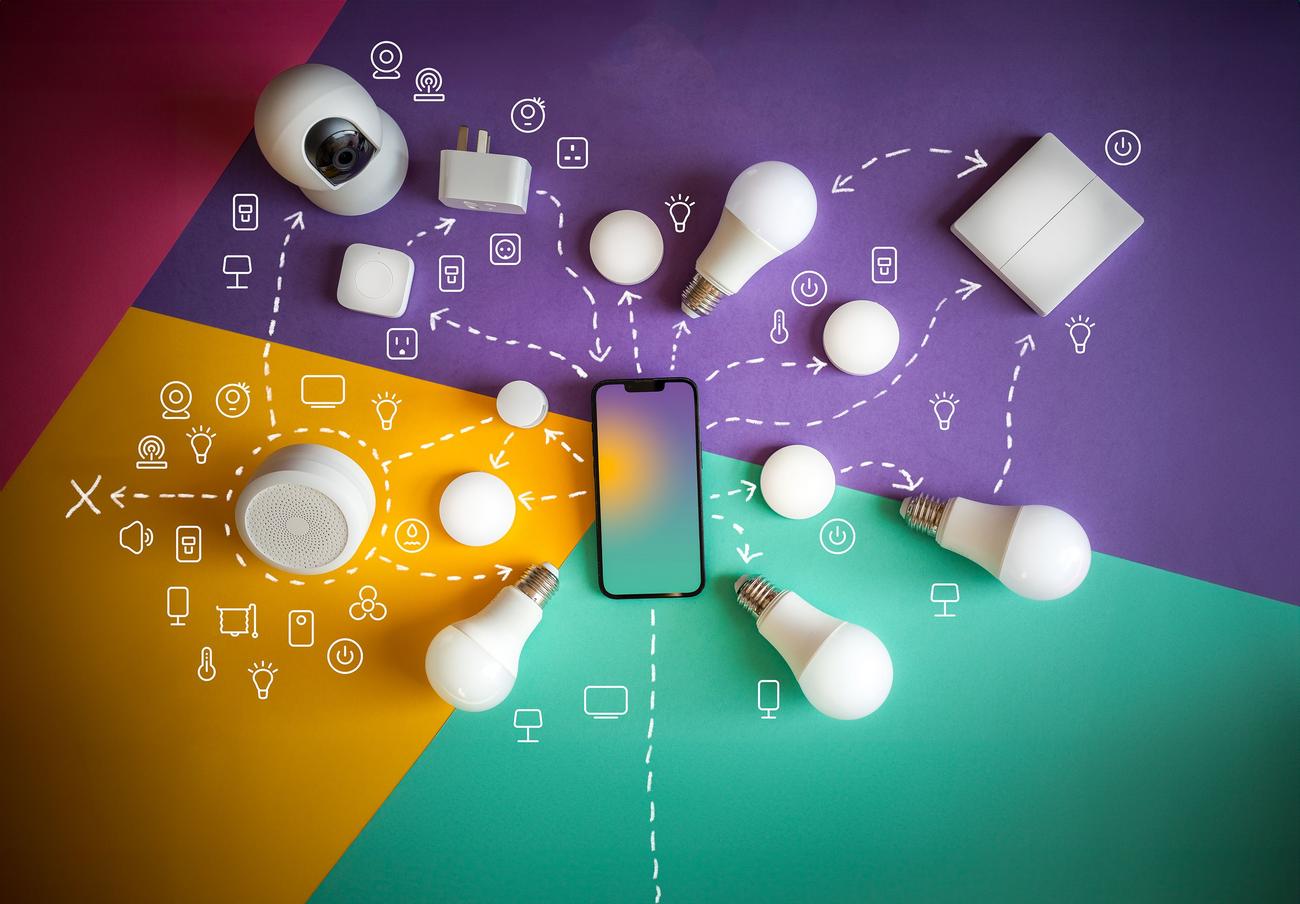
將燈具關聯到您的塗鴉帳號後,就可以使用終端機了。運行以下命令。 tuya-cli wizard第一次執行此操作時,系統會要求您提供以下資訊: API憑證 從開發者入口網站進行配置。配置完成後,您只需輸入其中一個裝置的 ID,該工具就會產生 JSON 檔案。 名稱、ID 和加密金鑰 與您的帳戶關聯的所有裝置。
Home Assistant 中的詳細設置
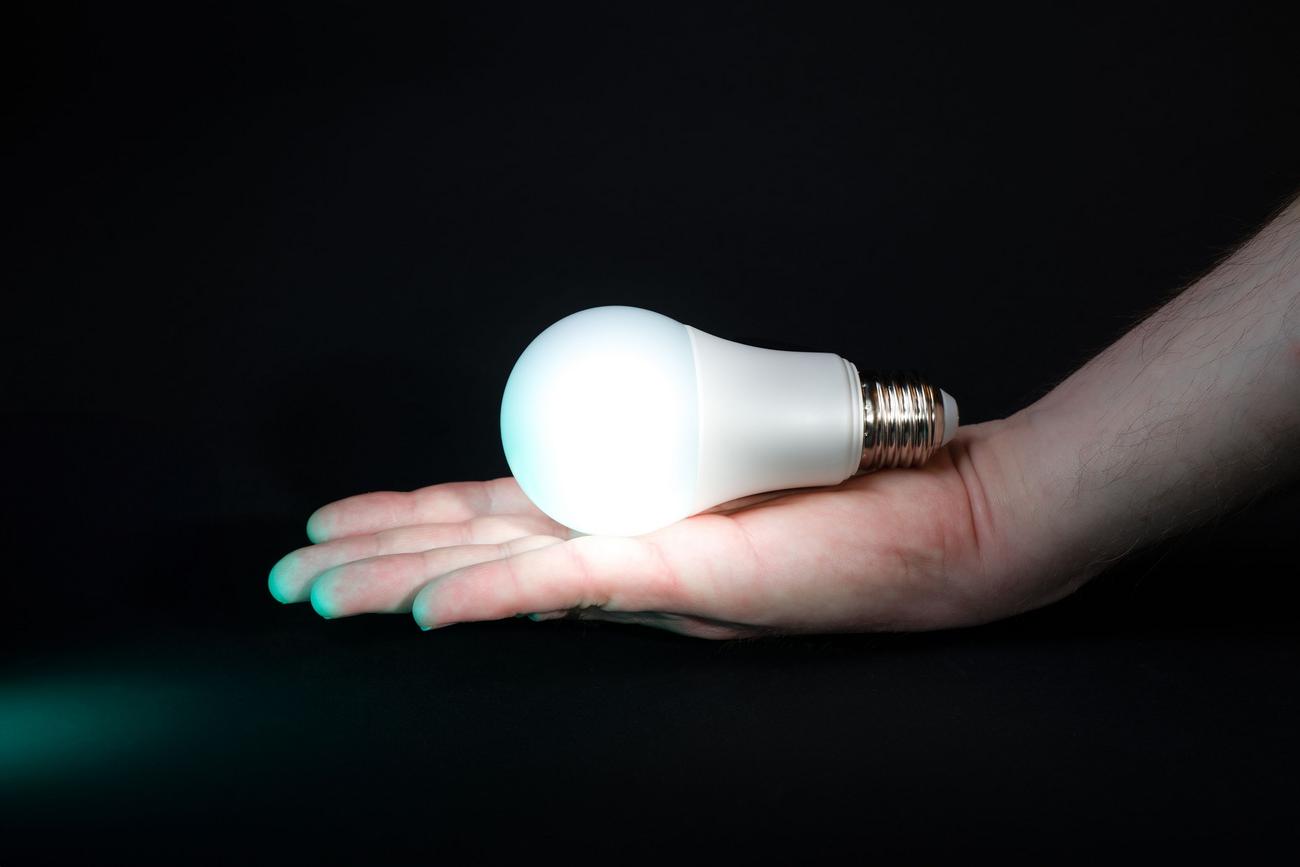
在 LocalTuya 中添加燈具時,為了保持系統穩定性,最好逐一添加。新增流程分為幾個步驟:首先,使用 IP 位址從清單中選擇燈泡;然後,輸入先前取得的友善名稱和加密金鑰。確保燈泡在資料表單中標記為“20”。

下一步,將設備定義為“燈”。最複雜的部分在最後,即資料點 (DP) 的設定。為了使顏色和亮度控制正常運作,您必須指派以下值:亮度設定為 22,色溫設定為 22,顏色模式設定為 21,顏色設定為 24。這些值可能因型號而異,但它們通常是實現對色輪完全控制的標準值。
請依照此流程操作,您即可將依賴雲端的智慧燈泡轉換為本機管理設備。透過結合使用 tuya-cli、分配靜態 IP 位址以及在 LocalTuya 中正確映射資料點,您可以實現燈光的即時回應,並且即使網路連線中斷,也能確保智慧家庭系統持續運行,讓您高枕無憂。
