- 使用亞馬遜 Kindle 內建的瀏覽器或搜尋欄來存取維基百科的方法。
- 使用 KOReader 在未解鎖的裝置上大量安裝重要文章存檔的可能性。
- Kindle 型號的技術演進以及與 EPUB 和 MOBI 等外部閱讀格式的兼容性。
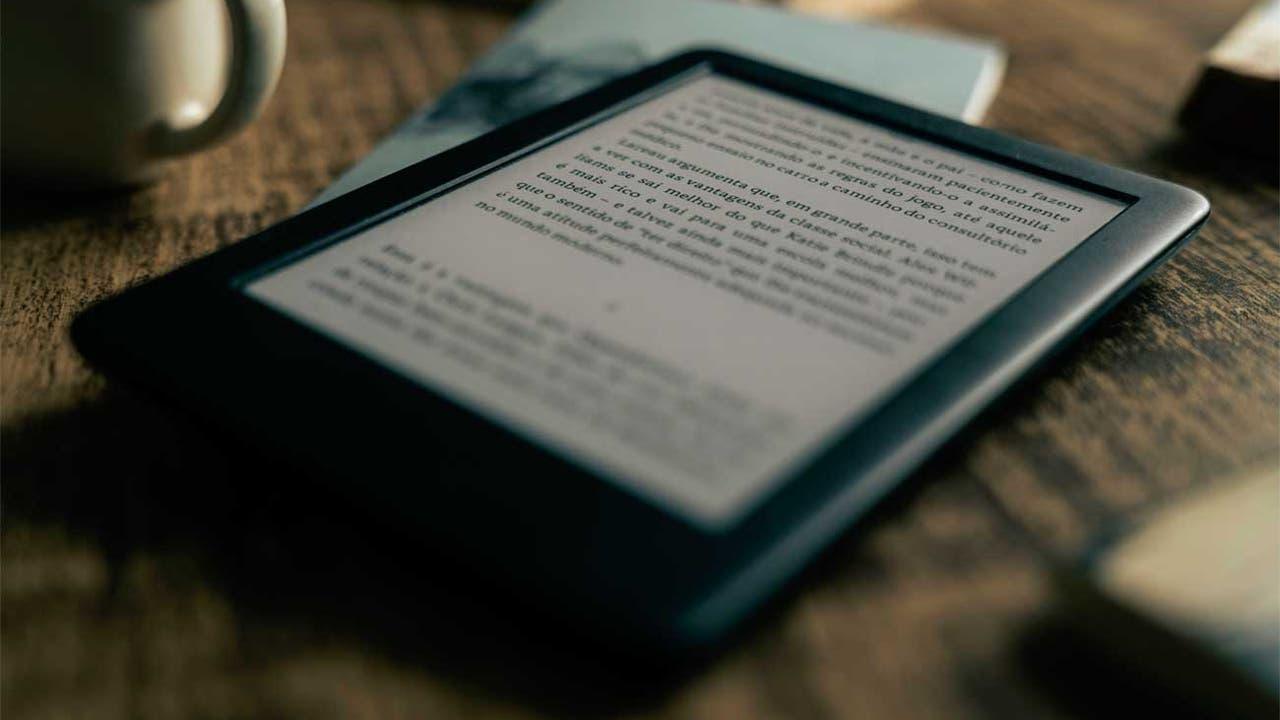
擁有電子閱讀器固然是享受閱讀的絕佳方式,但有時我們在閱讀過程中會突然產生好奇心,不想放下設備。長期以來,Kindle 基本上只是獨立的閱讀設備,但隨著時間的推移,亞馬遜不斷整合各種功能,讓我們能夠瀏覽網頁,大大簡化了資訊搜尋流程,無需再拿出手機。
如果你喜歡挑戰科技,就會明白使用官方功能和隨身攜帶一本百科全書(無需Wi-Fi訊號)之間有著天壤之別。從利用基本瀏覽器到越獄加載整個資料庫,有很多方法可以將你的裝置變成一個獨立的、包羅萬象的知識庫。
透過官方系統快速查詢
對大多數用戶來說,與維基百科互動最方便的方式是透過其內建工具。雖然 Kindle 的網頁瀏覽器功能比較基礎,有時速度也比較慢,但它也能滿足基本需求。你無需每次搜尋內容都點擊三點選單手動開啟瀏覽器,因為有一個更快捷的快捷方式。
在主畫面上,你會看到一個搜尋欄。當你輸入關鍵字時,Kindle 不僅會搜尋你的書籍和亞馬遜商店,還會搜尋字典條目和維基百科。如果系統找到符合項,你可以點選「開啟維基百科」按鈕直接跳到對應頁面,這種方式簡單便捷。
不過,需要說明的是,這種方法需要無線連線。對於不想遇到技術難題,只想在家中或有網路連線的咖啡館解決特定問題的人來說,這是理想的選擇。

在越獄設備上使用維基百科離線版的挑戰
如果你追求真正的自由,那就得進入越獄版 Kindle 的領域了。根本問題在於維基百科內容浩瀚,電子閱讀器的記憶體根本裝不下。為了解決這個問題,一些愛好者會使用維基百科的「重要條目」項目,該項目會將最重要的主題按優先順序排序。
對於儲存空間有限的設備,例如只有大約 1,4 GB 可用空間的 Kindle 4,通常來說,第四級內容最為合適,其中包含約10.000 篇精選文章。這些文章涵蓋歷史、科學、地理和技術等主題,純文字格式佔用空間約 400 MB,既能防止設備過載,又能確保流暢閱讀體驗。
技術流程包括透過 MediaWiki API 下載內容,針對行動裝置最佳化文件,然後使用 Calibre 等工具將其轉換為 EPUB 格式。為了不受亞馬遜限制地閱讀這些文件,必須使用KOReader等替代軟體,它允許您像瀏覽文件目錄一樣瀏覽電子書資料夾。
硬體演進與格式相容性
要了解為什麼有些型號比其他型號更適合這些任務,不妨回顧一下亞馬遜的發展歷程。從2004年首款僅配備256MB記憶體的機型,到現今的Kindle Scribe或Colorsoft,儲存容量呈指數級增長,最新版本已達到32GB。
多年來,我們從只有四級灰階的螢幕發展到如今配備可調節亮度和IPX8級防水的300ppi E-Ink Carta面板。這一演變使得這款實驗性瀏覽器——在早期型號中,它只能透過3G網路存取亞馬遜和維基百科——借助Wi-Fi和USB-C接口,變得更加強大。
格式一直是個關鍵問題。 Kindle 因其嚴格支援 AZW 和 MOBI 格式而臭名昭著,它不支援 EPUB 標準。然而,由於Calibre等開源軟體,任何用戶都可以轉換檔案格式,並透過數據線將其傳輸到設備,從而克服了官方商店的限制。
文件管理和外部存儲
值得注意的是,與其他電子閱讀器不同,大多數新款 Kindle 不支援使用 microSD 卡擴充儲存空間。這意味著使用者如果想要下載大型離線文件,就必須謹慎管理可用儲存空間。
亞馬遜提供電子郵件轉換服務,用於發送 .doc 或 .txt 文檔,但對於離線維基百科專案來說,這種方法並不實用。唯一可行的方案是直接透過網路傳輸,並將文章整理到分類資料夾中,以便在裝置解鎖後手動找到。
從有聲讀物藍牙型號的出現到彩色螢幕的實現,生態系統已經取得了進步,但希望在不依賴外部伺服器的情況下獲取資訊的本質仍然是高級用戶群體的驅動力。
無需網路連線即可查閱全球最大的百科全書,這使得 Kindle 成為一種強大的知識儲備工具。無論是利用系統自備的整合功能,或是透過軟體更新安裝數千篇必備文章,都可以將一個簡單的電子閱讀器變成一個獨立、便攜的知識庫。