- Xbox 模式將 Windows 11 介面轉換為最佳化的、類似的遊戲主機體驗,讓使用控制器進行導航更加容易。
- 此功能可透過釋放 RAM 和減少背景進程來優化系統效能。
- 它的推出是逐步進行的,並且需要特定版本的作業系統,最初僅對 Insider 用戶開放。

如果你喜歡玩電腦遊戲,但又懷念遊戲主機那種開機即玩的便捷,Windows 11 為你準備了一個妙招。它能將你的桌面變成一個完全優化的遊戲介面,消除作業系統雜亂的視覺元素,讓你的遊戲畫面成為視覺焦點。
這種體驗本質上模擬了 Xbox 生態系統,並非只是表面上的改變。它的設計旨在讓手把使用更加流暢,並讓電腦硬體專注於真正重要的事情:最大化幀率,並防止不必要的應用程式在遊戲過程中佔用資源。
Xbox模式具體包含哪些內容?
我們說的是一個專用環境,它能讓 Windows 系統像遊戲主機一樣運作。啟動後,系統會啟動一個主遊戲應用程序,它充當全域啟動器。最棒的是,應用程式和遊戲會自動全螢幕運行,讓你免受桌面通知或彈出視窗的干擾。要體驗此功能,你需要安裝Windows 11版本 24H2 或更高版本,但具體可用性取決於市場和你的系統版本。
啟動主機體驗的步驟
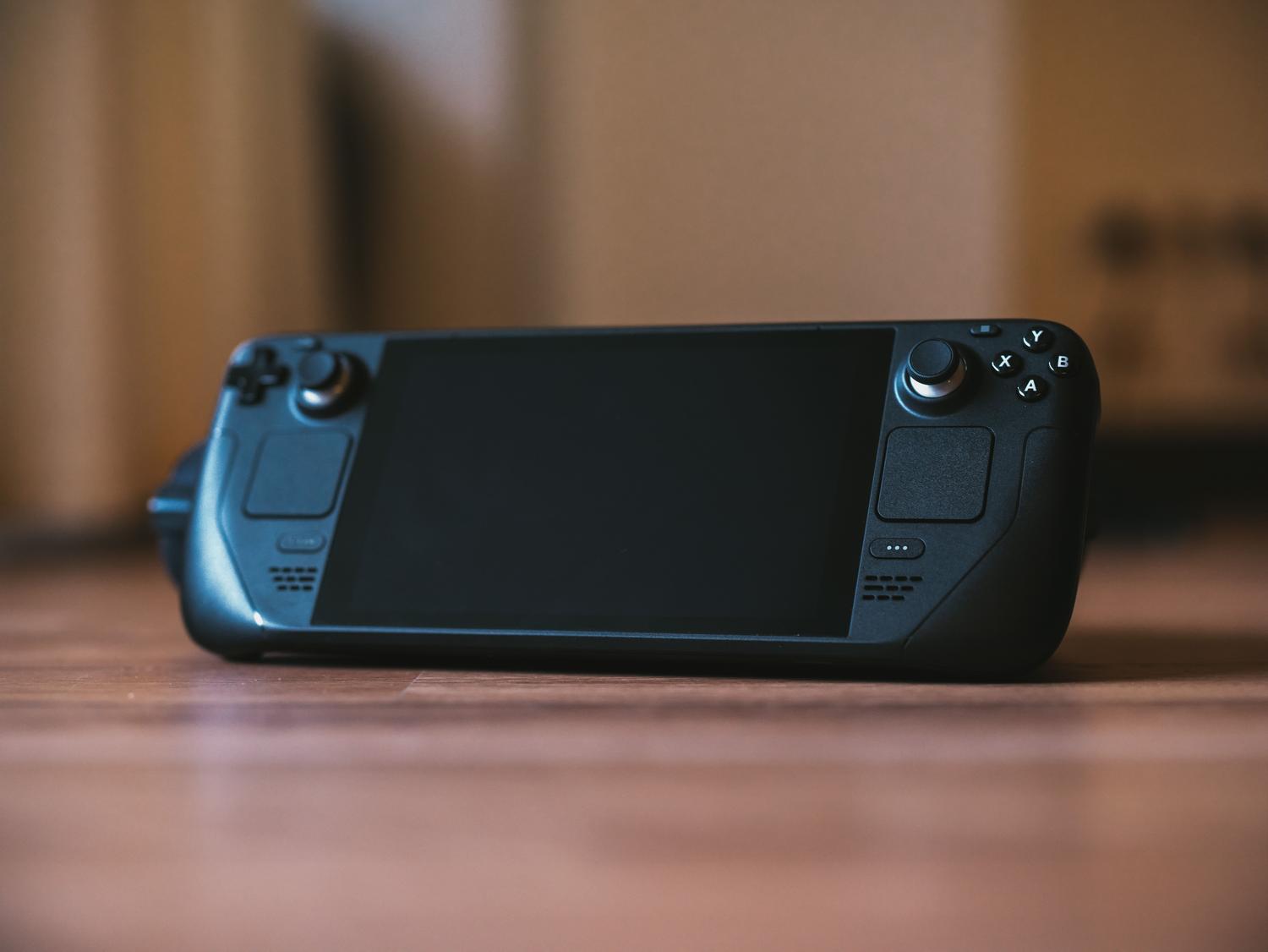
根據您使用的特定設備,配置路徑會略有不同:
- 在掌上型遊戲機上: 您需要依序點擊「開始」功能表、「設定」和「Xbox 遊戲模式」選項。在這裡,您可以選擇相容的 Xbox 主機應用程式。如果您希望電腦開機後直接進入此模式,請勾選對應的複選框。 啟動時進入 Xbox 模式這樣也能限制後台進程,進而提高效能。
- 在普通個人電腦(桌上型電腦和筆記型電腦)上: 操作步驟類似:首頁 > 設定 > Xbox 遊戲模式。您只需… 啟用 Xbox 模式開關如果想要快速訪問,可以啟用在任務檢視中顯示該功能的選項。
如果您不想瀏覽設定選單,還有更快捷的方法。如果您的裝置已收到更新,您會在 Xbox 應用程式的右上角看到一個灰色的 Xbox 模式按鈕。您也可以按下Windows + G開啟遊戲欄,然後在齒輪圖示中選擇進入此模式的選項。
如何移動和退出全螢幕模式
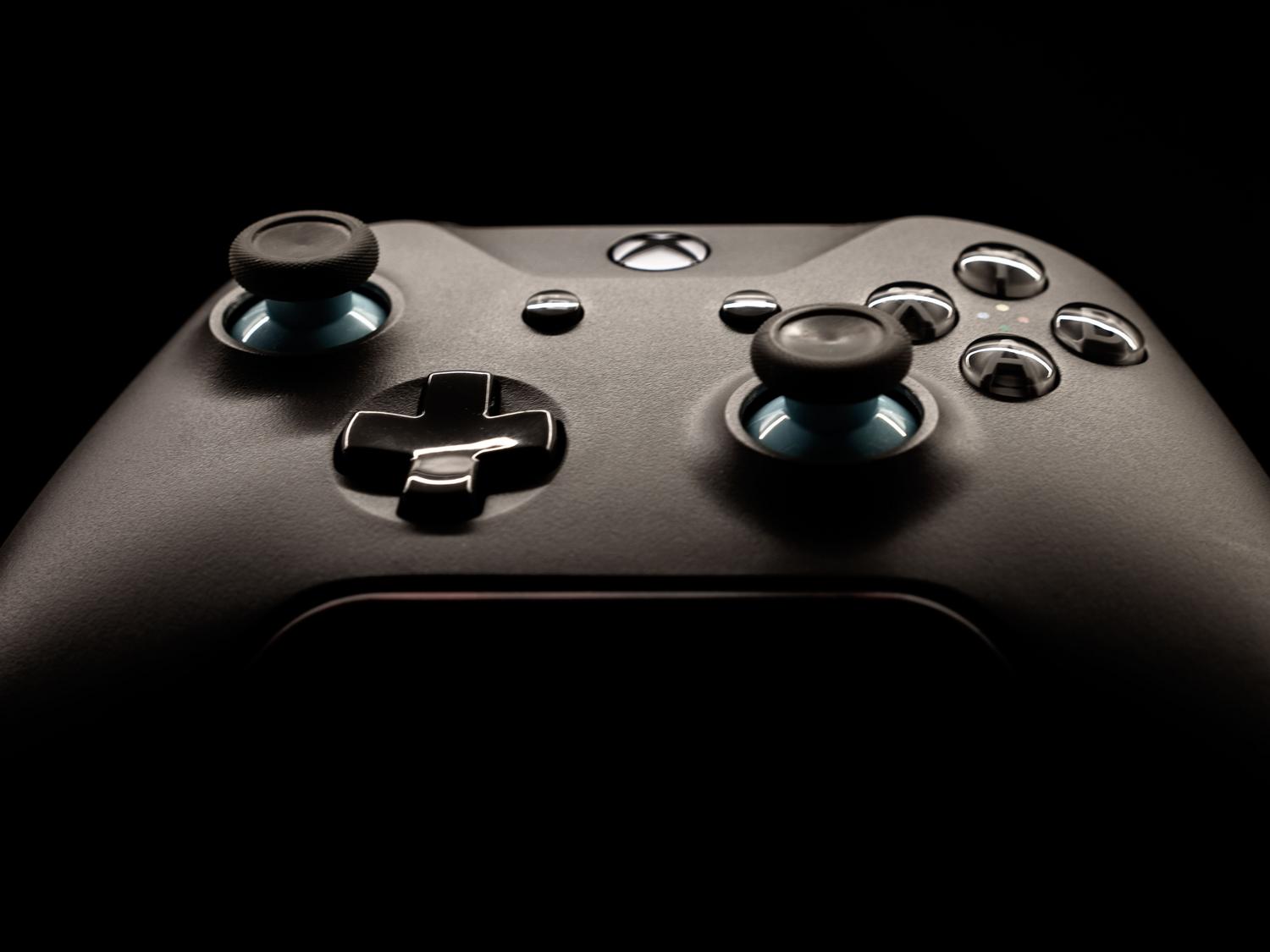
進入遊戲後,導航方式會改變。一次只能顯示一個窗口,如果應用程式不支援全螢幕顯示,則會以黑色背景顯示。若要切換遊戲,請使用任務檢視(Windows + Tab 鍵)或按住手把上的 Xbox 按鈕。若要返回普通桌面,您可以使用任務切換器、在觸控螢幕上向上滑動,或使用快捷鍵Win + F11。
高級技巧和強制激活
即使安裝了最新的系統更新,部分使用者仍然看不到該選項。這可能是因為微軟正在逐步推出此功能,或者由於系統正在進行解析度檢查。在極端情況下,一些使用者會使用ViVeTool等工具,透過管理員命令(使用特定的 ID,例如 52580392 和 50902630)強制啟動該功能,並將 Windows 登錄中 DeviceForm路徑的十六進位值 2e 修改為 2e。
實際效能優勢
這不僅僅是美觀上的問題。 Xbox模式透過減少後台進程活動,最多可以釋放2GB的額外記憶體。在實際測試中,一些用戶注意到,在對記憶體要求不高的遊戲中,記憶體使用率有所降低;而在對記憶體要求更高的遊戲中,幀率也略有提升,因為系統會優化資源管理,優先處理前台應用程式。
該系統整合了來自 Steam、Epic Games 和 GOG 等多個啟動器的庫,從而提供統一的遊戲體驗。對於追求極致自訂的用戶,還有一些開源腳本可以讓你「欺騙」系統,使其自動調整分辨率,從而使 Xbox 模式即使在標準桌面顯示器上也能正常運行,讓任何 PC 都擁有真正的遊戲性能。
此功能重新定義了您與 Windows 11 的交互方式,將電腦的強大功能與遊戲機的簡潔性相結合,使您能夠優化 RAM、從單個位置管理遊戲,並使用簡單的快捷方式或控制器在工作和休閒之間快速切換。