- Windows 11 相片應用程式可在選擇多張影像時快速平鋪。
- 如果您選擇良好的格式、視覺敘事和色彩一致性,拼貼畫就會獲勝。
- 人工智慧和 Canva、Fotor 和 Picsart 等工具簡化了調整和模板。
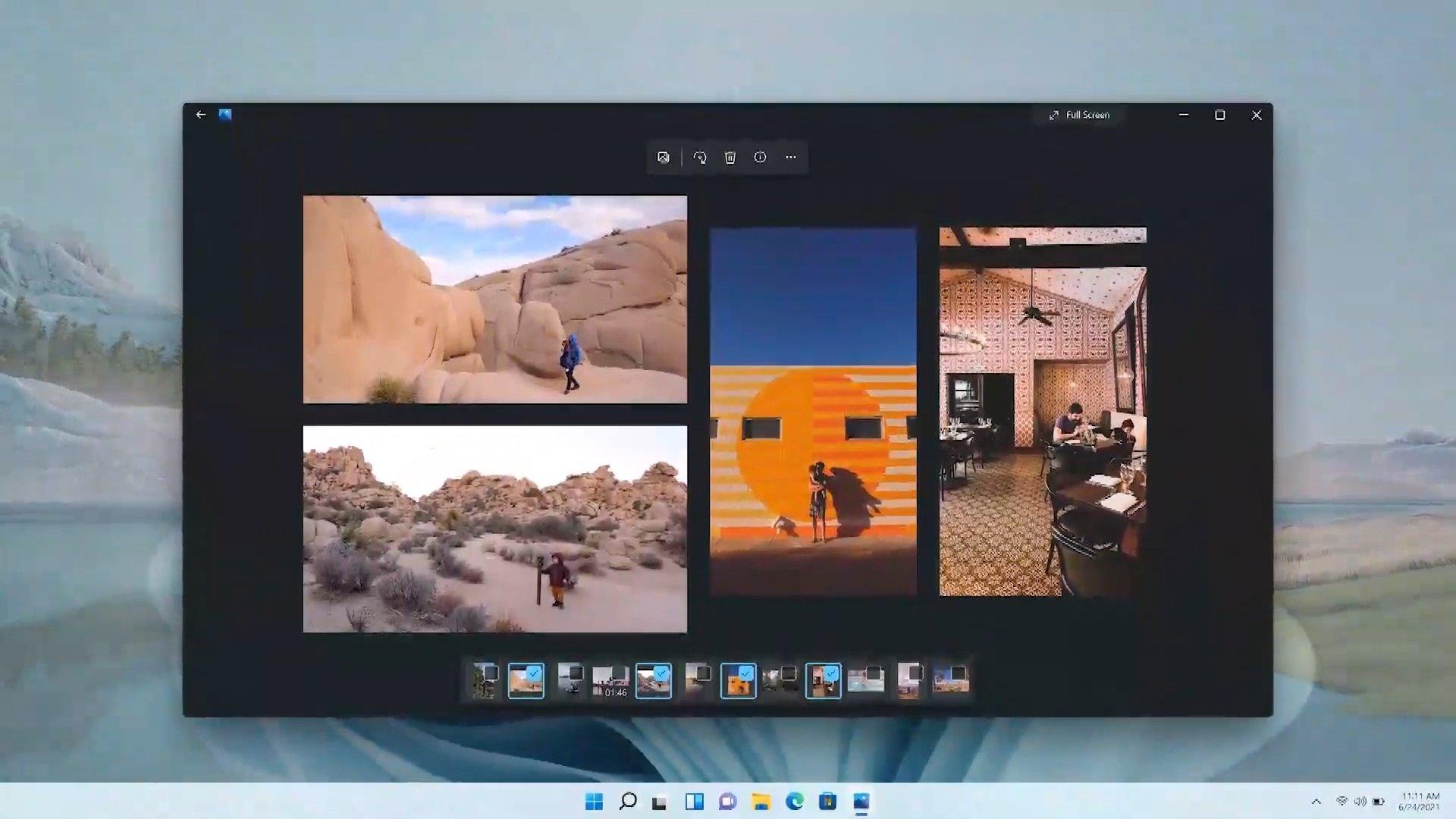
創建拼貼畫是一種快速有效的方法,可以將多張照片組合成一張圖像,方便在社交媒體上分享、透過即時通訊發送,甚至列印出來。在 Windows 11 中,「照片」應用程式經過重新設計,採用了輪播和磁貼視圖,只需點擊幾下即可輕鬆建立拼貼畫。此外,還有其他人工智慧驅動的工具和選項,可以進一步提升您的拼貼畫效果。
雖然製作拼貼畫看似簡單快捷,但為了避免最終效果雜亂無章,請務必考慮格式、照片選擇和視覺風格。本文將介紹如何充分利用Windows 11 照片應用程式中的馬賽克/拼貼視圖,開始製作前需要遵循哪些準則,如何利用有效的提示來發揮生成式 AI 的優勢,以及哪些應用程式和服務(例如 Canva、Fotor、Picsart、PhotoPad、PicCollage 等)可以幫助您製作出精美的最終作品。
Windows 11 中照片套用的拼貼功能及其變化
Windows 11 內建的「照片」應用程式經過重新設計,介面更加簡潔,採用居中浮動控制和煥然一新的影像資訊面板。對於喜歡製作拼貼畫的使用者來說,最實用的改進是底部的輪播圖,無需離開目前視圖即可瀏覽目前資料夾中的照片。
將滑鼠懸停在視窗底部即可顯示輪播圖,您可以選擇多張照片並以馬賽克格式同時顯示。新增圖片時,應用程式會自動重新排列網格,創造出賞心悅目的拼貼畫,即時打造獨一無二的作品。
此外,影像資訊(元資料、大小、日期等)的存取也得到了簡化,這在準備用於存檔或列印的拼貼畫時非常有用。該更新首先面向Windows Insider 成員推出,隨後作為 Windows 11 發布週期的一部分面向所有用戶推出。
這種原生方法並不能取代高級拼貼畫製作工具,但它確實解決了無需安裝任何其他軟體即可快速製作簡潔拼貼畫的需求。對於更複雜的作品,您可以在下方找到人工智慧驅動的選項和專用應用程式。
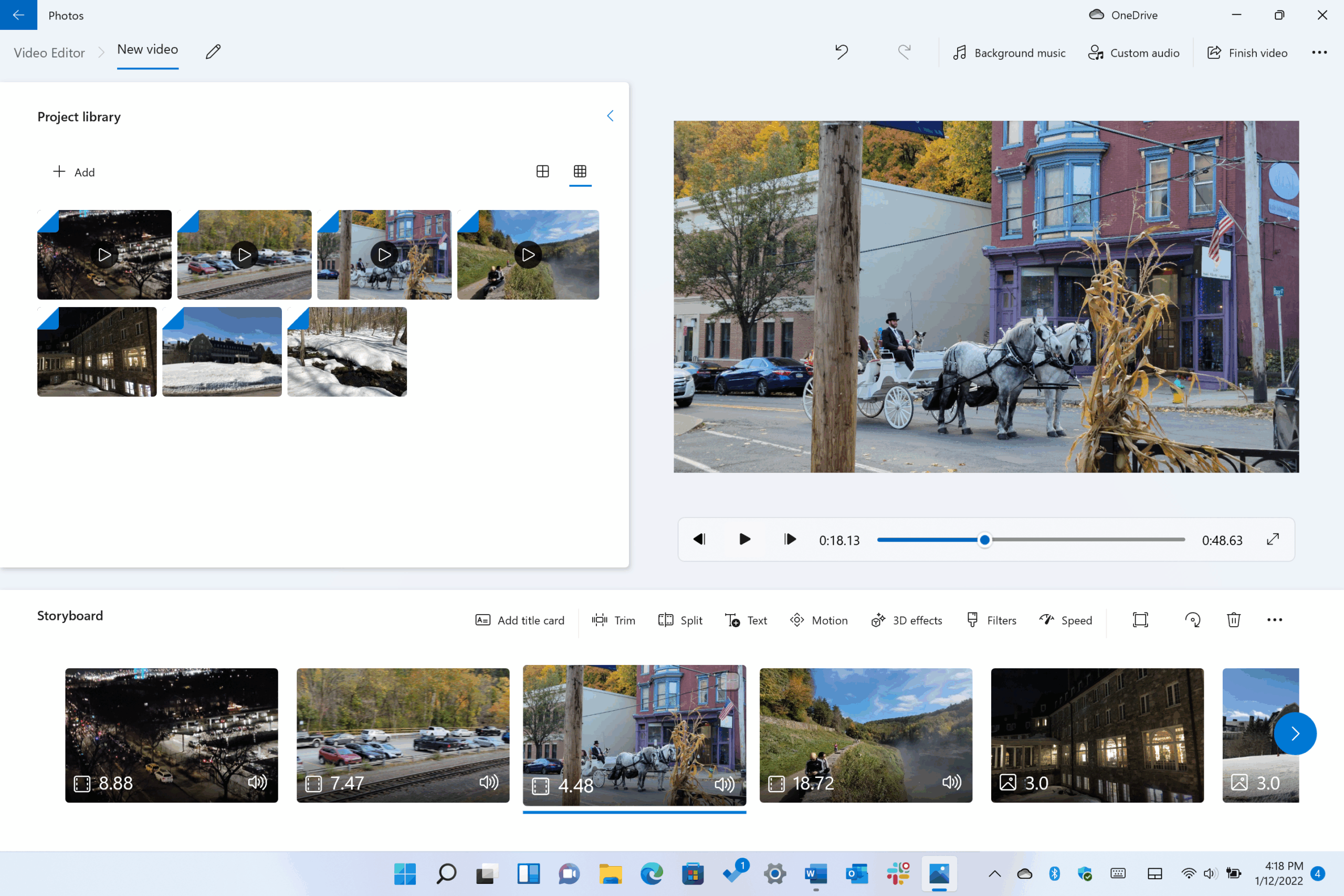
如何在 Windows 11 中使用照片建立快速拼貼畫
Windows 11 的「照片」應用程式沒有專門的「創建拼貼畫」按鈕,但它的自動馬賽克功能(選擇多張照片後即可創建)也能達到相同的效果,方便日常使用。操作流程非常簡單,並且充分利用了底部的輪播圖。
開啟任一圖片,將滑鼠停留在圖片底部附近即可顯示輪播圖;然後,點擊你想新增的圖片。你會看到視圖變成馬賽克佈局,新增或刪除圖片時,縮圖會自動重新排列。
這種平鋪視圖可以立即預覽整個圖集。如果您正在考慮哪些照片搭配效果最佳,輪播圖功能非常適合輕鬆嘗試不同的構圖,所有內容都顯示在同一視窗中,無需在資料夾之間切換。
請注意,這只是一個快速合成工具:目前它不提供像專業應用那樣的貼紙、濾鏡或自訂相框等功能。如果您需要進行更全面的修圖或設計特定模板,請查看下方提供的包含這些功能的AI輔助工具和拼貼畫製作軟體。
如果您喜歡掌控數據,可以開啟右側的資訊面板,查看構成馬賽克的每張圖片的元資料。如果您習慣調整構圖,可以在創建馬賽克之前或之後分別編輯每張照片,以確保最終效果平衡。
開始創作拼貼畫之前的重要提示
在開始製作之前,請先思考拼貼畫的用途:是發佈到社群媒體(動態、故事)、列印出來裝裱,還是作為紀念品保存。這將決定拼貼畫的格式(橫向、縱向或正方形),以及最適合您需求的尺寸和長寬比。
選擇高解析度、高品質的影像。如果主體在邊緣(頂部、底部、左側和右側)留有空間,那麼在建立網格時,您將有更多空間進行裁剪和重新定位,而不會失去重要元素。
避免視覺過載:如果所有照片都包含過多元素,整體效果會令人疲勞。盡量保持主題連貫性,並儘可能使色彩和風格和諧統一,使拼貼畫成為一個統一的整體。
想想視覺敘事:一場慶典、一段旅程、一次致敬……如果圖像遵循一條線索(按時間順序、關鍵時刻或顏色範圍),結果會更加引人入勝。
不要在第一次嘗試時就止步不前:嘗試是創作過程的一部分。改變佈局,嘗試不同的工具,調整裁切。反覆迭代往往是創作出令人滿意的拼貼畫和最終讓你愛不釋手的作品之間的關鍵。
生成式人工智慧拼貼畫:有效的提示和參考
目前的生成式人工智慧工具(例如ChatGPT、Copilot 或 Gemini)可以幫助您從零開始或使用參考資料建立拼貼畫。關鍵在於提示:明確您想要製作拼貼畫、圖片數量以及所需的視覺風格。
一個簡單有效的提示語可以是這樣的:「我想要一張包含X張圖片,其中有[角色名]的拼貼畫。請讓這些圖片風格保持一致。」場景和美學風格越明確,最終效果就越一致。
如果您想保護某人的身份,請附上照片並明確提出要求:「圖中所示人員必須是附件照片中的人。」 這樣,人工智慧就能比其他方法更準確地識別臉部,並將其融入整體圖像中。
你也可以使用結合了照片編輯和人工智慧技術的服務(例如Freepik、ChatGPT 或具有影像處理的 Copilot)。在這種情況下,人工智慧可以輔助進行裁剪、物體替換或背景調整等編輯,從而改善構圖。
請記住:確定圖像數量、風格(極簡主義、復古、雜誌、電影等)、每個場景的關鍵元素以及任何限制(例如,如果您稍後要添加文本,則需要指定調色板或字體)。
用你的照片創作拼貼畫:Canva、Fotor 和 Picsart
Canva
Canva可能是使用模板製作拼貼畫最簡單的方法。造訪 canva.com,如有任何疑問,請查看Canva 的介紹,找到您喜歡的設計;然後點擊「自訂範本」進行編輯,使其符合您的喜好。
上傳您的圖片並替換模板照片:點擊空白處並拖曳您的照片以替換先前的照片。雙擊即可裁切調整每張圖片的位置,使其精確適配畫面。
Canva 整合了人工智慧驅動的編輯工具,可智慧調整構圖,或選擇和修改背景及物件。如果您追求快速且有效率的編輯效果,這些功能將大大加快您的創作過程。
另一個優點是它允許您下載各種格式(PNG、JPG 和 PDF),如果您打算列印您的設計,甚至可以添加出血和裁剪標記,而不會遇到任何麻煩。
Fotor
造訪 fotor.com 並選擇「拼貼畫製作器」。從左側面板中,您可以選擇各種模板(付費模板帶有菱形圖示),然後用您的照片填滿空白處,雙擊即可調整每張照片。
Fotor 的AI編輯器整合了自動工具,可用於移除物體、背景、調整大小、放大甚至替換元素,以及皮膚修飾。如果您想消除乾擾元素,讓拼貼畫中的所有元素更好地融合在一起,它將是您的理想選擇。
PicsArt不僅
在 picsart.com 上,從主畫面選擇“生成創意”,然後在左側欄中選擇創建拼貼畫的選項,選擇你喜歡的設計(有些是免費的,有些是 Plus 會員專屬)。
進入後,添加您的照片,調整它們的大小和位置,如果您願意,還可以使用 AI:AI 替換功能可讓您選擇區域(或 AI 檢測到的元素),並替換天空、衣服或頭髮,或者添加/刪除對象,獲得驚人的效果。
Picsart 非常容易上手,當你想更進一步時,那些智慧工具可以幫助你輕鬆實現視覺一致性,只需幾秒鐘即可完成。
更多值得一試的拼貼工具和應用程序
如果您需要其他選擇,市面上有許多應用和服務提供不同的解決方案。首先是 Windows 系統,微軟應用程式商店提供「Pic Collage」免費下載,如果您想要模板和簡單的編輯功能,它不失為一個快速方便的選擇。
在桌面端,PhotoPad (NCH)是一款功能非常全面的照片編輯器,它還可以創建拼貼畫:它支援自動網格(圖片數量不限)和手動排版,允許用戶選擇圖片方向和背景,調整照片之間的間距和邊角,而且體積小巧。缺點在於,它不支援為每張圖片添加貼紙或濾鏡,也不允許使用者設定完全自訂的拼貼畫尺寸。
在眾多通用照片編輯軟體中,有一些功能強大的免費選擇:PicCollage(iOS/Android)提供數百個模板,可根據您的喜好自動整理照片,並提供靈活的編輯功能(縮放、裁剪、混合、陰影、貼紙和文字),還能保存您的編輯進度。 Instagram Layout以其精美的設計和易用性而著稱,但缺乏高級照片編輯功能。
Adobe Spark最初並非設計為拼貼畫製作工具,但它可以製作出專業級的拼貼畫,並發布帶有字幕和音樂的影片。 Instasize則增加了強大的編輯器,可調整曝光、色調、對比度,並提供超過130 種濾鏡。 BeFunky支援雲端(網頁和行動裝置),可以從Dropbox、Google Drive 和 Facebook匯入圖片,整合了 Unsplash 圖庫照片,甚至只需點擊一下即可自動填入拼貼畫。
MOLDIV將相機、編輯套件和拼貼製作工具集於一身,並擁有雜誌風格的美學設計,提供數百種字體、圖案和貼紙。 PicPlayPost的獨特之處在於能夠將影片整合到拼貼畫中(支援多種寬高比和可調整大小的畫面),支援音樂播放,並可直接發佈到社群媒體。
PicsArt社群鼓勵協作和主題挑戰,非常適合想要分享和共同創作的使用者。 Fuzel可讓您添加任意數量的圖片,並可直接在應用程式內拍照;它還整合了Facebook、Flickr 和 Instagram。 Pic Stitch提供超過200 個模板,並為初學者提供清晰的指導。
PhotoGrid專為社群媒體而設計:提供創意濾鏡(包括故事書風格)、動態 GIF 和表情包,每個拼貼最多可包含15 張照片。 Canva模板(前文已提及)可以多種格式下載,並允許添加出血和裁剪標記,方便列印。
如果你想要簡單易用的工具,Google Photos可以快速建立拼貼畫(提供六種基本類型),並利用其強大的人物搜尋功能推薦圖片。 Pic Jointer以其簡潔的介面、便利的反射和縮放功能以及豐富的濾鏡和邊框選擇而脫穎而出。 PhotoCollage(網頁版)介面極簡,支援鍵盤快速鍵和帶有字體效果的文字。
對於視訊拼貼,InVideo非常靈活,擁有超過4000 個模板和全天候客戶支援;它可以將圖像和視訊片段組合在一起,並添加帶有動畫效果的文字。在付費選項中,PiZap專注於趣味性(貼紙和類似照相亭的塗鴉),而Fotor Collage Maker(自 2012 年起)甚至在其編輯器中支援RAW 檔案。
在 iOS平台上,Ribbet包含暗房工具和超過100 種字體。 Diptic提供超過190 種設計、14 種濾鏡、高解析度匯出功能以及無縫的影片和照片整合。 Photovisi (網頁版)讓您輕鬆創建精美圖像並將其轉換為卡片或海報(需要高級會員才能下載無浮水印版本)。如果您從事社群媒體工作, PicMonkey還提供網格和自由樣式工具、超過50 種特效、字體,甚至還有用於管理和協作的團隊功能。
提醒一下,這裡列出了一些基本要素:拼貼工具可以避免複雜的操作,幫助你創作引人注目的設計;Windows 系統有多種可下載的選項;如果你需要視覺素材庫, Wondershare Filmora是一個按類別查找素材圖片並完成作品的實用解決方案。
隱私與平台:實用說明
如果您在 Reddit 等平台上瀏覽貼文尋找靈感或答案,您會遇到關於使用Cookie 和類似技術進行個人化設定和效果衡量的通知。接受或限制這些 Cookie 會影響網站的某些功能,在尋找參考資料或教學時需要注意這一點。
發布並展示您的作品:作品集和 Instagram
當你創作出幾幅拼貼畫後,將它們上傳到你的線上作品集:客戶欣賞這項技能。選擇一個符合你風格的模板,注意字體排版,並考慮創建一個集成的網店和博客,以便更好地展示你的項目。
如果你的網站也關聯了Instagram,那麼你發布的所有內容都會同時出現在社群網路和你的網站上,無需重複操作。這是一種讓你的作品在兩個平台上保持可見性和更新的簡單方法。
Windows 11 照片應用程式的平鋪視圖讓您可以輕鬆快速地製作拼貼畫;如果您想更進一步,生成式 AI 和 Canva、Fotor、Picsart 或 PhotoPad 等工具可提供模板、智慧編輯和個人化潤飾。只要專注於拍攝優質照片、保持視覺一致性,並稍加嘗試,就能創作出在螢幕上和紙上一樣精美的作品。
