- 使用原生元件和外部插件整合控制台以監控狀態。
- 透過 MQTT 協定對 PlayStation 5 的電源開關進行進階控制。
- 同步個人資料數據,例如獎盃、成就和線上訂閱狀態。
- 根據遊戲活動創建智慧自動化系統,以優化家居環境。
我相信你肯定有過這樣的經驗:有一天工作下來,筋疲力盡地回到家,只想癱倒在沙發上,手裡拿著遊戲手把。把遊戲機當作娛樂中心是經典之選,但如果你已經擁有智慧家庭系統,卻忽略了遊戲設備,那簡直是科技界的一大罪。我們可不能犯這樣的錯誤:忽略了這些休閒娛樂的重要部分。
將你的 PlayStation 5 或 Xbox 連接到 Home Assistant 伺服器不僅僅是為了炫耀你的控制面板。它是為了創造一種沉浸式體驗,讓你的家能夠根據你正在玩的遊戲進行調整,比如調節燈光或拉上百葉窗,這樣在你努力擊敗強大的最終 Boss 時就不會被陽光晃到,從而將科技智能地融入你的家中。

將 PlayStation 5 連接到生態系統
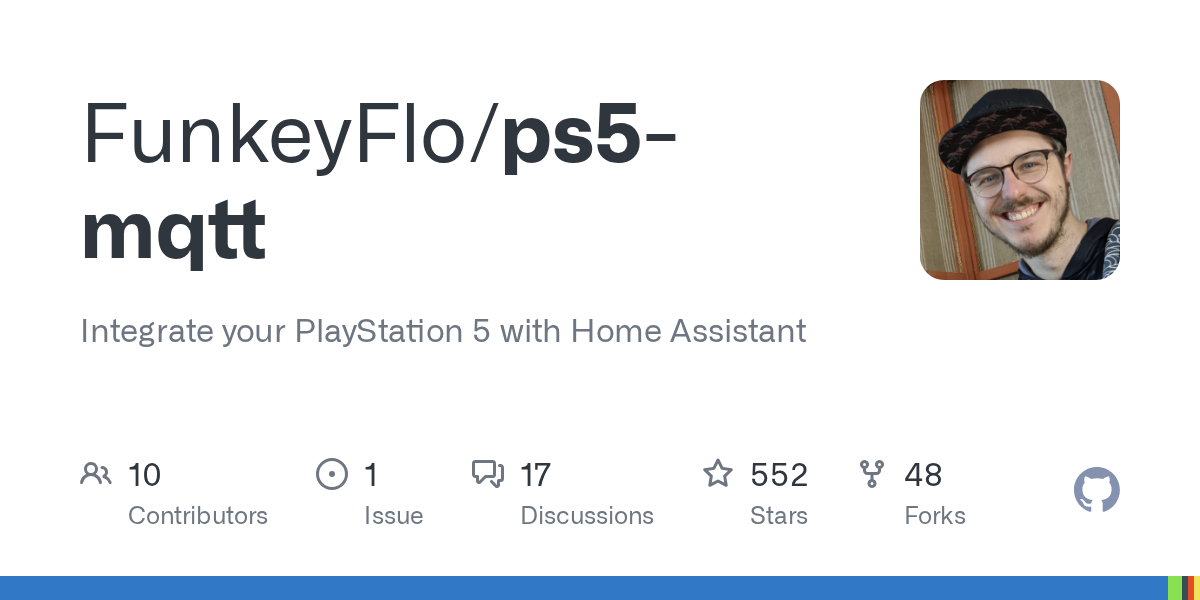
首先說說索尼,我們有官方的PlayStation Network整合。這個選項非常棒,因為設定起來很簡單:進入“設定”,找到整合選項,就完成了。關鍵在於你需要一個NPSSO 令牌,可以透過瀏覽器登入你的 playstation.com 帳號來取得。不過請注意,這個令牌每兩個月過期一次,所以你需要定期續訂,以免連線中斷。
你能從中獲得海量資訊。你可以設定一個媒體播放器,在控制面板上顯示目前遊戲的封面和標題。此外,它還能讓你追蹤獎盃進度,區分白金、金、銀、銅獎杯,甚至還能查看升級所需的百分比。
如果您想隨時關注好友或群組的動態,這項整合會為清單中的每位好友或群組建立通知實體。想像一下,您可以設定 Home Assistant,讓它在您啟動《鬥陣特攻》時通知您的 PSN 好友,讓他們輕鬆加入遊戲,豈不妙哉?

然而,核心整合有一個缺點:狀態更新速度較慢,且無法控制主機電源按鈕。如果您需要完全控制電源按鈕,則需要使用PS5 MQTT 插件。為此,您首先需要在伺服器上安裝 MQTT 伺服器,然後新增 FunkeyFlo GitHub 程式碼庫。
MQTT 連接過程稍微複雜一些,需要透過插件的 Web 介面,使用程式碼和 URL 將控制台連接起來。但這樣做是值得的,因為它不僅能更快地偵測睡眠模式和電源模式之間的狀態變化,還能提供一個完美運作的遠端電源按鈕。
以簡單的方式整合 Xbox
如果您是微軟用戶,您會很高興地發現這個過程要簡單得多。 Xbox 整合是原生的,幾乎提供了所有功能,無需安裝任何額外元件。只需在整合選單中搜尋“Xbox”,點擊“開啟網站”按鈕,然後使用您的憑證進行身份驗證,並授予 Nabu Casa 權限即可。
完成這些步驟後,Home Assistant 將識別您的帳戶和主機。與索尼主機一樣,您可以查看您的玩家分數和 Game Pass 狀態。 Xbox 的一個非常實用的功能是它會報告硬碟上的可用空間,您可以設定係統在遊戲空間不足時向您發送通知。
自動化將遊戲提升到新的水平
連接遊戲主機只是第一步,但真正的妙處在於利用裝置狀態作為觸發器。您可以建立一個自動化流程,當偵測到遊戲主機上線時,自動啟動特定的燈光場景。例如,客廳的燈光可以調暗並切換成冷色調或紫色,營造出輕鬆的氛圍。
如果你白天玩遊戲,可以設定伺服器監控環境光線,並在主機開啟時自動放下百葉窗,防止螢幕反射。你也可以設定一系列操作,例如,當你打開主機時,智慧音箱的音樂自動關閉,電視自動開啟,從而確保你的智慧電視隱私始終受到監控。
對於擁有多台遊戲主機(例如同一客廳裡的兩台 Xbox)的用戶,您可以建立「合作模式」場景。只需一個語音指令或實體按鈕,即可同時打開兩台電視、兩台遊戲主機,並調節房間內的燈光,省去了逐個開啟設備的麻煩。
將 PlayStation 和 Xbox 整合到 Home Assistant 中,您可以將客廳變成真正的智慧遊戲區,將獎盃和個人資料監控與遠端電源控制以及創建可對您在螢幕前的活動即時做出反應的自動照明場景相結合。