- 25H2 在 24H2 中透過 eKB(例如 KB5054156)激活,只需要重新啟動即可。
- 現在可以透過以下官方方式安裝:Windows 更新、安裝精靈和 ISO/媒體建立工具。
- 逐步部署,並記錄事件和緩解措施;建議審查已知問題。
- 安全性、人工智慧和介面均有所改進;與 24H2 相比,要求沒有變化,並提供了擴展支援。
名為Windows 11 25H2的更新現已分階段推送,標誌著該系統邁出了重要一步。微軟於 2025 年 9 月 30 日開始推送此更新,但並非所有用戶都能同時收到:微軟優先推送在先前版本中表現穩定的系統。如果您不想等待,現在可以透過幾種官方方法進行安裝,具體安裝方式會因您目前的系統版本和選擇的更新方法而有所不同。
關鍵差異在於Windows 11 24H2 和 25H2 共享相同的作業系統基礎。實際上,25H2 的功能已包含在 24H2 的月度品質更新中,但這些功能處於休眠狀態,直到啟動所謂的啟用套件 (eKB)。無論您是透過 Windows 更新還是使用 WSUS 進行更新,此啟用套件都相當於一個小型“開關”,安裝快捷,只需重新啟動即可啟動新功能。使用此 eKB 有一個不可或缺的前提條件:您必須已執行 24H2 版本,並且在應用程式更新後需要重新啟動電腦。
25H2是什麼?它是如何啟用的?它提供哪些功能?
此版本更新最引人注目之處在於其啟動模式:對於已運行 24H2 版本的系統,升級至 25H2 並非完全重新安裝,而是啟動已存在的元件。這縮短了安裝時間,最大限度地降低了風險,並將系統停機時間縮短至一次重新啟動。此外,微軟並未指出此 eKB 會取代任何先前的更新:它是一個特定的附加元件,用於啟用新的和改進的系統功能。
作為參考,多個微軟入口網站和文件指出,從 Windows 24H2 升級時,建議使用 eKB,並特別提到KB5054156套件是這些情況下的 Windows 25H2 啟動程式。如果您是從 Windows 23H2 或 Windows 10 升級,則升級過程會有所不同;如果您需要協助從 Windows 10 遷移到 Windows 11,則可以使用安裝精靈、媒體建立工具或官方 ISO 鏡像完成安裝。
在新功能方面,25H2 版本著重於減少舊版元件和加強漏洞偵測,從而提升安全性和效能。在視覺效果和使用者體驗方面,通知中心得到了改進(可在輔助螢幕上顯示),開始功能表也進行了調整,新增了佈局選項和折疊按鈕,並添加了一個名為「編輯」的簡易命令列文字編輯器。系統整合的 AI功能也得到了擴展,檔案總管中新增了智慧操作(例如,快速影像處理),並且 Copilot 功能也更加突出。不過,部分 AI 功能仍僅限 Copilot+ 電腦使用。
在專業和IT領域,新版本支援Wi-Fi 7,並為企業環境中從Microsoft Store移除預先安裝應用程式提供了新的選項。所有這些改進均未改變硬體要求(與24H2版本相比),從而簡化了已相容系統的升級過程,並減少了與驅動程式和周邊設備相關的問題。
更新前的前提與注意事項
如果您的電腦已執行 Windows 11 24H2 版本,您可以使用捷徑升級至 25H2 版本:安裝啟用套件並重新啟動電腦。必須先執行 24H2 版本才能使用 eKB 啟動 25H2 版本,微軟也確認裝置在應用程式更新後必須重新啟動。在 WSUS 管理的環境中,電腦在透過企業更新服務安裝 25H2 功能更新時會自動取得 eKB。
此次更新仍處於分階段分批推播的狀態,這意味著即使您滿足所有要求,也可能需要一些時間才能收到通知。您可以透過在「設定」中啟用「在更新可用時立即取得最新更新」選項來加快推播速度。微軟分批推送的邏輯是合理的:這樣可以讓他們在推送給所有用戶之前,檢測出與驅動程式、敏感軟體或特定硬體的衝突。
在嘗試任何手動方法之前,建議您先完整備份資料和驅動程式。如果您不知道如何操作,可以學習如何備份驅動程式。雖然從 25H2 更新到 24H2 只是一個相對較小的升級,但仍然有可能遇到某些敏感驅動程式或應用程式的問題。如果您是從 23H2 或 Windows 10 升級,並且需要完全重新安裝系統,那麼備份就顯得特別重要。
背景介紹:Windows 10 的安全支援將於 2025 年 10 月 14 日結束(LTSC 版本除外,該版本將延長支援期限),因此升級到 Windows 11 變得越來越必要。如果您使用的是非常舊的版本,或者您的電腦不符合升級要求,我們將在下文中介紹針對這些特殊情況的替代方案和注意事項。
方法一:透過「設定」進行 Windows 更新(如果您已在使用 24H2 版本,則此方法最為理想)
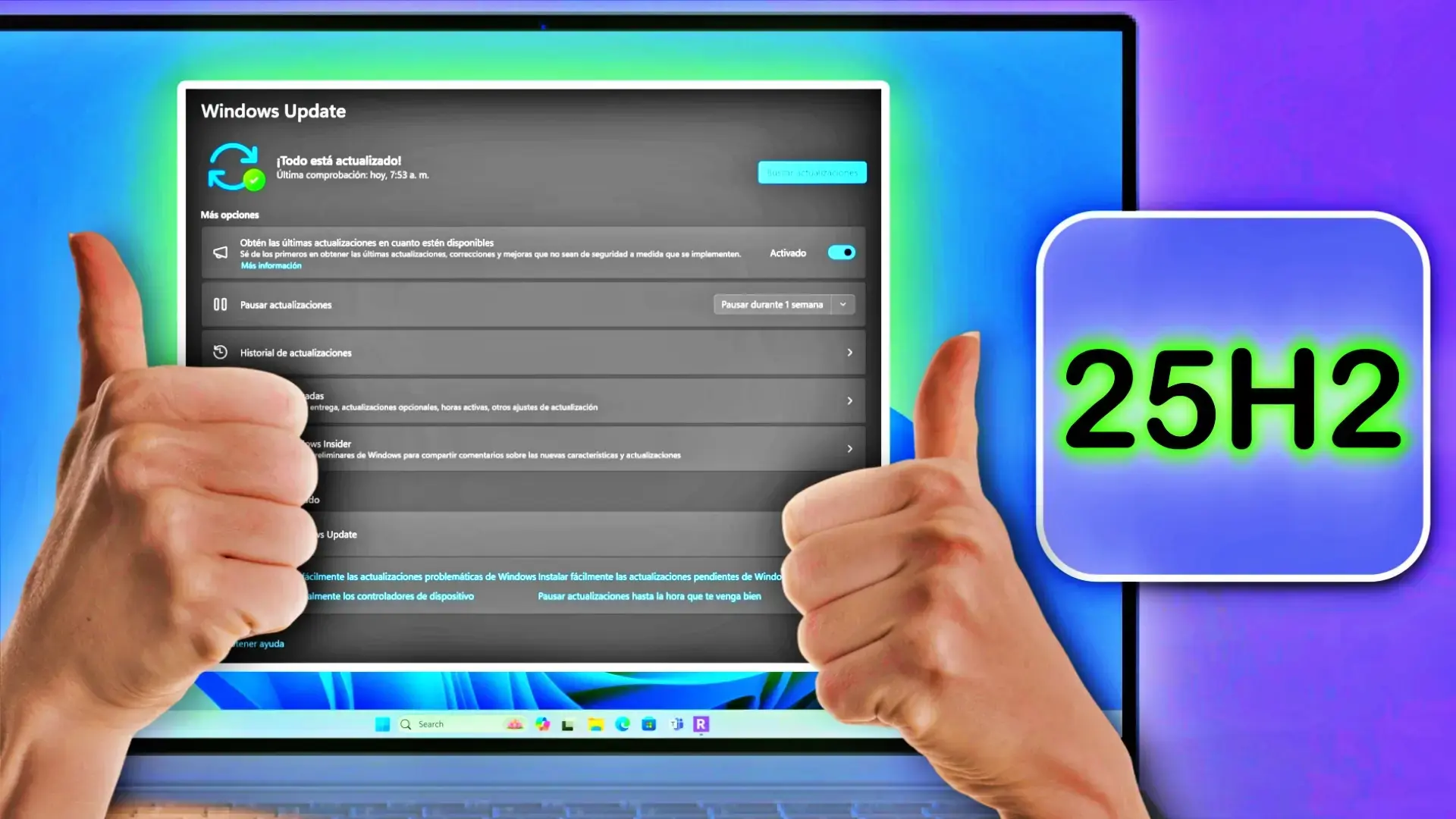
此方法最為直接,也是微軟推薦的 24H2 啟動方式。開啟“設定”,進入“Windows 更新”,啟用“在有最新更新可用時立即取得”開關。然後點選“檢查更新”。如果您的電腦已在更新範圍內,您將看到 25H2 的通知,其中包含「立即下載並安裝」按鈕。下載完成後,系統會提示您重新啟動以完成啟動。
此體驗與任何每月累積更新非常相似:無需全新安裝,檔案、應用程式和設定都將保留。在使用 WSUS 的組織中,批准 25H2 功能後,客戶將自動收到 eKB,只需重新啟動即可。
如果沒有任何更新出現,請不要灰心:分階段推播可能需要數週時間才能覆蓋您的地區或電腦型號。不過,由於系統會提前推送更新,等待時間通常會縮短,因為您將被納入早期推送通道。
方法二:大型升級(23H2 和 Windows 10)的安裝精靈
對於運行 Windows 10 或更高版本(23H2)的系統,最佳方法是使用Windows 11 安裝助手,該助手可從微軟網站下載。此實用程式會下載完整的 25H2 映像,並引導您完成整個安裝過程。它旨在保留您的資料、應用程式和設置,其作用類似於完整重新安裝,但耗時比 eKB 工具更長;重啟和最後階段也需要更長時間。
如果 24H2 不可用、Windows 更新出現問題,或者您喜歡引導式操作,那麼精靈會很有用。雖然過程比較複雜,但通常很可靠,除非您要全新安裝系統,否則無需手動建立 USB 安裝媒體。
方法三:官方 ISO 和媒體創建工具(本地或 USB 安裝)
如果您需要完全控製或建立復原驅動器,可以使用媒體建立工具或下載官方的 25H2 ISO 鏡像。該工具會建立一個可啟動的 USB 驅動器,用於升級或重新安裝系統。使用 ISO 鏡像,只需將其掛載到目前系統並執行“setup.exe”即可開始本機升級。如果您需要修復鏡像,請了解如何使用DISM 修復 Windows。
兩種方法都有效,如果您是從 Windows 23H2 或 Windows 10 升級而來,則尤其有用。在這種情況下,此操作相當於完全重新安裝系統,而不是簡單的打補丁。如果您想要全新安裝,請從已建立的 USB 磁碟機啟動並依照精靈操作;如果您希望保留資料和應用程序,請在目前 Windows 系統中執行 ISO 檔案中的「setup.exe」檔案。
實用技巧:勾選「在安裝過程中下載更新、驅動程式和選用功能」複選框。這可以減少首次啟動後待處理的補丁數量,並確保關鍵驅動程式盡快下載。
使用 Rufus 繞過系統需求(僅當您的電腦不符合系統需求時)
即使在不支援的電腦上,也有方法可以安裝 Windows 11,最方便的方法通常是使用Rufus。 Rufus可以建立安裝 USB ,並提供繞過 TPM 2.0、安全啟動等檢查的選項。如果您的電腦因主機板或 CPU 的限製而無法相容,或者您需要離線安裝並建立本機帳戶而無需進行線上登錄,Rufus 就非常有用。
總而言之,具體步驟如下:從 Rufus 官網下載軟體,使用其內建的下載功能取得 Windows 11 ISO 映像檔(選擇 Release 25H2、x64 版本和架構),然後建立 USB 啟動磁碟並勾選相應的選項。在進階選項中,Rufus 可讓您啟用 TPM 2.0 移除、安全啟動,並且根據範本的不同,還可以停用 4GB 顯存要求,以及在安裝過程中繞過網路連線並強制建立本機使用者帳戶。
建立 USB 啟動磁碟後,從該啟動磁碟啟動電腦並完成精靈。需要注意的是,雖然這種方法可行,但並非官方方法,可能會導致驅動程式或安全功能不相容。請僅在萬不得已的情況下使用此方法,並務必事先備份;如果您之後想要恢復完整的安全設置,請按照指南啟用安全啟動。
25H2(和 24H2)中已知的問題及其狀態
每次重大版本發布後,微軟都會記錄未解決的問題及其進展。以下是 25H2 和 24H2 版本中近期報告的最相關漏洞的匯總,以及相應的緩解措施和修補程式(如有)。
關閉程式後,任務管理器仍在背景執行。
安裝 2025 年 10 月 28 日預覽更新 ( KB5067036 ) 後,部分電腦出現下列問題:使用「X」關閉任務管理器無法終止進程,導致 taskmgr.exe 進程在背景持續運作。重複開啟和關閉任務管理器會導致進程數不斷累積,從而降低系統效能。
緩解措施:從「進程」標籤中使用「結束任務」關閉任務管理器,或使用命令提示字元(以管理員身分)執行taskkill.exe /im taskmgr.exe /f並關閉所有實例。微軟表示正在努力解決此問題;問題影響Windows 11 25H2 和 24H2 版本。有關任務管理器倍增錯誤的更多信息,請參閱相關文件。
由於 HTTP.sys 存在問題,IIS 網站無法載入。
在 2025 年 9 月 29 日發布更新 ( KB5065789 ) 後,某些依賴 HTTP.sys 的伺服器應用程式可能會出現入站連線失敗的情況,即使在本機網站上也會出現「ERR_CONNECTION_RESET」之類的錯誤。微軟建議檢查更新、安裝更新並重新啟動裝置(即使不下載新更新)以解決此問題。
狀態:此問題已在 10 月的非安全性更新 ( KB5067036 ) 及更高版本中解決。如果您管理企業環境,可以使用已知問題回溯 (KIR) 或已記錄的群組原則將受影響的部分回溯到該日期之前的版本。
使用智慧卡和 RSA 憑證進行驗證 (CVE-2024-30098)
2025 年 10 月 14 日發布的安全性更新 ( KB5066835 ) 及其後續更新加強了 Windows 加密,要求基於 RSA 的智慧卡憑證使用KSP 而非 CSP。因此,某些依賴 CSP 的 32 位元應用程式或簽章工作流程可能會失敗,並顯示諸如「無效的提供者類型」或「CryptAcquireCertificatePrivateKey」之類的訊息。
解決方案:永久修復需要開發人員採用金鑰儲存 API。作為臨時措施,微軟文件指出,重新啟動後,在註冊表 HKEY_LOCAL_MACHINE\SOFTWARE\Microsoft\Cryptography\Calais 中設定 DisableCapiOverrideForRSA=0 可以恢復相容性,但此解決方法將在 2026 年 4 月的更新中移除。編輯註冊表存在風險,因此在進行任何更改之前請務必備份。
USB滑鼠和鍵盤在WinRE中無法運作。
在 2025 年 10 月 14 日發布安全性修補程式 ( KB5066835 ) 後,部分用戶報告稱,鍵盤和滑鼠等 USB 裝置在 Windows 復原環境 (WinRE) 中無回應,儘管這些裝置在 Windows 系統中運作正常。微軟於 2025 年 10 月 20 日發布了緊急修復程序 ( KB5070773 ),隨後包含在後續更新中。
在電視/藍光/DVD應用程式中播放受保護的內容
某些使用增強型視訊渲染器(支援 HDCP 或音訊 DRM)的應用程式會出現崩潰、黑屏或保護錯誤。此問題不影響串流媒體服務。 2025 年 9 月的預覽更新 (KB5065789) 改善了此問題,10 月的更新 (KB5067036) 及後續更新進一步加強了此問題。
使用 WUSA 從共用路徑安裝 .msu 檔案時發生錯誤 ERROR_BAD_PATHNAME
使用 WUSA 安裝更新或開啟位於包含多個 .msu 檔案的共用資源上的 .msu 檔案時,可能會導致ERROR_BAD_PATHNAME錯誤。如果資料夾中只有一個文件,或者 .msu 文件位於本機磁碟上,則不會出現此錯誤。此外,重新啟動後,「更新歷史記錄」可能需要幾分鐘才能準確反映更新狀態。
緩解措施:在安裝之前,請將 .msu 檔案儲存到本機。微軟已為消費者和非託管設備啟用 KIR 回滾功能;在企業中,管理員可以實施特定的群組原則來撤銷此更改,直到未來的更新中最終解決為止。
為了隨時了解版本發布狀態和問題,微軟建議關注 @WindowsUpdate,查看「版本運行狀況」頁面;如果您是管理員,也可以使用 Microsoft Graph 中的 Windows 版本運行狀況 API。如需在 Windows 電腦上取得直接協助,請開啟「取得協助」應用程式或造訪 support.microsoft.com。
企業支援、生命週期和發展路徑
使用 eKB 從 24H2 升級到 25H2可延長目前版本的支援期限:微軟規定消費者版支援期限為 24 個月,企業/教育版支援期限為 36 個月。在託管環境中,可透過 WSUS 或 Microsoft Endpoint Manager 批准此功能更新,裝置將自動下載對應的啟用套件;您可以使用群組原則來控制選項。
重要提示:此啟用套件不會取代先前的更新;其目的是啟動系統中已有的功能。安裝後必須重新啟動系統,與 24H2 版本相比,硬體需求沒有變化,這簡化了設備配置規劃並降低了不相容的風險。
快速提問
我可以在不重裝系統的情況下啟動25H2 版本嗎?可以,如果您使用的是 24H2 版本。 eKB(例如 KB5054156)只需重啟一次即可啟動新功能。從 23H2 版本/Windows 10 開始,您需要使用安裝精靈、ISO 鏡像或媒體建立工具進行完整安裝。
如果Windows 更新中沒有出現25H2 版本,該怎麼辦?啟用“在有可用更新時立即取得最新更新”,然後按一下“檢查更新”。如果仍然卡在更新佇列中,可以使用安裝精靈或官方 ISO 鏡像強制更新。請記住,務必事先備份資料。
強制安裝是否明智?微軟採用分批推送的方式,在推送給所有用戶之前先偵測衝突。您可以強制安裝,但穩定性值得考慮(有些使用者報告了效能問題和初始視覺瑕疵),如果您有任何疑慮,請先在虛擬機器中嘗試,或等待累積修補程式發布。
25H2 版本帶來了哪些顯著的改進?安全性增強(減少了 PowerShell 2.0 和 WMIC 等舊組件)、介面改進(在輔助螢幕上顯示通知、開始設定)、人工智慧更深入地融入日常任務,以及支援現代環境中的 Wi-Fi 7。
以上所有內容都轉換為靈活的升級路徑:如果您已在使用 24H2 版本,只需安裝一個輕量級軟體包並重新啟動一次即可啟動 25H2 版本;如果您是從 23H2 或 Windows 10 升級而來,可以選擇使用升級嚮導、ISO 鏡像或媒體創建工具進行重新安裝。請記住分階段推送的警告,檢查是否有已知問題,以防您的系統受到影響。如果您的電腦不符合要求,請考慮使用 Rufus 作為最後的選擇,但請注意,這並非官方方法。有了備份並選擇適合您目前系統的升級路徑,升級到 25H2 將會是一個井然有序的過程。
