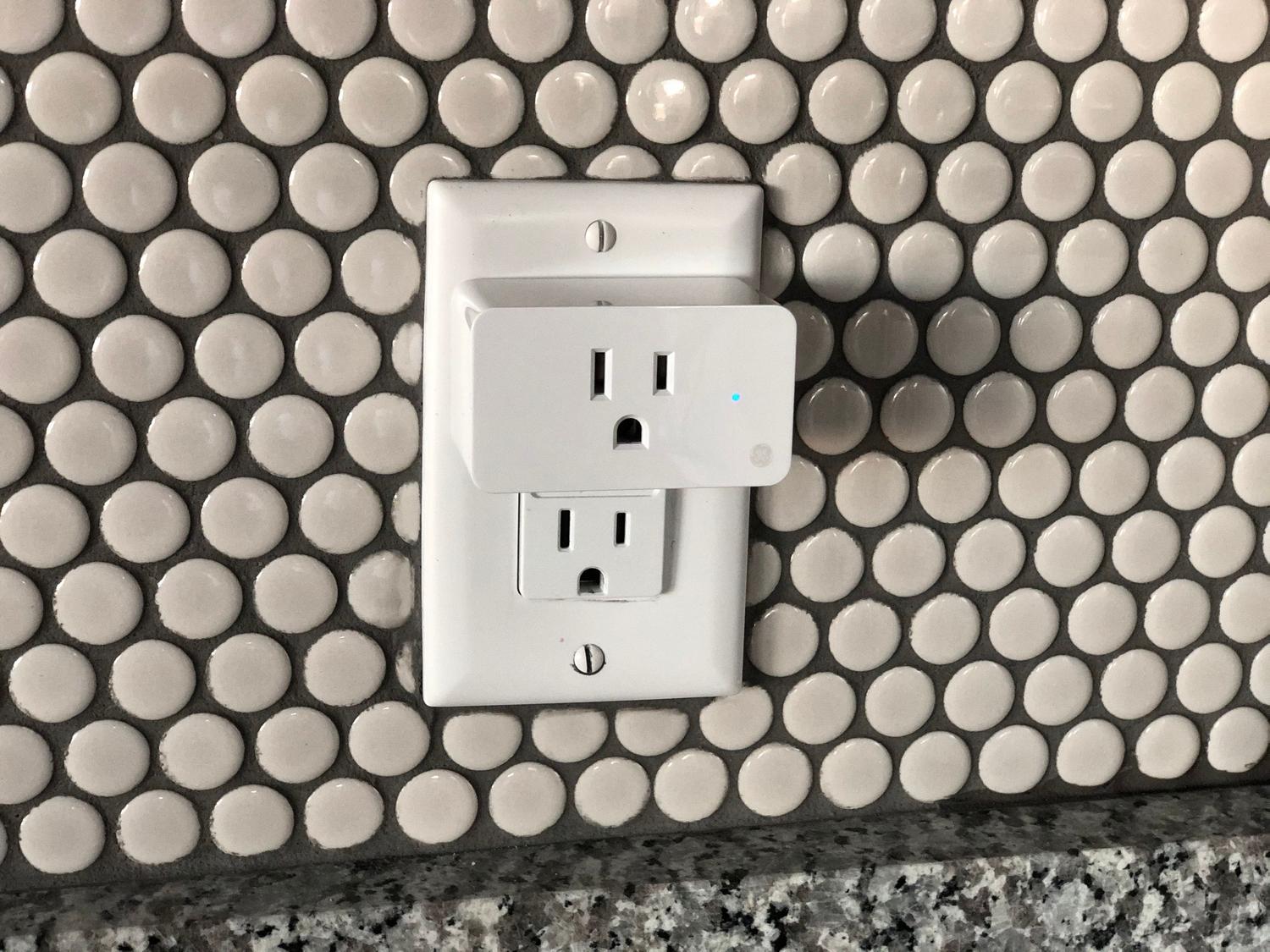
如果你購買了智慧插座,卻發現自己完全依賴雲端應用程序,那麼你可能正在尋找一種方法來完全掌控你的硬體。讓外部伺服器決定你的燈是否亮著,這確實令人沮喪,尤其是當你想建立一套完善的、私密的家庭自動化系統時。
很多人都想弄清楚如何安裝 Tasmota,但實際上並非所有設備都一樣。根據裝置內部晶片的不同,安裝過程可能很簡單,也可能遇到難以逾越的韌體更新障礙,迫使你尋找更巧妙的替代方案來阻止資料透過網路傳輸。

Tasmota:通往完全閃光之路
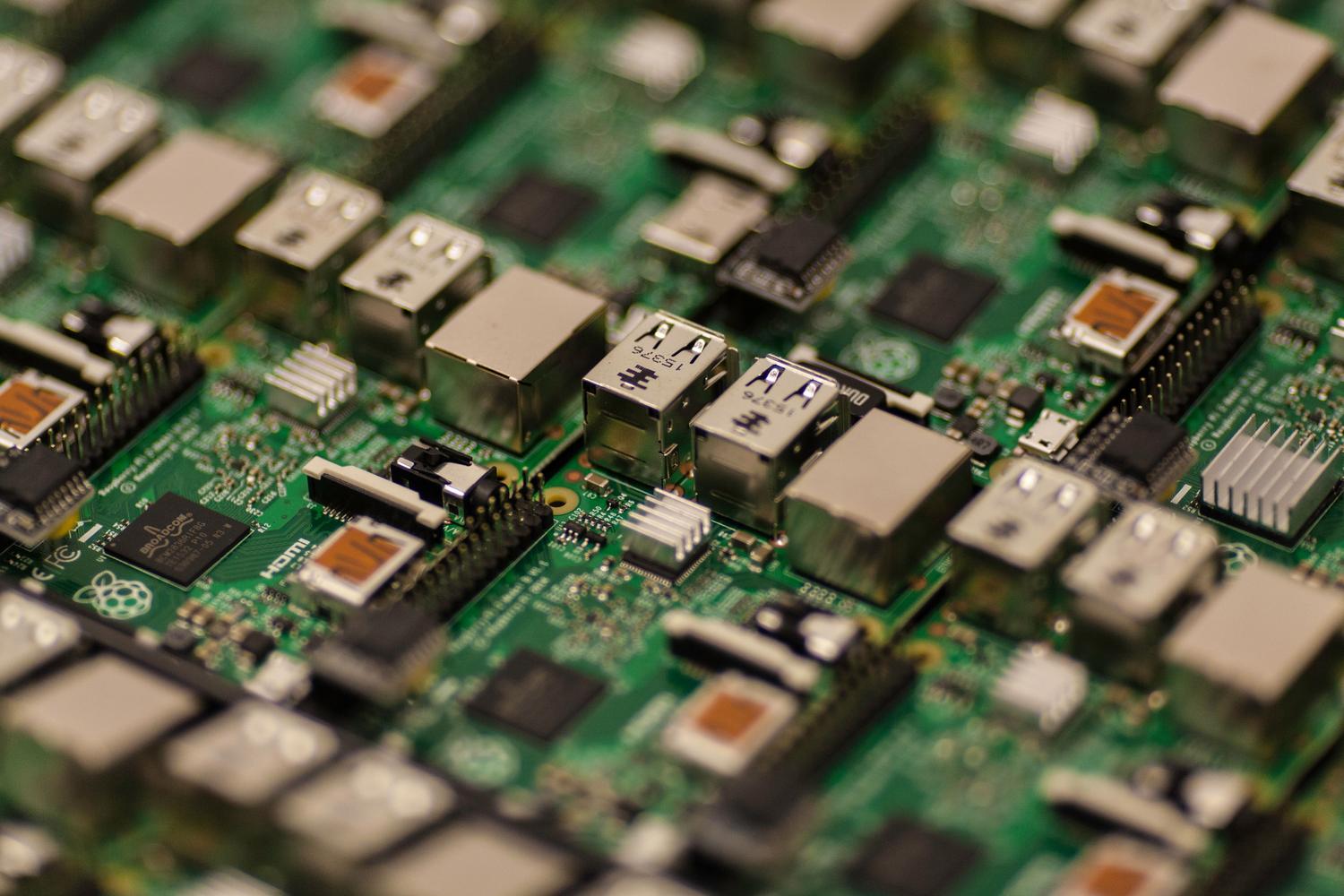
Tasmota本質上是一個替代固件,它會替換原廠軟體。安裝後,設備將停止與製造商伺服器通信,完全由您的本地網路管理。這對於那些追求最大隱私、希望避免待機功耗且無需依賴第三方帳戶的用戶來說非常理想。
傳統上,像 Tuya Convert 這樣的工具可以用來實現無線 (OTA) 韌體切換。然而,如今情況變得更加複雜,因為製造商已經更新了固件,許多設備不再支援這種方法。在這種情況下,唯一的選擇是打開設備並使用實體編程器,例如 Tasmotizer。但是,如果插頭是用膠水粘合或用強力卡扣固定的,可能會損壞外殼,因此這種方法會非常麻煩。
一個很常見的問題是能否用Mac電腦操作,答案是肯定的,完全可以透過Mac Mini或任何類似裝置進行管理。安裝完成後,裝置會連接到你的路由器,你可以透過網頁介面進行控制,或將其整合到Home Assistant等系統中,從而實現電壓測量和功耗監控等功能。

本地塗鴉:無需打開設備的替代方案
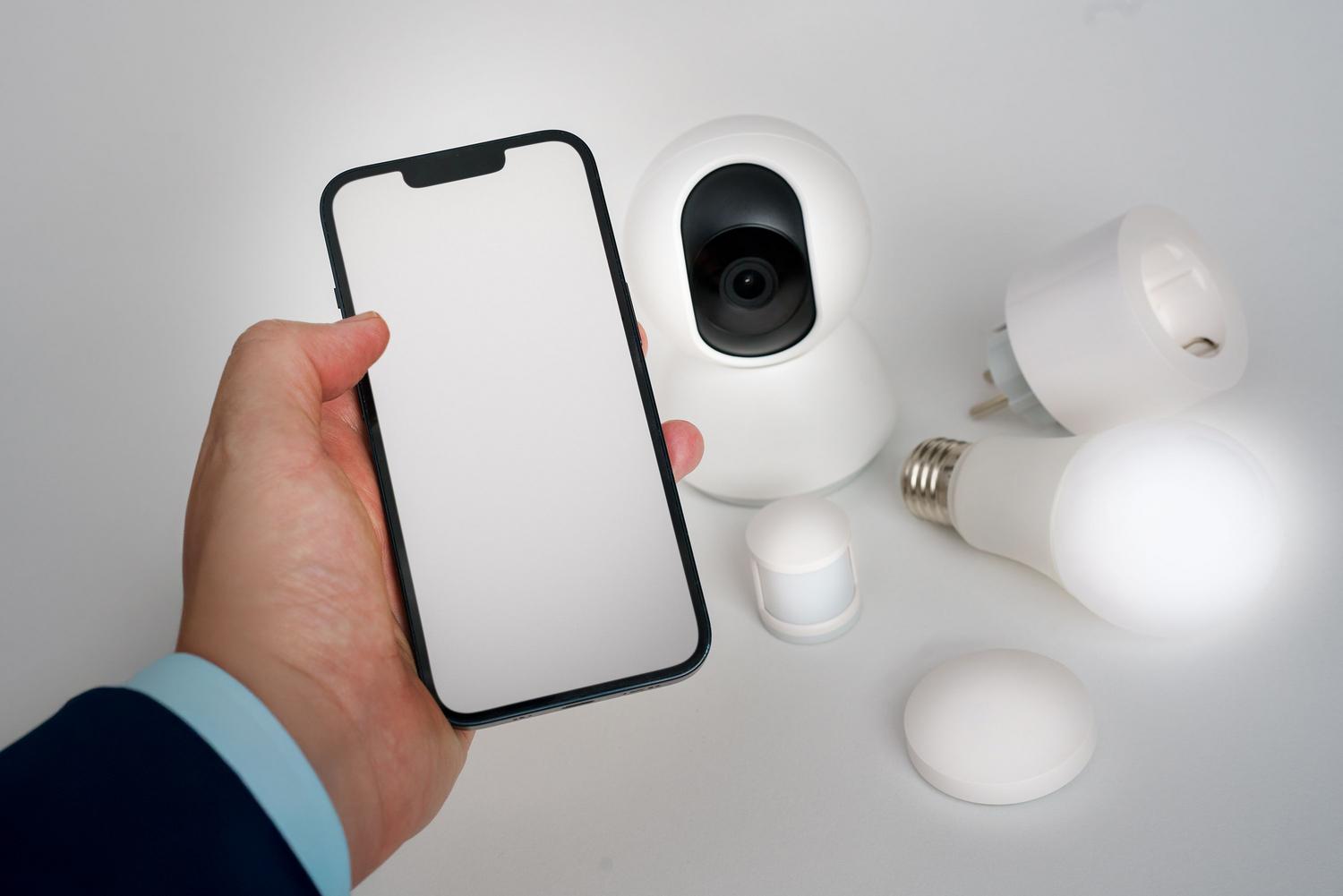
如果您發現您的智慧插座使用的是瑞昱(Realtek)晶片而不是傳統的樂鑫(Espressif)晶片,那就別指望 Tasmota 了。這時,Local Tuya 就派上用場了。與刷機不同,此方法不會修改裝置的內部軟體;而是使用存取令牌,透過本機 HTTP 請求與裝置通訊。
首先,您需要在塗鴉開發者平台上註冊成為開發者,以獲得必要的金鑰。該系統的優點在於,您無需擔心刷機導致設備變磚,而且由於韌體保持出廠預設設置,您可以繼續使用原有的「智慧生活」App。
這種方法對於將智慧插座整合到 Node-RED 或 Home Assistant 中尤其有用。這樣,既可以避免透過雲端發送命令,又能保持相容性。對於不想費力拆卸塑膠外殼或在小型電路板上焊接電線的人來說,這無疑是一個非常可靠的選擇。
比較和關於控制的常見問題
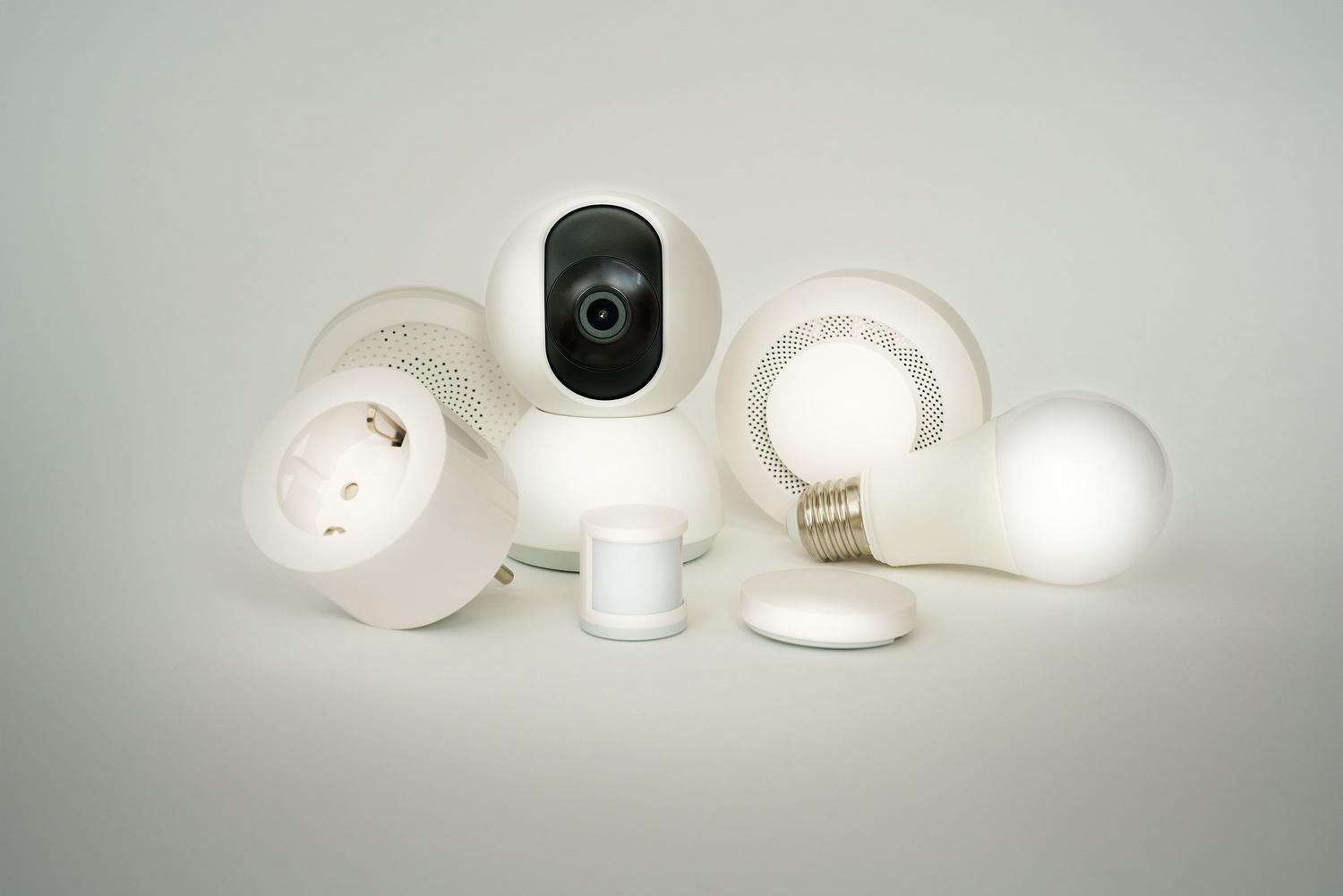
權衡兩種方案後,最終選擇取決於你願意讓事情變得多複雜。 Tasmota 提供絕對的自由,而 Local Tuya 則提供現代化的便利性。如果你擔心一年後應用程式會消失,導致智慧插座無法使用,那麼 Tasmota 是更安全的選擇,因為控制權掌握在設備本身,而不是外部 API。
關於與 Google Home 等生態系統的集成,如果您使用塗鴉智慧本地版並保持與塗鴉智慧 App 的連接,則可以繼續正常使用語音控制功能。但如果您使用 Tasmota 韌體,則需要像 Home Assistant 這樣的橋接工具才能將裝置重新連接到 Google,因為您已經斷開了與製造商的原始連接。
一個關鍵問題是使用電源插座關閉路由器。如果該插座依賴路由器的 Wi-Fi 連接,您將無法遠端重新啟動它。在這種情況下,唯一的解決方案是使用實體開關,或了解使用不依賴無線連接重新啟動路由器的內建定時器系統的優缺點。
選擇刷寫韌體還是使用本地整合主要取決於設備的內部硬體以及您願意承擔的風險。 Tasmota 提供完全獨立於製造商的功能,而 Local Tuya 則無需危險的物理幹預即可實現高效的本地控制,讓您可以繼續透過 Home Assistant 等集中式平台監控能耗和管理日程安排。
