- 在選擇 Linux 發行版之前,請分析您的技能等級、硬體配置和主要用途。
- 它結合了發行版、桌面環境和更新頻率。
- 先從使用者友善的發行版(Ubuntu、Mint、Zorin、Elementary)入手,然後在 Live USB 上嘗試。
- 對於高級任務,有專門針對開發、伺服器和安全的版本。
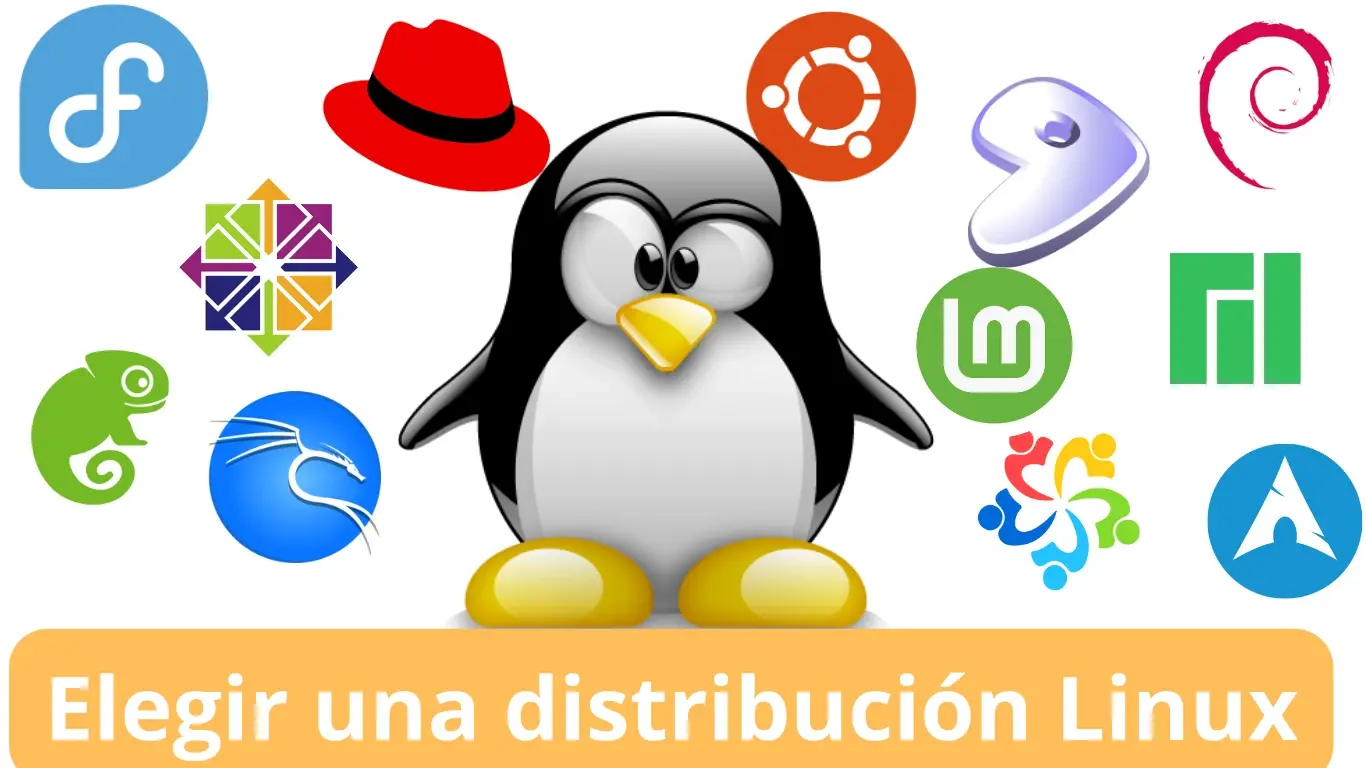
從 Windows 或 macOS 切換到 Linux 不再只是終端極客的專屬,但幾乎每個人遇到的第一個難題都一樣:我應該安裝哪個發行版,又該從哪個桌面環境入手呢? Ubuntu、Debian、Mint、Fedora、Arch、Zorin、Elementary、Pop!_OS、Manjaro、Rocky、AlmaLinux、Kali、Tails、Puppy 等等,琳瑯滿目的發行版讓人眼花繚亂,甚至在把第一個 ISO 鏡像刻錄到 U 盤之前就已經讓人不知所措了。
好消息是,並不存在適合所有人的“完美發行版”,只有最適合你的需求、硬體配置以及電腦用途的發行版。本文將為你提供一份全面的指南,幫助你選擇合適的 Linux 發行版和桌面環境,避免盲目決策:需要考慮哪些因素、專家推薦哪些發行版、哪些發行版最適合初學者、哪些發行版在開發、伺服器、網路安全、遊戲或老舊機器上表現出色,以及如何在不破壞任何系統的情況下進行試用。
什麼是 Linux 發行版?為什麼選擇合適的發行版很重要?
Linux 發行版(或稱為「發行版」)是一個完整的作業系統,它基於 Linux 核心構建,並在此基礎上添加了一系列工具、軟體、軟體套件管理器、桌面環境以及特定的開發理念。它們都共享核心(核心),但其外部元件及其更新方式各不相同。
Linux 發行版如此之多的原因在於其模組化和開源的特性:任何人都可以組合核心、選擇桌面環境和實用程序,並將其打包用於特定用途。因此,有些發行版面向初學者,有些專為高度穩定的伺服器而設計,有些面向駭客和滲透測試人員,還有一些則旨在將 2GB 記憶體的筆記型電腦的性能發揮到極致——這些筆記型電腦是 Windows 系統無法承受的。
選擇合適的發行版可以避免兩個典型的問題:一是選擇過於複雜的發行版(例如,第一天就選擇 Arch 或 Gentoo),導致系統崩潰;二是選擇與你的硬體、遊戲或開發工作流程不相容的系統。
除了發行版之外,Linux 還依賴桌面環境 (DE),也就是你所看到的:面板、選單、視窗。 GNOME、KDE Plasma、Cinnamon、XFCE、Pantheon (Elementary)、Budgie……每個桌面環境都有其獨特的風格、資源消耗和用戶理念,並極大地影響你對「這像 Windows」、「這更像 macOS」或「這很簡潔,但在我的舊筆記型電腦上運行流暢」的感知。
選擇 Linux 發行版前的關鍵因素
在你急著下載 ISO 檔案之前,請花點時間考慮以下三點:你的技術水平、你的硬體配置以及你實際上需要做什麼。這將幫助你排除一半的選項,讓你的選擇更合理。
1. 你對系統「摸索」的經驗和容忍度。如果你之前使用的是 Windows 系統,而且你做過的最技術性的事情也就是安裝 Chrome 瀏覽器,那麼你需要一個擁有簡潔圖形化安裝程序、用戶友好型桌面環境以及龐大社區支持的發行版。 Ubuntu、Linux Mint、Zorin OS、Pop!_OS 或 Elementary OS 都符合這些要求。如果你已經使用過終端,並且熟悉權限、分割區和日誌等操作,那麼你可以考慮 Fedora、Manjaro、openSUSE Tumbleweed 甚至 Arch Linux。
2. 安裝 Linux 的硬體。一台配備 8GB 或以上記憶體的現代筆記型電腦幾乎可以流暢運行任何 Linux 發行版和桌面環境(例如 GNOME、KDE、Cinnamon 等)。但如果您使用的是一台 2010 年的筆記型電腦,記憶體只有 2-4GB,那麼最好選擇輕量級的桌面環境,例如 XFCE、LXQt,甚至是像 Puppy Linux 或 Lubuntu/Xubuntu 這樣的超輕量級發行版。您是否擁有NVIDIA 顯示卡也很重要,因為在玩遊戲或使用一些開源發行版(例如 Fedora 和一些基於 Debian 的發行版)時,您可能需要手動安裝專有驅動程式。
3. 您使用電腦的主要用途是什麼?一台用於學習和瀏覽的筆記型電腦與一台用於網頁開發的電腦、一台家用伺服器、一台網路安全工作站或一台專門用於運行 Steam 和 Proton 等遊戲引擎的電腦截然不同。 Linux針對每個場景都有最佳化的版本:Fedora Workstation 或 Arch/Manjaro 適用於開發人員,Ubuntu Server/Debian/Rocky/AlmaLinux 適用於伺服器,Kali 適用於滲透測試,Bazzite 或 Nobara(基於 Fedora)適用於遊戲,而 Tails 或 Qubes 則注重隱私保護。
4. 社區和文件。遲早會遇到問題:Wi-Fi 連線不穩定、GRUB 引導程式無法顯示、顯示卡驅動程式故障、軟體包在更新過程中崩潰等等。擁有龐大的社群和完善的文件(例如 Ubuntu、Debian、Fedora、Arch、openSUSE 和 Mint)至關重要,它能讓你輕鬆解決問題,只需十分鐘即可搞定,否則只能沮喪地退回 Windows。
推薦的入門級桌面環境
選擇 Linux 發行版時,一個非常常見的錯誤是只專注於發行版名稱而忽略桌面環境。然而,日常使用體驗很大程度取決於你使用的桌面環境。對於初學者來說,以下是一些最合適的選擇:
GNOME:Ubuntu 和 Fedora 的預設桌面環境。它採用更簡潔的設計和不同的工作流程,使用活動、視窗視圖和大量鍵盤快捷鍵。對於來自 macOS 的用戶來說,GNOME 通常比習慣傳統 Windows 的用戶更直觀,但透過擴展程序,它可以變得更加用戶友好。
Cinnamon:Linux Mint 的旗艦桌面環境。它可能是 Linux 系統上最接近 Windows 7/10 的桌面環境:角落的開始功能表、工作列、系統托盤以及各種精美的特效。雖然視覺效果並非驚艷,但它非常舒適、穩定,是克服初期不適應 Linux 系統的理想選擇。
XFCE:一款老牌、輕量、快速且簡潔的桌面環境。它非常適合老舊電腦或那些更注重性能而非視覺效果的用戶。 XFCE 的預設介面可能略顯過時,但稍加調整並搭配一個合適的主題,就能煥然一新,令人眼前一亮。您可以在 Xubuntu、Manjaro XFCE、Debian XFCE 和 Fedora XFCE 中找到它。
如何將 Linux 發行版、桌面環境和更新頻率結合起來
一旦你明確了哪種桌面環境最適合你,就需要根據更新頻率和你偏好的系統類型來選擇發行版。為了簡化說明,我們這裡只以四大主流發行系列為例:Debian/Ubuntu/Mint、Fedora、Arch/Manjaro,以及像Rocky/AlmaLinux這樣的企業級衍生發行版。
如果你想穩妥起見,選擇 GNOME 作為桌面環境:
- Debian 系統搭配 GNOME 桌面環境:定期進行重大更新, 穩定性是絕對優先考慮的因素。如果您不介意使用稍舊版本的軟體,但又不希望軟體出現任何問題,那麼這是理想的選擇。
- Ubuntu(GNOME)新版本每 6 個月發布一次,但 LTS 版本會維護 5 年。它在創新性和穩定性之間取得了良好的平衡,並擁有最大的用戶社群。
- Fedora工作站大約每6個月發布一次, 能夠迅速採用新技術 (例如 Wayland、PipeWire 等)。別指望無需編譯就能始終擁有最新最好的版本。
- 一些基於 Arch 的、帶有 GNOME 桌面環境的系統。 (Manjaro GNOME、EndeavourOS + GNOME):滾動更新,包含全新軟體包。如果您希望軟體始終保持最新狀態,並且不介意在出現問題時使用終端,那麼這將是您的理想之選。
如果你喜歡 KDE Plasma,那麼同樣的邏輯也適用於它的各種衍生版本:
- Debian-KDE 如果您追求的是極致的寧靜和緩慢的變化。
- Kubuntu的 作為一種廣為人知的中間選擇,每年發行兩次。
- Fedora KDE Spin 如果您想了解等離子技術和最新技術的最新動態。
- EndeavourOS、Manjaro KDE 或類似作業系統 如果你想要一個強大且始終保持最新狀態的環境,那麼基於 Arch 的系統就是你的理想選擇。
對於 Cinnamon 桌面環境,Linux Mint 無疑是入門的最佳選擇。 Cinnamon 與 Mint 緊密配合開發,因此所有組件都整合得非常完善。當然,也可以在其他發行版上安裝 Cinnamon,但對於初學者來說,沒有必要讓事情變得複雜。
如果你因為追求效能而選擇 XFCE,那麼同樣的模式也會重現:
- Debian-xfce 每兩個世紀達到最大穩定性。
- Xubuntu上 如果你想要在年齡和穩定性之間取得良好的平衡。
- Fedora XFCE 更新一些資訊。
- Manjaro XFCE,EndeavorOS XFCE 或任何基於 Arch 且帶有 XFCE 的系統,如果您對滾動更新理念感興趣的話。
適合初學者的發行版
如果您是第一次認真接觸 Linux,並且想要一個運行流暢的圖形桌面,那麼這些是最用戶友好、最受歡迎的選擇,無論從文件還是安裝工具方面來看都是如此。
Ubuntu Desktop:可能是該生態系中最知名的發行版。它基於 Debian,定期發布新版本,並持續維護 LTS 版本長達 5 年。它擁有圖形軟體商店、相對完善的驅動程式整合以及大量的教程。對於想要瀏覽網頁、使用辦公室軟體、多媒體以及進行一些基礎開發的普通用戶來說,它是一個不錯的選擇。
Linux Mint(Cinnamon、MATE 或 XFCE):對於許多從 Windows 系統轉過來的使用者來說,它是最佳的入門選擇。 Cinnamon 桌面環境高度還原了經典的 Windows 介面,預設包含各種編解碼器,並自備系統備份、更新和復原工具。 Mint 的重點在於其可靠穩定,而這本身就是一大優勢。
Zorin OS:一個基於 Ubuntu 的發行版,擁有高度最佳化的介面,只需點擊幾下即可模擬 Windows 或 macOS 的外觀。它非常適合從 Windows 遷移,無論是視覺效果還是透過 Wine 運行特定 .exe 檔案等功能,都力求做到與 Windows 系統高度相似。對於那些想要「介面與熟悉系統相似」的用戶來說,Zorin OS 是一個非常有效的解決方案。
Elementary OS:專為那些高度重視蘋果式美學的使用者而設計。它基於Ubuntu LTS,採用Pantheon桌面環境,並配備一個精選的應用中心,其中僅包含與系統設計風格一致的應用程式。雖然在自訂方面不如其他一些作業系統靈活,但它非常適合辦公室、學習和日常任務。
Pop!_OS:由 System76 開發。它主要面向生產力、開發和遊戲,具有平鋪式佈局、良好的混合圖形處理能力和整合式顯示卡驅動程式。然而,由於他們專注於新的 COSMIC 環境,一些舊版本已不再活躍;最好使用專案推薦的最新穩定版本。
學習、開發和實驗的理想佈局
如果您已經有一些 Linux 使用經驗或具備開發者的思維方式,那麼有些發行版會讓您的工作輕鬆許多,這不僅是因為它們的軟體包比較新,還因為它們預設包含各種工具。
Fedora 工作站:由 Red Hat 贊助,是未來將整合到 RHEL 中的各項技術的試驗場。它提供高度整合的 GNOME 桌面環境、強大的容器支援(Podman、Kubernetes)、啟用的 SELinux 以及最新版本的程式語言和工具鏈。如果您想使用最新技術進行編程,但又不想花費大量時間編譯,那麼 Fedora 工作站是理想之選。
Arch Linux:著名的「DIY」Linux發行版。它支援透過終端手動安裝,擁有極簡的基礎系統,並採用滾動發布模式,持續提供最新的軟體。雖然不建議將其作為Linux入門之選,但它是學習Linux底層工作原理的絕佳途徑。 Arch Wiki可能是該生態系中最好的技術文件。
Manjaro:如果您喜歡 Arch 的理念,但又不想處理安裝過程,Manjaro 是一個不錯的選擇。它包含圖形化安裝程序、硬體檢測、易於更換的核心以及對 Arch 用戶倉庫 (AUR) 的訪問,並且在更新前會進行額外的測試,以防止系統因任何輕微的故障而崩潰。
openSUSE Leap 和 Tumbleweed:Leap 是穩定版,與 SUSE Linux Enterprise 共享底層架構;Tumbleweed 是滾動更新版,持續更新,並經過 openQA 的嚴格測試。它們都包含強大的圖形化系統管理工具 YaST,通常是追求流暢 KDE Plasma 體驗使用者的首選。借助 Btrfs 和 Snapper,您可以建立快照,並在更新出現問題後還原到先前的版本。
企業級衍生發行版:Rocky Linux 和 AlmaLinux:它們是經典 CentOS 的「精神繼承者」。這些RHEL 的二元克隆版本由社區和基金會維護,擁有較長的支援週期(約 10 年)。它們非常適合生產伺服器、VPS 以及那些頻繁升級會帶來噩夢的環境。
專業發行版:安全、隱私、伺服器與遊戲
除了通用發行版之外,Linux 生態系統中還存在許多針對特定任務而設計的、高度專業化的發行版。它們功能強大,但正因如此,並非所有發行版都適合作為日常桌面系統。
Kali Linux:100%專注於網路安全和道德駭客技術。它預先安裝了超過600種工具,用於滲透測試、數位取證、網路審計、逆向工程等。由Offensive Security維護,它是許多課程和認證的基礎。它並非設計用於日常使用;它針對一次性測試進行了最佳化,通常是從USB進行即時測試。
Tails:專為極致匿名和隱私而設計。它以 Live 模式從 USB 驅動器運行,所有流量都通過 Tor 網路傳輸,並在關閉時清除所有數位痕跡(失憶)。非常適合記者、活動家或任何真正需要最大限度減少數位痕蹟的人士。不建議將其作為日常使用的主要係統:它速度相對較慢,且設計上存在一些限制。
Rocky Linux、AlmaLinux、Ubuntu Server 和 Debian:這些名字在伺服器領域經常被提及。 Debian和 Ubuntu Server 以其強大的社區和豐富的文件而聞名;Rocky 和 AlmaLinux 則以其與 RHEL 的完全兼容性和較長的生命週期而著稱。如果您想為 Web 專案、內部服務或重要的生產環境建立 VPS,這些都是理想的選擇。
像 Bazzite 和 Nobara 這樣的遊戲專用發行版:它們都基於 Fedora,並針對遊戲進行了大量補丁和優化(Bazzite 還包含 Proton、Wine、OBS、顯示卡驅動,以及類似 Steam Deck 的體驗)。其理念是,您可以安裝遊戲、登入 Steam 並立即開始暢玩,而無需花費週末時間進行配置。即便如此,在正式安裝之前,最好還是在 ProtonDB 上檢查您喜愛的遊戲的兼容性,尤其是那些具有嚴格反作弊機制的遊戲。
適用於老舊電腦的輕量級 Linux 發行版:Puppy Linux、Lubuntu、Xubuntu、Linux Lite、Slax…它們都專注於記憶體有限、CPU 較老的電腦。 Puppy 幾乎將所有程式都載入到記憶體中,僅佔用數百 MB 的空間;Lubuntu 使用 LXQt;Xubuntu 使用基於 Ubuntu 的 XFCE;Linux Lite 和 Slax 也採用了類似的方法。如果你有一台 Windows 系統已被束之高閣的筆記型電腦,那麼 Linux 可能是它重獲新生的最後希望。
選擇並使用第一個 Linux 發行版時常犯的錯誤
剛開始使用 Linux 時,很容易被 Reddit 或 YouTube 上的各種宣傳所吸引,犯下一些相當嚴重的錯誤。這很正常,是學習過程的一部分,但最好從一開始就避免這些錯誤。
1. 在沒有任何經驗的情況下直接上手 Arch、Gentoo 或類似系統風險很大。你會花費大量時間在安裝和設定上,而實際使用系統的時間卻很少。這種挫折感會非常強烈,而且對於初次嘗試來說,學習曲線過於陡峭,得不償失。更明智的做法是先從 Ubuntu、Mint、Zorin 或類似系統入手,等熟悉後再去探索更複雜的系統。
2. 同時安裝五個桌面環境進行「測試」是常見的錯誤。 GNOME、KDE、XFCE、Cinnamon 等桌面環境各自都會安裝大量的軟體套件。最終會導致系統充斥著重複文件、選單混亂,並且系統資源消耗增加。更好的做法是安裝一個只包含一個桌面環境的全新發行版,在 Live USB 上進行測試,如果不滿意,再嘗試其他 ISO 鏡像。
3. 完全忽略終端,或走向另一個極端,不看指令就複製貼上。現代發行版幾乎允許你使用圖形工具完成所有操作,但學習四個基本指令(ls、cd、sudo、apt/dnf/pacman、man)可以為你節省大量時間。然而,不要在不了解其作用的情況下從論壇或部落格複製貼上任何內容;一個執行不當的 rm 命令可能會毀掉你的資料。
4. 堅持直接運行所有 Windows .exe 檔案。 Wine 和 Proton 的確發揮奇效,但它們並非萬能。明智的做法是先檢查該程式是否有原生 Linux 版本或更佳的免費替代方案(例如 LibreOffice、GIMP、Kdenlive 等)。對於少數確實沒有替代品的 Windows 應用程序,您可以使用 Wine 或虛擬機。
5. 安裝前未備份或未檢查分割區。這聽起來很荒謬,但每天都有人因為沒有仔細閱讀安裝程式而意外刪除了 Windows 分割區或資料。備份重要文件並認真閱讀分區螢幕是強制性的,而非可選項。
如何在不觸碰磁碟的情況下試用 Linux 發行版
Linux 最強大的功能之一就是無需將系統安裝到硬碟上即可進行完整系統測試。這樣,您就可以在做出決定之前檢查硬體相容性、效能和使用者體驗。
虛擬機方法(VirtualBox、VMware 等):在目前系統上安裝虛擬化程序,建立一個虛擬機,分配一些記憶體和磁碟空間,然後像掛載 DVD 一樣掛載 ISO 檔案。這種方法非常適合查看介面和進行一些實驗而無需重新啟動計算機,但它並不總是能準確反映硬體相容性(尤其是 Wi-Fi 和 GPU)。
Ventoy 等工具大幅簡化了嘗試不同 Linux 發行版的過程。只需將其安裝到 USB 隨身碟一次,之後只需像複製普通檔案一樣將 ISO 檔案複製到 USB 隨身碟即可。啟動時,會出現一個選單,供您選擇要啟動的 ISO 檔案。您可以在同一個 USB 上安裝 Ubuntu、Mint、Fedora、Manjaro 和 Zorin 等發行版,而無需每次都格式化。
在安裝系統之前花 30-40 分鐘測試實時發行版,可以省去很多麻煩:你可以檢查硬體是否響應,看看你是否喜歡桌面環境,並確認你的機器性能是否卡頓。
安裝新發行版後的第一步
一旦你下定決心,安裝好系統並首次啟動它,你應該完成一些基本任務,以使你的 Linux 系統流暢運行並準備好日常使用。
系統更新:首先,開啟圖形化更新管理器或終端,然後執行相應的命令(在 Debian/Ubuntu/Mint 系統上執行 sudo apt update && sudo apt upgrade,在 Fedora 系統上執行 sudo dnf update,在 Arch/Manjaro 系統上執行 sudo pacman -Syuyu 等)。這將帶來安全補丁、錯誤修復和穩定性改進。
安裝你缺少的必要軟體。每個 Linux 發行版都自備一些應用程序,但你可能還需要添加自己喜歡的瀏覽器、郵件用戶端、密碼管理器、辦公室套件、媒體播放器、遊戲管理器等等。與其在各個網站上搜尋安裝程序,不如習慣使用軟體商店或軟體套件管理器,這是在 Linux 上安裝應用程式最安全、最及時的方式。
熟悉桌面環境:選單、快速鍵、設定面板、檔案系統。花點時間自訂基本設定:語言、鍵盤佈局、時區、外觀、視窗行為。環境越個性化,你就越不容易想換回原來的設定。
掌握四個關鍵終端命令,輕鬆駕馭終端:`ls` 用於列出文件,`cd` 用於在資料夾之間切換,`pwd` 用於查看當前工作目錄,`man` 用於查看命令幫助,以及你所用發行版的軟體包管理器(apt、dnf、pacman、zypper 等)。無需一次全部記住;只需養成每天使用它們的習慣,而不是像躲避放射性物質一樣躲避終端。
了解出現問題時的應對措施至關重要。例如,在雙重啟動設定中,您遲早會遇到 GRUB 系統無法顯示 Windows 的情況,例如在Windows 系統旁安裝 Linux、軟體包損壞或更新後某些功能未完成時。對於常見的 Debian/Ubuntu 系統,通常可以使用 `sudo update-grub`、`sudo apt --fix-broken install` 或 `sudo dpkg --configure -a` 等指令來解決問題。此外,請記住,在論壇和社區(使用西班牙語或英語)提問也是解決問題的必要步驟。
如果你已經到了這一步,並且清楚哪個 Linux 發行版最適合你的個人情況、目標和電腦配置,那麼你已經成功了一半。接下來,你需要做的就是安裝、測試、嘗試解決一些問題,然後在社區的幫助下修復它們,逐步構建一個真正屬於你自己的系統,而無需擔心昂貴的許可證或黑盒子會限制你的選擇。
