- 了解 FFB 效應的類型(恆定、週期性和動態)是避免扭曲模擬器發送的感覺的關鍵。
- 正確安裝驅動程式並停用方向盤軟體中的人工效果,可以讓遊戲更準確地控制力回饋。
- 使用 LUT、遙測和特定 HUD 等工具有助於避免削波並實現線性且精細的力道響應。
- 最佳的力回饋設定是將真實性、舒適性和一致性結合起來,並根據方向盤和每位駕駛者的偏好進行調整。
如果你有方向盤,並且想知道如何讓力回饋感覺自然、細膩且實用,你並不孤單。正確設定力回饋至關重要,它能讓你從盲目駕駛轉變為清晰地感知車輛在你手中的動態:何時打滑、何時抓地力十足,以及何時你踩剎車或油門過重。
我們的目標並非只是讓方向盤“拉力過大”,而是要幫助您更快、更舒適地駕駛。我們將收集並清楚地整理您在PC上配置力回饋所需的一切知識(尤其是在Assetto Corsa和iRacing等模擬遊戲中),解釋相關概念、常用數值、使用LUT等高級技巧,以及最重要的——每次調整背後的原因。
力回饋究竟是什麼?為什麼它如此重要?
當我們談到力回饋(FFB)時,我們指的是這樣一種系統:模擬器透過馬達向方向盤發送力,讓您在手中感受到在真實汽車中會感受到的:轉向重量、顛簸、振動、抓地力損失、橫向支撐等等。如果配置得當,方向盤就成為了汽車操控的延伸。
理解力回饋(FFB)的本質並非僅僅在於方向盤施加的“力有多大”,而在於這些力如何隨時間分佈、產生何種效果以及它們如何相互作用。因此,更大的力量並不總是意味著更高的真實感或更快的速度;通常情況恰恰相反。
此外,每款方向盤都有其特色:羅技 G27/G29/G920 的反應方式與 T500RS、Fanatec 或直驅系統截然不同。因此,您應該只將網路上提供的配置作為參考,然後根據您的硬體和個人喜好進行調整。
力回饋效應的類型:靜態和動態
了解這些規則可以幫助你避免盲目地更改參數,並知道更改選項時你正在更改什麼。
常數(常數)
恆力是指在遊戲持續施加該力時,其大小保持不變。例如,如果模擬器決定對你的基地施加最大力的 30%,那麼該力將在遊戲指定的時間內保持穩定,除非玩家發出指令,否則不會改變。
在實際應用中,模擬器經常使用這種恆力來模擬您在握住方向盤時所施加的持續力,因為汽車在轉彎時受到 G 力的支撐,而 G 力又結合了速度、轉向角度和空氣動力載荷。
週期性(Periodic)
週期性力隨時間變化,其變化遵循一定的模式(波),此模式由振幅和頻率決定。想像一下重複的振動:那就是週期性力。它的強度可以從輕微的高頻嗡嗡聲到緩慢而明顯的搖擺不等。
這種效果用於模擬顛簸、鋼琴聲、不平整的路面或劇烈衝擊。在高頻下,它聽起來像快速的隆隆聲;在低頻下,它可以模擬強烈的振動,例如,當您駕車駛過較大的路沿或受到衝擊時的感覺。
春天(碼頭)
「彈簧」效應是指方向盤偏離特定位置(通常是中心位置)越遠,產生的力就越大。這是典型的現象:當你放開方向盤時… 它往往會自行回到中心位置。它也可以用負值來定義,這樣方向盤就不會居中,而是會向一側偏轉。
在模擬中,許多遊戲已經使用自己的懸吊和轉向模型,因此理想情況下,你不應該透過驅動程式添加人工彈簧,除非遊戲需要或你玩的是街機遊戲。
減震器(避震器)
阻尼力控制方向盤對運動的反應;它起到一種…的作用。 動態摩擦如果在方向盤受到類似彈簧的力回正時施加此作用,它的作用就像懸吊的減震器:它控制輪圈回正的速度和平順性。
遊戲會利用這項技術讓方向盤在轉彎時感覺更重、更穩定或更線性。運用得當,它可以帶來極佳的質感,但過度使用則會掩蓋路面細微的變化。
彈簧和阻尼效果被認為是動態的,因為它們取決於方向盤的轉動方式(位置和速度)。它們最能發揮方向盤硬體的效能,因為要讓操控感逼真,就需要非常快速的反應。
相反,恆定和週期性效果被歸類為靜態效果,因為一旦遊戲定義了這些效果,它們就會按照既定參數運行,而不再直接依賴你的轉向角度或車軸加速度。模擬器可以隨時間改變這些效果,但它們不會像其他效果那樣「聽從」你對方向盤的操作。
在電腦上安裝方向盤並進行基本配置
在進行微調之前,我們需要先處理一些最基本的事情:驅動程式、廠商提供的軟體以及初始校準。如果您熟悉電腦操作,這些步驟對您來說應該很簡單;但如果您不熟悉,遵循以下幾個基本步驟就能省去很多麻煩。
最好始終從製造商的官方網站(例如 Logitech、Thrustmaster、Fanatec 等)下載最新驅動程序,而不是依賴 Windows 自動安裝的驅動程式。此外,還應了解如何在 Windows 11 中刪除不必要的應用程式以釋放資源。新版本通常會改進相容性並修復與力回饋相關的錯誤。
非常重要:請勿在驅動程式安裝程式提示之前將方向盤連接到電腦。製造商的助手通常會在需要連接並開啟方向盤電源時發出提示,以便系統能夠正確偵測方向盤並執行初始校準。
除了驅動程式之外,還需要安裝一個控制應用程式(例如 Logitech G Hub、Thrustmaster Control Panel、Fanatec Control Panel 等)。您可以在這裡設定基本配置:通常,最好在製造商提供的控制面板中將力回饋設定為 100%,並停用所有阻尼效果、自動回中功能或附加濾波器,以便模擬器能夠完全控制力回饋。
其理念是,遊戲發送「純粹」的訊號,方向盤則直接再現該訊號,不添加任何額外因素。任何「疊加」效果的因素(例如,方向盤和遊戲各使用一個彈簧)通常都會扭曲實際行為,並產生奇怪的振盪。
在探討力回饋之前,需要先了解一些關鍵概念。
方向盤安裝完畢後,最精細的部分才剛開始:調整力道回饋。這是一個需要時間的過程,隨著駕駛技術提升、更換車輛,甚至方向盤磨損,都需要對設定進行微調,這都是正常的。
首先,別指望有什麼萬能的通用設定。你在論壇或影片裡找到的只是參考,並非絕對真理。你的個人喜好、駕駛風格、體力和方向盤類型,比你看到的任何數據都重要得多。
此外,即使是同一型號的方向盤,兩個單元的表現也可能略有不同,而且隨著時間的推移,潤滑脂會乾涸,出現間隙,皮帶或齒輪會發生變化……所有這些都意味著,定期進行一些小的調整對力反饋非常有益。
關鍵一點:不要害怕改變,但要明智地改變。在進行任何重大更改之前,請務必備份您的設定(或將數值記在筆記本上)。如果您隨意更改參數,很容易最終忘記自己最初喜歡什麼。
也要記住,這種感覺並非立竿見影;你的身體會隨著時間的推移形成肌肉記憶。每一條賽道、每一輛車,以及你施加在方向盤上的每一次力都會被大腦記錄下來。當你更改設定時,即使客觀上調整後駕駛技術有所提升,你最初也可能會感覺自己「開得更差了」。給自己幾天時間適應,然後再判斷這個變化是否有效。
「力回饋越多越好」以及其他常見錯誤
新手最常犯的錯誤之一就是魯莽地增加回饋力度,因為「方向盤拉得越緊,感覺就越真實」。最初的感覺確實很棒:車子彷彿有了生命,你能感受到每一個動作……而且你會覺得速度更快了。
實際上,如果力量回饋過強,不僅會讓人更快疲勞(感覺就像在健身房舉啞鈴一樣),還會失去一些有用的資訊。當力回饋持續達到100%時,飛輪就會進入所謂的「削波」狀態:超過這個極限的任何回饋都會被壓縮,變得模糊不清。
這意味著你不再區分中等和最大支撐力度,也不再區分輕柔的觸感和強烈的衝擊。理想情況下,方向盤應該有足夠的行程,能夠傳遞從細微變化到重大衝擊的所有資訊。
你的大腦需要適應新的感覺:另一個典型的例子是嘗試FFB訓練,你會發現雖然感覺更好,但成績卻暫時變差了。在評估這個改變之前,先給自己一段適應期。
最後提醒一句:配置不當且完全強制的力回饋(FFB)不僅資訊量不足,還會縮短飛輪的使用壽命。持續讓馬達處於極限狀態會加劇磨損,長期來看會造成嚴重後果。
在 iRacing 中配置力回饋
在iRacing中,調整分為兩個層面:一是模擬器內部的設定(在選項選單中),二是方向盤控制面板上的設定。我們先來看看遊戲內部的調整。
第一步是在「選項」選單中完成方向盤校準精靈。模擬器會要求您將方向盤從左打到右,然後向左打90度,最後將其回正。透過這些步驟,iRacing 會計算出您實際的轉向角度。
完成上述步驟後,將顯示幾個關鍵參數:
車輪系列
這是總角度,指的是方向盤從左打滿到右打滿的總角度。每輛車在實際駕駛中都有一個理想值,但通常情況下,你會先使用輔助系統自動確定的值。之後,如果你需要,可以針對每輛車進行微調。
地圖範圍
定義一下當方向盤打到極限位置時,方向盤轉動的振幅。再次強調,推薦的設定是… 一開始別碰它 讓模擬器自己決定什麼是正確的。
線性模式
這裡有很多爭論。啟用線性模式後,iRacing 發送的力與內部模擬力是 1:1 的比例:遊戲中兩倍的力應該作用在方向盤上。問題在於… 許多低端或中端方向盤的轉向力道根本不是線性的。 透過硬體。
實際上,馬達的實際響應並不遵循完美的直線,因此在某些設定中,禁用線性模式並用其他設定進行補償可以獲得更好的感覺。
對於中階方向盤,一個常用的技巧是啟用線性模式,並將最小力值(MinForce)設定比正常值高出 4-6 個單位,以補償馬達的初始死區。關鍵在於反覆試驗,看看這樣是否能在不產生任何異常振動的情況下,提升中心區域的操控細節。
抑制振盪
這個框添加了一個過濾器, 它能減少低速行駛時方向盤的抖動。 或者當你停車時,有時會出現那種奇怪的抖動,這是由於摩擦力不足造成的。高速行駛時幾乎不會受到影響,所以如果你的方向盤在停車時容易“晃動”,通常最好還是開啟這個功能。
關於iRacing中的基礎力回饋(FFB),高級車手通常採用兩種方法。一種方法是查看遙測數據,找出在良好圈速下(車輪打滑較少)的典型峰值扭矩,然後將遊戲力回饋設為該值或略高於該值。另一種方法(被頂級車隊廣泛採用)是將方向盤動力設定為100%,然後僅調整遊戲力回饋,直到找到一個舒適的重量感,同時避免車輪過度打滑。
例如,一位車手在遊戲中可能使用 30 牛頓米的力,而基本操控力為 50%;另一位基本操控力相同的車手則喜歡在遊戲中使用 60 牛頓米的力,並在方向盤上使用 100% 的動力。從數學角度來看,他們達到的力值非常接近,但第二位車手能夠更好地感知到力值峰值,而第一位車手在達到峰值時就已經感受到了力值削波。
Assetto Corsa 中與內容管理器的高階 FFB 配置
Assetto Corsa 提供了許多微調力回饋的選項,尤其是在使用內容管理器、自訂著色器修補程式和自訂 LUT 的情況下。我們以羅技方向盤(例如 G29 或 G920)為例,來看看典型的工作流程,但該流程也適用於其他型號。
請確保您已安裝以下軟體(所有這些軟體都可以免費取得):
- 出賽準備 (明顯地)。
- 內容管理器 作為啟動器和管理器。
- 自訂著色器補丁 (CSP)。
- 類似 PURE(以前稱為 SOL)的現代氣候/圖形軟體包。
一切準備就緒後,打開內容管理器,然後轉到“設定”→“自訂著色器補丁”。在左側選單的「擴充」下,找到「力回饋調整」部分,並將其啟動為基本模式。
最重要的是啟用“更精確的陀螺儀實現”選項。此設定可使方向盤更真實地跟隨前輪的行駛方向,這對於感受車輛的「靈動」至關重要,在漂移或後輪失去抓地力時尤其重要。
如果你不知道其他參數,最好將它們保留為預設值,因為大部分改進都來自改進後的陀螺儀。
接下來,在內容管理器中,依序進入「設定」→「Assetto Corsa」→「控制」→「軸」。在這裡,您應該檢查轉向軸是否被正確識別,以及您是否使用了0% 到 100% 的完整範圍,並且沒有任何異常的死區。在大多數情況下,校準並確保完整的運動範圍就足夠了。
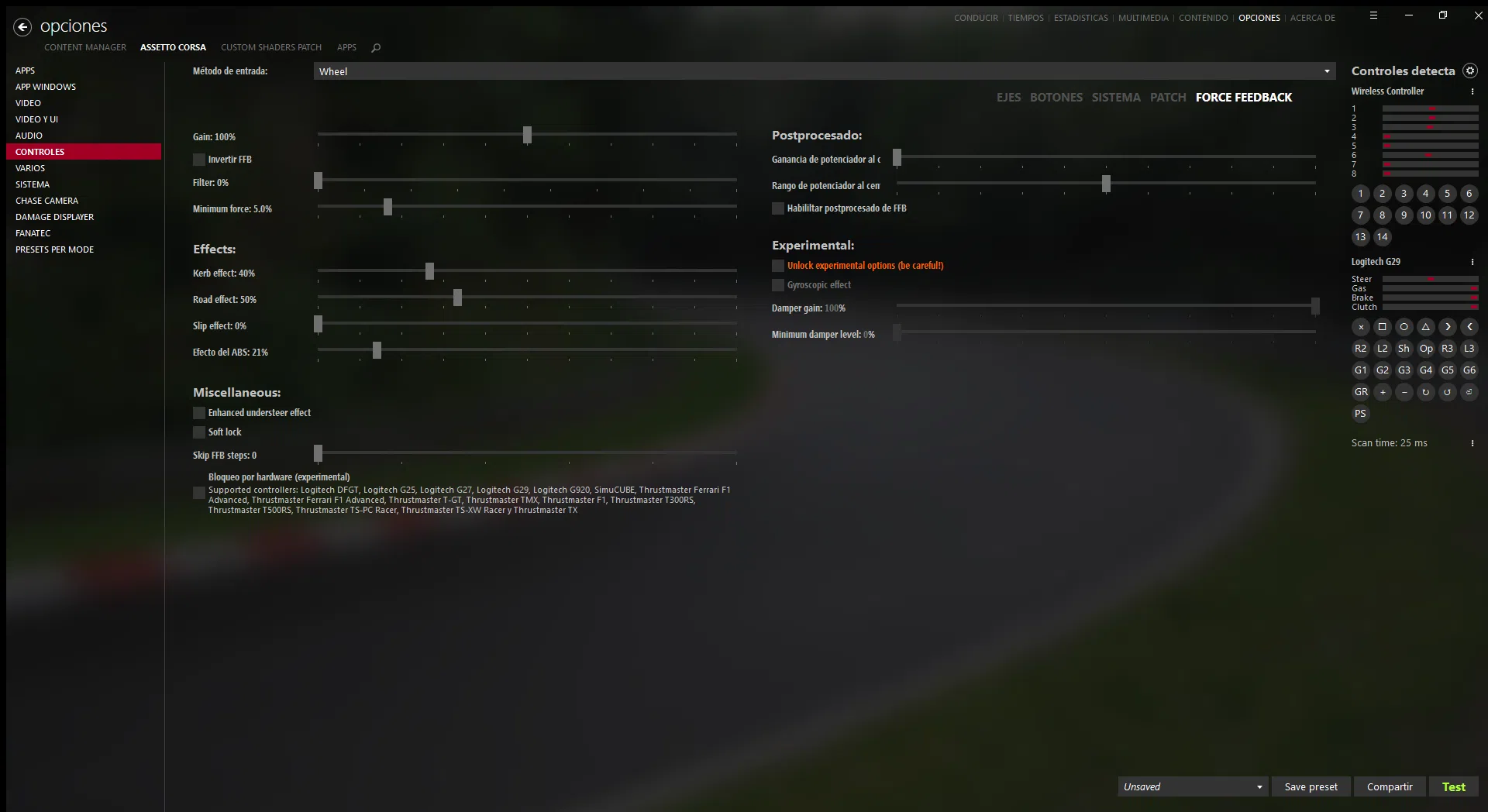
完成上述步驟後,我們進入“設定”→“Assetto Corsa”→“控制”→“力回饋”,問題的核心就在這裡。
獲得
理論上,調校良好的車輛的最佳初始增益範圍是 68% 到 78%。然而,許多原廠車或舊款改裝車在這個數值下動力不足。因此,一個實際的做法是保持… 菜單上的利潤率達到100%。 然後,在賽道上,降低汽車的力回饋,直到不再出現削波現象(或啟動「自動」模式)。
內容管理器和一些高級HUD功能可以讓你即時查看內容是否出現裁剪,幫助你避免盲目試錯,從而確保充分發揮內容的潛力,同時避免內容過載。
過濾和最小力
整體濾波器通常保持在 0%,以避免人為地平滑響應。 最小力 (最小力)可以補償許多皮帶或齒輪驅動飛輪中馬達的初始死區;在羅技 G2X 上,它通常在 3% 左右就能很好地工作,儘管這取決於你的設備。
其他影響因素(路緣石、路面、ABS、打滑…)
這裡引出一個頗具爭議但又非常重要的觀點:從「現實」的角度來看,最明智的做法是… 將所有這些效果設為 0%。為什麼?因為懸吊和輪胎模型提供的物理力回饋(FFB)應該已經包含了關於路沿、顛簸和側滑的資訊。將這些滑桿調到 0% 以上會人為地增加一層效果,從而誇大這些情況。
這些滑塊設定為 0% 在概念上等同於嚴格遵循模擬器的計算結果。任何超出此範圍的值都是不切實際的,屬於“渦輪增壓”性能。
唯一合理的例外可能是ABS防鎖死系統,它會導致車輛在緊急煞車時車輪鎖死,從而使方向盤產生震動。雖然這與真實道路車輛的體驗並不完全一致,但有時確實有所幫助。在這種情況下,最好將其設定得較低(低於20%),因為過高的數值會變得非常惱人,並且會佔用過多的力回饋「解析度」。
各種設置
在“其他選項”部分,通常包括:
- 如果你喜歡漂移或想要更真實的駕駛感受,可以關閉「增強轉向不足效果」。這個功能或許能幫助一些人感知車輛何時出現轉向不足,但也有人會覺得它分散注意力。 控制滑移與直覺相悖.
- 激活 軟鎖它模擬了在真實汽車達到最大角度時方向盤的物理極限。
- 將「跳過 FFB 步數」設定為 0% 以避免解析度損失。
在後處理部分,提供了兩個增益參數,以及啟用力回饋(FFB)後處理的選項。目前,兩個增益均設定為 0%,並且後處理僅在生成查找表(LUT)後才會激活,我們稍後會看到這一點。
低速時的力回饋 (FFB) 降低通常設定為10 公里/小時左右的低速閾值和 100% 的低速力回饋。許多人傾向於不進行過多的調整,以避免在低速行駛時影響操控性。
在 Assetto Corsa 的力回饋「實驗性」設定中,有一些類似老式陀螺儀的效果。如果您已經在使用CSP 的改進型陀螺儀,則不建議啟用這些效果,因為它們會相互幹擾,甚至可能完全破壞力回饋。最好保持這些實驗性選項停用狀態。
在 Assetto Corsa 中使用 LUT 檔案校準方向盤
下一步的微調是使用LUT(查找表)檔案來校正方向盤的非線性響應。這對於像 G29/G920 這樣的入門車型尤其有用,因為它們的力回饋在整個範圍內並不均勻。
LUT 的作用基本上是測量引擎對不同程度的力的實際響應,並產生一個 Assetto Corsa 用來補償這些偏差的表格,以便遊戲中輸出的內容能夠盡可能地轉化為物理力。
要建立該查找表 (LUT),您需要兩個程式:
- WheelCheck (例如,版本 1.72)。
- LUT產生器 (例如,版本 0.15)。
簡要流程如下:
1. 執行 WheelCheck 並選擇名為「WheelCheck」的測試 “線性階躍對數 2:線性力測試”.
2. 將預設步數(通常為 50 步)變更為更高的值,至少 100 步。有些人建議使用 200 步甚至 500 步。步數越多,曲線定義越好,但代價是耗時更長。
測試開始時,程序會反覆轉動方向盤幾分鐘(3 到 10 分鐘不等,取決於您選擇的步長),每次轉動的力度都會有所不同,並測量實際響應。測試完成後,程式會產生一個資料文件,該文件通常保存在 Windows 的「我的文件」資料夾中。
3. 開啟 LUT 產生器並載入 WheelCheck 檔案。
4. 程式將產生校正表並將其儲存為一個檔案。 .lut 文件通常位於 Assetto Corsa 配置路徑中。您可以為其指定一個描述性名稱,例如「G920_custom_200_steps.lut」。
最後,在內容管理器中,返回“設定”→“Assetto Corsa”→“控制”→“力回饋”,在“後製”部分,啟用“啟用力回饋後期處理”。在該模式下,選擇“LUT ”,然後從下拉式選單中選擇您剛剛產生的檔案。如果該檔案未顯示,請使用「匯入 LUT」選項並找到您儲存該檔案的位置。
這樣一來,Assetto Corsa 將開始使用您的自訂 LUT,方向盤在整個力度範圍內的行為將更加一致,尤其是在低力度和中力度範圍內更為明顯。
其他調整和良好習慣,有助於獲得穩定的力回饋
除了滑桿和選單之外,還有一些習慣和細節會影響力回饋的一致性和持久性。
其中一項是方向盤的日常維護。建議每隔一到兩年打開方向盤,清潔並潤滑其活動部件(齒輪、軸承等),務必使用適當的潤滑產品。乾燥的方向盤會變得僵硬,發出異響,並可能損失動力或過早損壞。
你選擇的車輛也很重要。並非所有模組都同樣完善;一些舊基礎車輛的力回饋明顯較差或很奇怪,相較之下,現代模組的物理效果則更加精細。如果你發現某輛車有異常,在完全懷疑是設定問題之前,不妨先試試其他作者的模組。
在《Assetto Corsa》中,請務必在駕駛介面(單人模式下為「駕駛」視窗)啟用「使用擴充實體」選項。此選項旁邊的三個點可讓您將擴展物理設定為所有車輛的預設設定。這可以提升許多最新模組的穩定性和細節表現。
另一方面,你應該監控力回饋(FFB)強度,確保它不會持續下降。使用CMRT Complete HUD或類似的 HUD 設備,可以即時查看你使用的力回饋條。理想情況下,在一次流暢的騎乘中,你的最大力回饋應該在自身能力的 80% 到 90% 左右。如果你很容易達到 100%,則需要降低力回饋強度,因為你正在失去區分中等強度和最大強度的能力。
最後,記住根據自身體能水準調整力回饋設定並不丟臉。如果40分鐘的訓練讓你因為方向盤感覺太硬而精疲力竭,那麼你更容易犯錯。在不讓自己過度疲勞的情況下挑戰極限,並且始終將清晰的回饋放在華麗的遊戲畫面之上。
結合以上所有因素,正確的安裝、合理使用效果(恆定、週期性、動態)、針對每個模擬器的特定校準以及通過 LUT 進行響應校正,可以實現力反饋,這種力反饋不僅在第一天就能給人留下深刻印象,而且真正有助於您更好地駕駛、保養您的硬件,並讓您更加享受每一圈。