- 設定電池優化選項以保持進程運作。
- 使用多任務鎖定功能和開發者設定。
- 在特定客製化層中進行深度懸吊管理。

我相信你肯定遇到過這種情況:打開手機後才發現,工作或重要通知所需的應用程式竟然進入了休眠狀態。安卓系統確實很智能,但有時在資源管理方面做得過火,為了節省幾分鐘電量,會關閉一些我們認為至關重要的進程。
這種行為並非漏洞,而是係統為了防止設備過熱或電池電量消耗過快而設定的一項功能。然而,如果您依賴某個即時通訊或外帶應用程式,系統將其暫停使用可能會非常麻煩。幸運的是,有許多技巧和設定方法,從最簡單的到一些更隱密的,可以幫助您完全掌控這種情況。
能源優化問題
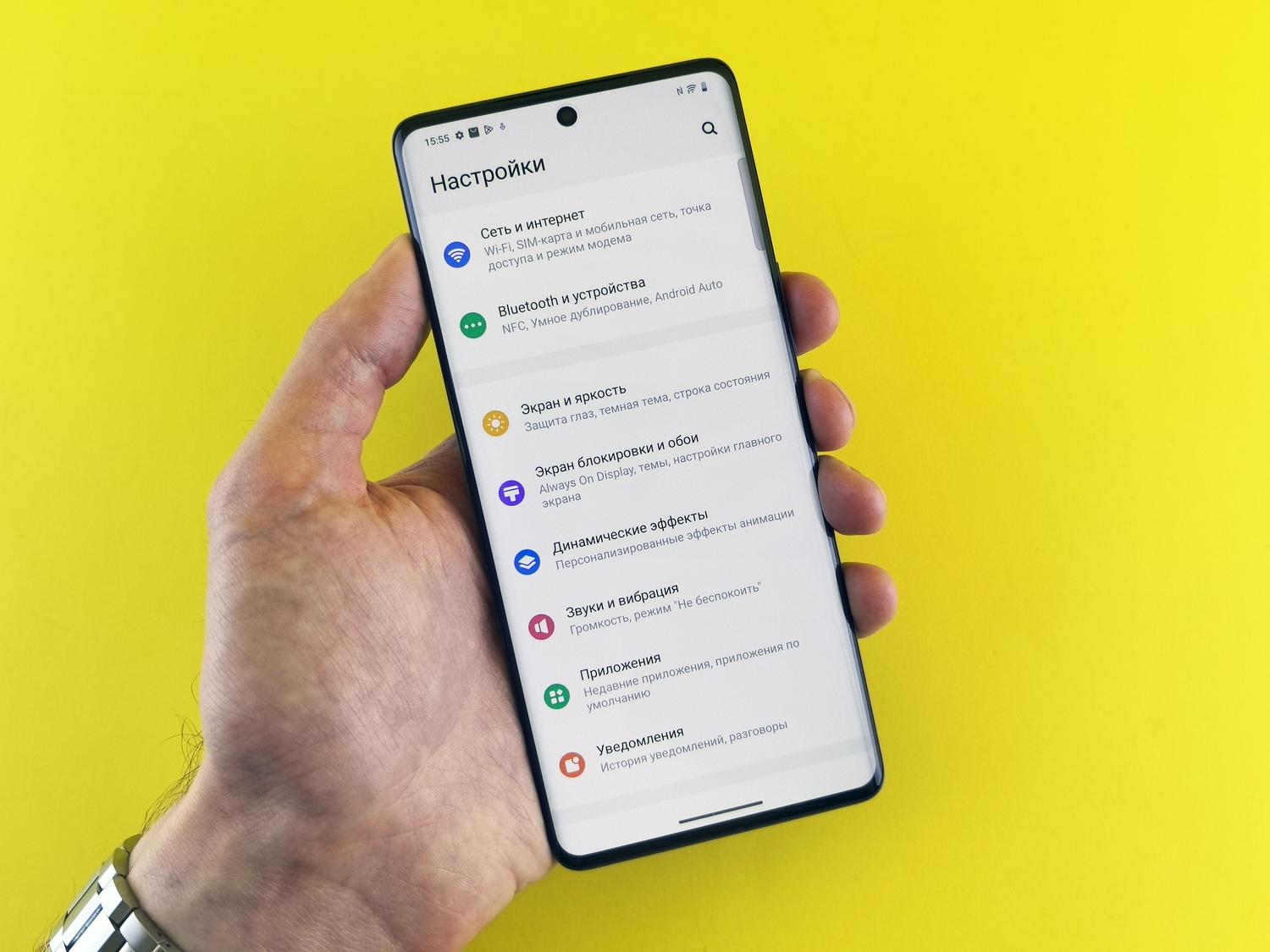
問題的核心在於「Doze」系統和記憶體管理。 Android 會持續監控你的使用情況;如果偵測到某個應用程式在背景運行了一段時間,就會將其置於休眠模式以釋放記憶體。如果你同時啟用了通用省電模式,系統會更積極限制資料同步和位置存取權限。
當您發現收不到通知時,很可能是因為系統認為該應用程式優先順序較低。要解決此問題,首先需要關閉常規省電模式(如果您需要所有應用都以最高功率運行,即使這會影響裝置的電池續航時間)。
防止應用程式關閉的步驟
如果您不想停用全域省電模式,可以單獨配置每個應用程式。這是確保 Android 不會幹擾不應幹擾的應用的最精確方法。
- 進入“設定”選單,找到“應用程式”部分。
- 選擇出現問題的工具,然後前往電池部分。
- 找到優化選項並選擇它。 “不優化”這告訴系統,即使應用程式正在消耗能量,也不應該將其關閉。
在某些裝置上,路徑略有不同:設定 > 應用 > 應用電池使用 >關閉「允許後台使用」(即限制背景使用)或尋找「無限制」選項。
根據您的手機品牌提供的技巧和竅門

並非所有安卓設備都一樣。像是 MIUI(小米)、One UI(三星)或 ColorOS(OPPO)這樣的客製化系統會新增各自的規則。例如,三星設備有一個名為「深度睡眠應用」的功能。如果你的應用程式被列入其中,除非你手動打開,否則它將永遠不會在背景運行。你需要進入“設備維護”>“電池”>“深度睡眠應用”,然後將該應用程式從清單中移除。
對於小米、紅米或POCO設備,有一個簡單快速的小技巧。開啟多任務視圖(顯示所有已開啟應用程式的地方),長按想要保留的應用程式窗口,然後點擊鎖定圖示。鎖定應用程式會告訴系統該應用程式不可更改,不應被清除以釋放記憶體。
進階設定(面向專家用戶)
如果以上方法都無效,我們可以深入系統「底層」:開發者選項。若要啟用開發者選項,請依序點擊「關於手機」中的「版本號」七次,直到手機提示您已成為開發者。
進入這個隱藏選單後,您可以使用幾個強大的工具:
- 後台進程限制: 您可以選擇允許同時運行的應用程式數量。如果設定為“無進程”,您的手機速度將非常快,但退出應用程式後,所有其他進程都會立即關閉。
- 背景使用檢定: 在這裡,您可以查看哪些軟體被強制關閉以節省能源,並取消選取您想要繼續運行的應用程式的開關。
- 暫停執行已快取的應用程式: 這是一個旨在優化電池續航時間的選項,但如果您發現應用程式啟動速度極慢,因為它們總是處於掛起狀態, 檢查此選項是否造成乾擾。.
性能和電池續航力之間的平衡
重要的是要明白,關閉應用程式並非壞事。事實上,它有許多明顯的優勢,例如防止處理器過載、降低過熱風險以及保護您的隱私,因為它可以阻止某些應用程式在您不知情的情況下在背景收集資料。此外,如果問題與效能而非功耗有關,清除應用程式快取和資料也會有所幫助。
為了保持手機流暢運行,最好將這些調整與定期卸載預裝軟體或不再使用的應用程式的習慣結合起來。如果某個應用程式是預先安裝的且無法刪除,最好在「設定」選單中將其完全停用,以免佔用處理器資源。
為防止 Android 暫停您的應用程序,關鍵在於在個別電池優化、鎖定多任務處理以及在極端情況下配置開發者選項之間進行權衡,始終在接收實時通知的需求與電池消耗和硬體健康之間取得平衡。