- 只有當更新 BIOS 能為您的硬體提供明顯的相容性、穩定性或安全性時,更新 BIOS 才是值得的。
- 最大的風險是中斷刷寫過程或使用錯誤的文件,這可能會導致電路板無法使用。
- 適當的準備(精確的型號、設定副本和穩定的電源)可以大大降低故障的幾率。
- 如果您的電腦運作良好,並且您不需要新的支援或關鍵補丁,那麼保留當前的 BIOS 通常是最明智的選擇。
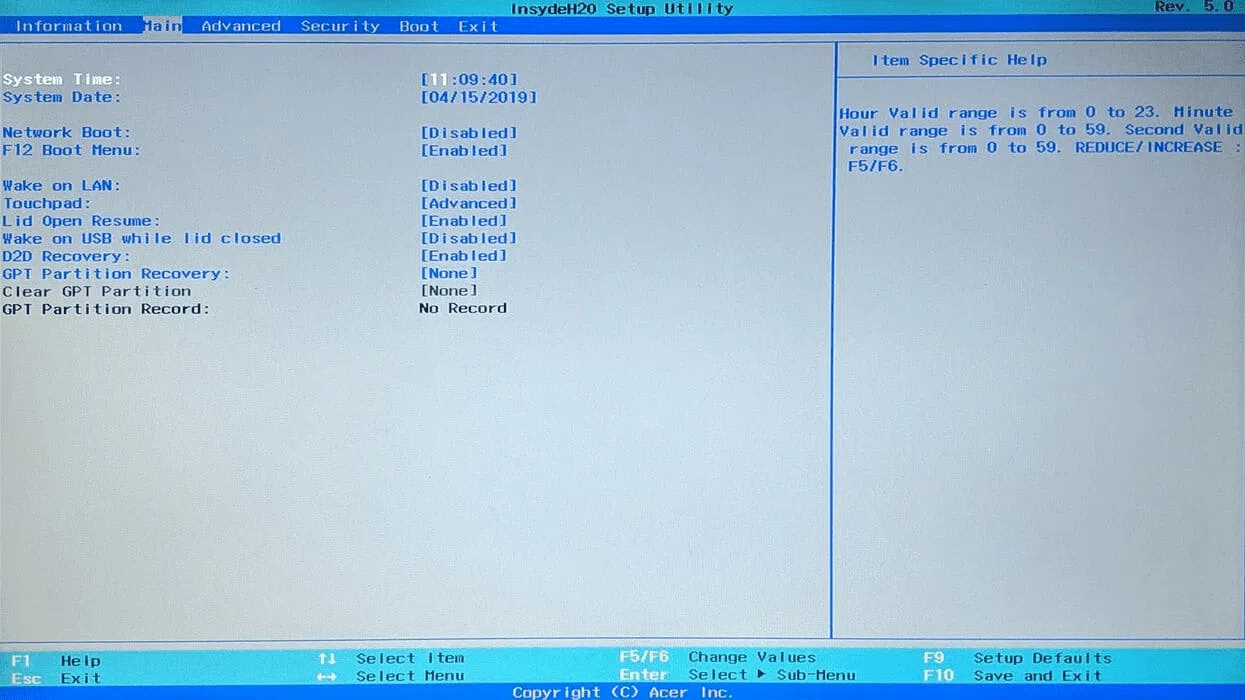
如果你正在組裝一台新電腦或考慮升級筆記型電腦,那麼你很可能會擔心「更新BIOS會導致主機板無法使用」這種說法是否屬實。有的朋友建議你一有機會就刷新BIOS,而有的朋友則說這就像玩俄羅斯輪盤賭,很容易讓人不知所措。
事實上,BIOS/UEFI 更新是一個需要謹慎操作的過程,但如今,只要操作得當,它並不像人們想像的那樣可怕。即便如此,了解 BIOS 的工作原理、何時更新、其真正的優勢,以及最重要的——你面臨的風險以及如何將其降至最低,仍然至關重要。
什麼是BIOS(或UEFI)?它在電腦中扮演什麼角色?
BIOS(基本輸入/輸出系統)及其現代繼任者UEFI(統一可擴展韌體介面)本質上是作業系統啟動前控制主機板的基本韌體。它是按下電源按鈕時運行的第一段代碼。
開機瞬間,BIOS 會啟動開機自我檢測 (POST),進行一系列檢查,以驗證CPU、記憶體、顯示卡、NVMe 固態硬碟和其他元件是否已被偵測到並處於基本正常工作狀態。如果某個關鍵元件發生故障或無法識別,Windows、Linux 或您的作業系統甚至無法啟動。
POST(開機自我檢測)完成後,另一個關鍵步驟開始:BIOS 會載入您儲存的設定選項(啟動順序、風扇設定檔、記憶體 XMP/EXPO、安全設定等),然後才會將控制權交給作業系統。如果沒有功能正常且相容的固件,電腦將無法啟動。
此外,BIOS 不僅僅是您使用 Delete 或 F2 鍵存取的「藍色選單」;它還是實現CPU 和 RAM 超頻、高級電壓控制、啟動安全啟動或 TPM 等技術以及與新一代處理器和儲存單元相容等功能的層。
什麼時候應該更新BIOS(什麼時候不該更新)?
在硬體領域,人們常說「如果沒壞,就別修」,這種理念當然也適用於BIOS。它不像顯示卡驅動或Windows補丁那樣需要定期更新。
然而,在某些特定情況下,更新BIOS不僅是建議的,而且幾乎是必須的。重要的是,在衝動地或因為趕時髦而刷新BIOS之前,要先確定自己是否屬於這些情況之一。
1. 與新型處理器和最新硬體的兼容性
更新BIOS最常見的原因之一是提高與新硬體的兼容性,尤其是與比主機板更新幾代的CPU的兼容性。這在一些沿用多年的平台上尤其常見,例如AMD的AM4和AM5平台。
你可能會遇到這樣的情況:主機板的插槽與處理器相符(例如,AM4 插槽),但出廠時卻無法辨識該特定型號的 CPU,直到你更新 BIOS 為止。這種情況通常發生在你使用庫存已久的主機板和較晚發布的處理器組裝電腦時。
為了防止使用者遇到問題,許多廠商都增加了「BIOS Flashback」之類的功能,允許使用者僅使用USB和電源供應器即可更新BIOS,而無需安裝可用的CPU。在此之前,有些人必須從廠商那裡借用CPU來刷新BIOS,以便使用自己的CPU……這確實很麻煩。
簡而言之:如果您要安裝比主機板更新的處理器,或重複使用具有較新一代 CPU 的主機板,請務必查看製造商的網站並確認所需的最低 BIOS 版本。
2. 解決穩定性問題和藍色畫面故障
並非所有奇怪的系統錯誤都源自於 BIOS,但有些情況下,重複崩潰、藍色畫面或隨機凍結與主機板韌體故障有關。
製造商發布 BIOS 更新是為了修復各種問題:例如某些 XMP/EXPO 配置下記憶體無法啟動、特定記憶體和 CPU 組合的穩定性問題、與儲存控制器的衝突,甚至死機。如果您的電腦反覆出現故障,並且已排除其他原因(例如驅動程式、溫度、電源等),則建議您查看製造商網站上的 BIOS 更新日誌。
即便如此,也必須明白,BIOS 更新並非解決所有藍色畫面問題的「靈丹妙藥」。首先,你需要診斷問題所在:記憶體、硬碟、作業系統、驅動程式、電源故障…只有在其他所有零件都基本上正常的情況下,才應該考慮刷新 BIOS,前提是存在專門針對你遇到的問題類型的版本。
3. 修補安全漏洞
韌體也存在安全漏洞。韌體rootkit攻擊或底層漏洞利用會影響BIOS或UEFI,使攻擊者能夠繞過作業系統,這在專業環境中尤其危險。
當製造商發布修復關鍵安全漏洞的 BIOS 版本時,即使一切看起來都正常,也應該進行更新,特別是如果電腦用於工作、儲存敏感資訊或屬於企業網路。
這並不能取代優秀的防毒軟體、定期惡意軟體掃描和完善的安全策略,但它是全面網路安全策略的一部分。企業和系統管理員通常會將這些更新整合到維護週期中,並事先進行實驗室測試和分階段部署。
4. 性能改進和新功能
新的 BIOS 版本有時會帶來一些有趣的驚喜:啟動啟動時不可用的功能、改進 CPU 加速演算法、提高與高頻 RAM 的兼容性,或支援新的連接埠和儲存技術。
一個明顯的例子是 Ryzen 7 5800X3D,它最初發佈時出於散熱安全考慮,超頻能力受到一定限制。後來,一些主機板透過 BIOS 更新擴展了超頻選項,但始終保持在合理的參數範圍內,並嚴格控制溫度。
新平台的韌體在最初幾個月內處於「綠色」狀態也很常見。隨著時間的推移,製造商會不斷改進其睿頻加速機制、電壓管理以及與大容量或高速內存模組(例如 Ryzen 7000 系列中的大容量 DDR5 內存)的兼容性,從而提高穩定性,有時還能帶來小幅的性能提升。
總而言之,雖然主要原因通常是相容性和安全性,但有時更新 BIOS 可以解鎖主機板未充分利用的功能。
更新BIOS的實際風險
不太令人愉快的一點是,BIOS 更新是電腦上最精細的操作之一。它很少出錯,但一旦出現問題,就會非常令人沮喪。
主要風險集中在刷寫韌體的過程中,也就是將新韌體寫入主機板晶片的時候。如果此時出現問題,主機板可能無法啟動,這種情況通常被稱為「變磚」。
| 風險 | 可能性 | 結果 |
|---|---|---|
| 閃光燈亮起期間斷電 | 低至中等 | BIOS損壞,主機板似乎已損壞 |
| 安裝與型號不符的BIOS | 如果不小心,中等風險 | 完全啟動失敗,晶片需要重新編程。 |
| 刷寫過程中出錯 | 巴哈 | 電腦無法啟動,如果有雙BIOS,可能可以恢復 |
| 與操作系統不兼容 | 巴哈 | 啟動問題、驅動程式或安全啟動 |
| 自訂設定遺失 | 阿爾塔 | 所有參數都需要手動調整。 |
當主機板「變磚」時,電腦基本上失去了初始化BIOS的能力。在某些配備備份BIOS或USB恢復功能的型號中,韌體仍然可以恢復,但在其他情況下,必須使用專用硬體重新編程晶片,或必須更換主機板。
除此之外,還有另一個常見的風險:人為錯誤。選擇錯誤的檔案、刷入類似但不完全相同型號的韌體,或誤以為程式卡住而中斷操作,這些錯誤都可能造成嚴重的後果。正因如此,我們才如此強調準備工作。
更新 BIOS 前的必要準備工作
在動手之前,花兩分鐘時間做好準備是值得的。充分的準備能大幅降低過程中出現意外和麻煩的機率。
第一步是準確識別您的硬體:主機板或筆記型電腦的特定型號,以及版本號(例如 1.0、1.1 等),如果是品牌設備,則需要完整的型號。這些資訊可以在主機板本身、包裝盒、BIOS 以及 CPU-Z 等工具中找到。
有了這些信息,請訪問製造商的官方網站,找到您的電腦型號,然後進入 BIOS/UEFI 下載頁面。在那裡,您會看到一個版本列表,其中包含更新日誌,說明更新內容是否增加了對新處理器的支援、修復了穩定性問題或修補了漏洞。請務必只下載與您的電腦型號和版本相符的檔案。
另一個明智的做法是複製您目前的 BIOS 配置(即使是手動複製或用手機拍照),並在必要時備份以下資訊:啟動順序、風扇設定檔、電壓設定、XMP/EXPO、RAID、安全啟動、TPM以及您已更改的任何其他出廠設定選項。
最後,務必確保設備在整個過程中電源穩定。對於桌上型電腦,最好避免在可能導致斷路器跳閘的時間段進行操作(例如打開烤箱、空調等)。對於筆記型電腦,請保持充電器連接,並確保電池電量充足。
更新BIOS的常用方法
如今,大多數廠商都提供了多種BIOS刷新方法,有些面向經驗不足的用戶,有些則是針對更高階的用戶。最好選擇廠商針對您特定型號推薦的方法。
透過 Windows 更新(製造商提供的實用程式)
許多廠商都提供應用程序,允許用戶直接從作業系統更新 BIOS。程式可從官方網站下載,自動偵測裝置型號,下載正確的版本,並完成刷新和重新啟動過程。
對於新手用戶來說,如果系統穩定且沒有嚴重錯誤,這通常是最簡單的方法。但是,在更新過程中,請務必關閉所有應用程序,停用資源密集型任務,並且在電腦完全重新啟動之前不要進行任何操作。
透過可啟動 USB 或內部 BIOS 功能進行更新
另一種常見方法是下載 BIOS 檔案並將其複製到 U 盤,然後由 BIOS/UEFI 內建的公用程式(例如 Q-Flash、M-Flash、EZ Flash 等)讀取該檔案。某些型號甚至可以在不啟動作業系統的情況下直接從 USB 讀取檔案。
當電腦無法正常啟動 Windows 系統,或製造商明確指出官方方法是透過內建實用程式啟動時,這種方法是標準做法。只要嚴格按照說明操作,通常是相當安全的。
先進方法和恢復
在更進階的主機板和筆記型電腦上,您可以找到其他選項,例如雙 BIOS(備份晶片)、實體復原按鈕或從緊急檔案還原損壞 BIOS 的特定流程。
在企業環境中,BIOS 更新已整合到遠端管理和自動化平台中,並輔以實驗室預測試、維護視窗和遙測功能來檢測問題。一些公司也會將此與商業智慧工具和儀表板結合,根據關鍵性和風險來確定更新設備的優先順序。
BIOS 更新後常見問題及解決方法
即使你一切都做得完美,閃光燈亮起後總會有一些遺漏之處。許多常見問題都有相對簡單的解決方法,只要你知道從哪裡入手,並且在遇到問題的第一時間不要驚慌失措。
1. 電腦無法啟動或顯示黑屏。
如果電腦更新後,雖然看起來可以開機(風扇、指示燈等都亮著),但螢幕仍然是黑屏,可能是顯示卡或記憶體初始化過程中出現了衝突。首先,嘗試將顯示器連接到不同的輸出端口(例如不同的 HDMI/DisplayPort 輸出端口,或者如果有集成顯卡輸出端口,則連接到集成顯卡輸出端口)。
如果仍然沒有訊號,就需要嘗試將 BIOS 重設為出廠設定(清除 CMOS)。根據機型不同,可以透過移動主機板上的跳線或取出電池幾分鐘來完成此操作。筆記型電腦的操作步驟有所不同,最好查閱使用手冊或諮詢技術支援。
對於具有雙 BIOS 或復原功能的系統,您也可以嘗試按照製造商的說明,強制從備份晶片或準備好的 USB 隨身碟啟動。
2. Windows 無法啟動或出現奇怪的錯誤
有時更新會變更進階選項,例如 SATA 控制器模式(AHCI/RAID)、安全啟動設定或 UEFI/傳統啟動和EFI 分割區,這可能會導致Windows 無法找到正確的安裝或出現啟動錯誤。
在這種情況下,請進入 BIOS 並檢查啟動順序和控制器模式是否與刷新前相同。如果您使用了 RAID 或 BitLocker,恢復相同的配置尤其重要,以避免遺失資料。
3. 設定檔和效能設定遺失
更新 BIOS 後遺失自訂設定是完全正常的:風扇設定檔、XMP/EXPO 啟用、CPU/整合 GPU 超頻、電壓曲線等。
因此,事先記錄或拍照保存您的設定非常有用。您只需重新設定先前調整過的關鍵值,最好逐步調整並檢查穩定性,因為新韌體的行為可能會有所改變。
4. 刷新過程中出現「BIOS 更新失敗」錯誤或中斷
如果更新過程本身失敗且系統發出相應提示,請仔細檢查:下載的檔案、正確的型號、下載檔案的完整性以及所使用的更新方法。某些工具可以阻止應用錯誤的文件,但並非所有工具都如此。
如果故障是因為斷電造成的,而主機板又缺乏恢復機制,情況就會變得複雜。此時,明智的做法是將其送到有專業工具的維修店重新編程晶片,或考慮更換主機板,尤其是在保固期內。
其他經典的BIOS問題及其與更新的關係
除了刷新過程本身之外,還有一些典型的與 BIOS 相關的問題值得了解,因為有時解決方案就像調整一樣簡單,沒有必要急於更新。
啟動錯誤和設備順序錯誤
諸如「無啟動裝置」之類的訊息或報告找不到啟動檔案的錯誤通常表示韌體正在嘗試從不包含作業系統的裝置啟動。
最常見的問題是連接了U盤,導致U盤在啟動順序中優先順序更高。只需移除USB並重新啟動即可。如果沒有連接任何外部設備,請進入BIOS並檢查啟動順序,選擇安裝了Windows的正確磁碟。
BIOS密碼已鎖定
有些主機板和筆記型電腦允許使用者為BIOS甚至啟動過程設定密碼保護。這固然是一項不錯的安全措施,但如果忘記設定密碼,可能會造成嚴重問題。
根據製造商的不同,可能需要設定主密碼、使用跳線清除 CMOS 記憶體或移除電池。對於品牌設備,許多此類操作都記錄在其官方手冊中,或需要技術支援。
硬體故障透過蜂鳴聲提示。
如果您開機時聽到的是一連串的蜂鳴聲而不是啟動畫面,則表示 BIOS 使用蜂鳴代碼指示硬體錯誤。每種蜂鳴模式(例如,一聲長鳴後跟兩聲短鳴)都對應著一個特定的問題。
這些程式碼會因BIOS和主機板製造商的不同而有所差異,因此最好查閱手冊或官方網站來解讀它們。它們通常表示記憶體、顯示卡、鍵盤甚至主機板本身有問題。
BIOS電池電量耗盡所導致的問題
如果每次關機後時間、日期或BIOS設定都會遺失,很可能是主機板電池快沒電了。主機板電池是一枚紐扣電池(通常是CR2032),用於在斷電時維持CMOS記憶體的運作。
桌上型電腦更換電池需要打開機箱,找到主機板上的電池,然後小心地將其更換到位。筆記型電腦更換電池則更為複雜,通常需要拆卸電腦並具備一定的經驗,因此,如果您不熟悉筆記型電腦的電池更換,最好諮詢專業技術人員。
電力突波或斷電造成的損壞
不穩定的電源供應可能會損壞BIOS,尤其是在系統啟動或刷新過程中發生斷電的情況下。最好的情況是,簡單的重啟即可修復;最糟糕的情況是,晶片已損壞。
為了最大限度地降低風險,強烈建議使用突波保護器,或者更好的選擇是使用 UPS(不間斷電源),尤其是在經常停電或電氣裝置較為「活躍」的地區。
BIOS 級病毒與惡意軟體
雖然不如作業系統病毒那麼常見,但BIOS/UEFI 也存在一些特定的威脅,這些威脅可以修改固件,躲避傳統的防毒程序,並嚴重危害電腦的安全。
在這種情況下,需要使用能夠分析和清理韌體的專用工具;如果您懷疑電腦感染了低階病毒,請參閱「如何判斷我的電腦是否感染了病毒」,甚至可以將 BIOS 刷新到已知且安全的狀態。因此,當出現旨在修復安全漏洞的更新時,最好認真對待。
多久更新一次BIOS比較適合?這樣做安全嗎?
與其他類型的軟體相比,BIOS 更新既不頻繁,也不是優先事項。許多人多年來一直使用同一版本,也沒有出現任何問題,這完全正常。
明智的做法是不時查看製造商的網站(例如,每隔一段時間或更換硬體時),看看是否有新版本帶來了重要的修復,尤其是在安全性或與您感興趣的處理器和內存的兼容性方面。
關於BIOS更新過程的安全性,只要採取一些基本預防措施,BIOS更新通常是安全的:使用與您的主機板型號完全匹配的版本,不要中斷刷新過程,確保電源穩定,並嚴格按照說明操作。與每天進行的BIOS刷新次數相比,主機板在更新過程中發生故障的機率非常低。
當電腦因 BIOS 更新而「死機」時,通常更多是由於極度不幸的運氣、不合時宜的斷電或明顯的用戶錯誤(文件錯誤、中途關機等)造成的,而不是其他原因。
一般來說,更新BIOS無需過度擔憂,但您應該遵循正確的步驟,並且避免不必要的更新。如果您的電腦運作良好,不需要新硬體支持,也沒有相關的安全補丁,那麼保持BIOS不變完全沒問題。
關鍵在於具體情況具體分析:如果新處理器無法啟動,或者最近的韌體更新修復了系統不穩定問題,又或者您的機型存在嚴重漏洞,那麼更新 BIOS 就是一個合理的技術決策。只要您認真準備,使用正確的官方文件,並在刷寫過程中避免斷電或進行任何異常操作,通常就能獲得更高的穩定性、更好的兼容性和更長的使用壽命。
