- 防止惡意軟體傳播和保護敏感資料的基本安全策略。
- 為最大限度地延長設備的使用壽命,提供實體和邏輯維護的技術建議。
- 對USB版本及其對檔案傳輸速度的影響進行詳細分析。
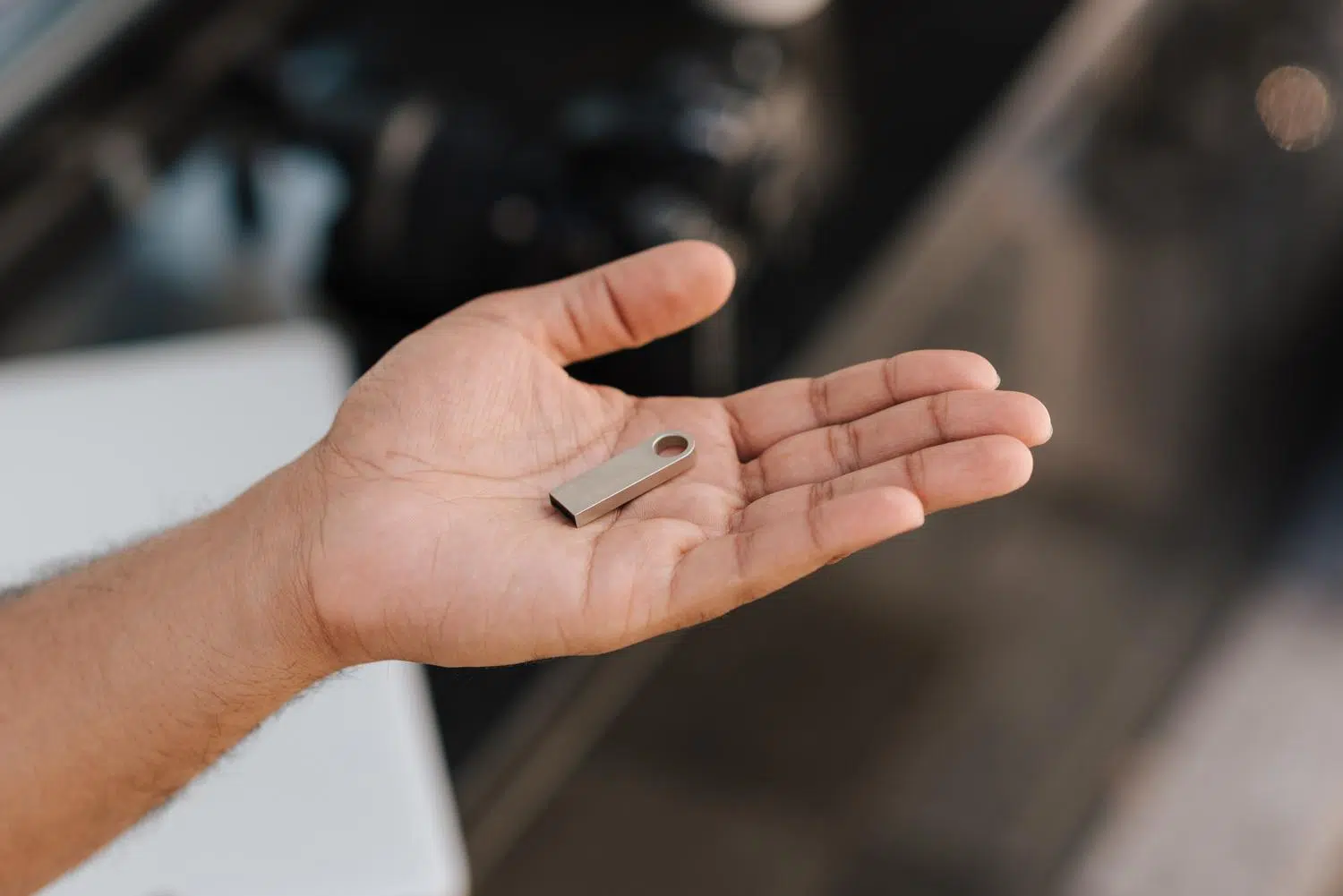
你可能在抽屜裡或鑰匙圈上就藏著一個這樣的小玩意兒。光碟已成為傳輸檔案、快速備份或隨身攜帶音樂和視訊的標準工具。它們如此方便,以至於我們有時會忘記,雖然它們看起來堅不可摧,但其實也有弱點,可能會成為病毒入侵的入口。
問題在於,許多人盲目使用這些設備,隨意將它們插入任何電腦,而沒有考慮其中的風險。為了避免資料遺失或硬體損壞等令人不快的意外情況,了解它們的內部工作原理以及確保其使用壽命長久且資料安全的最佳實踐至關重要。

避免驚嚇的安全措施
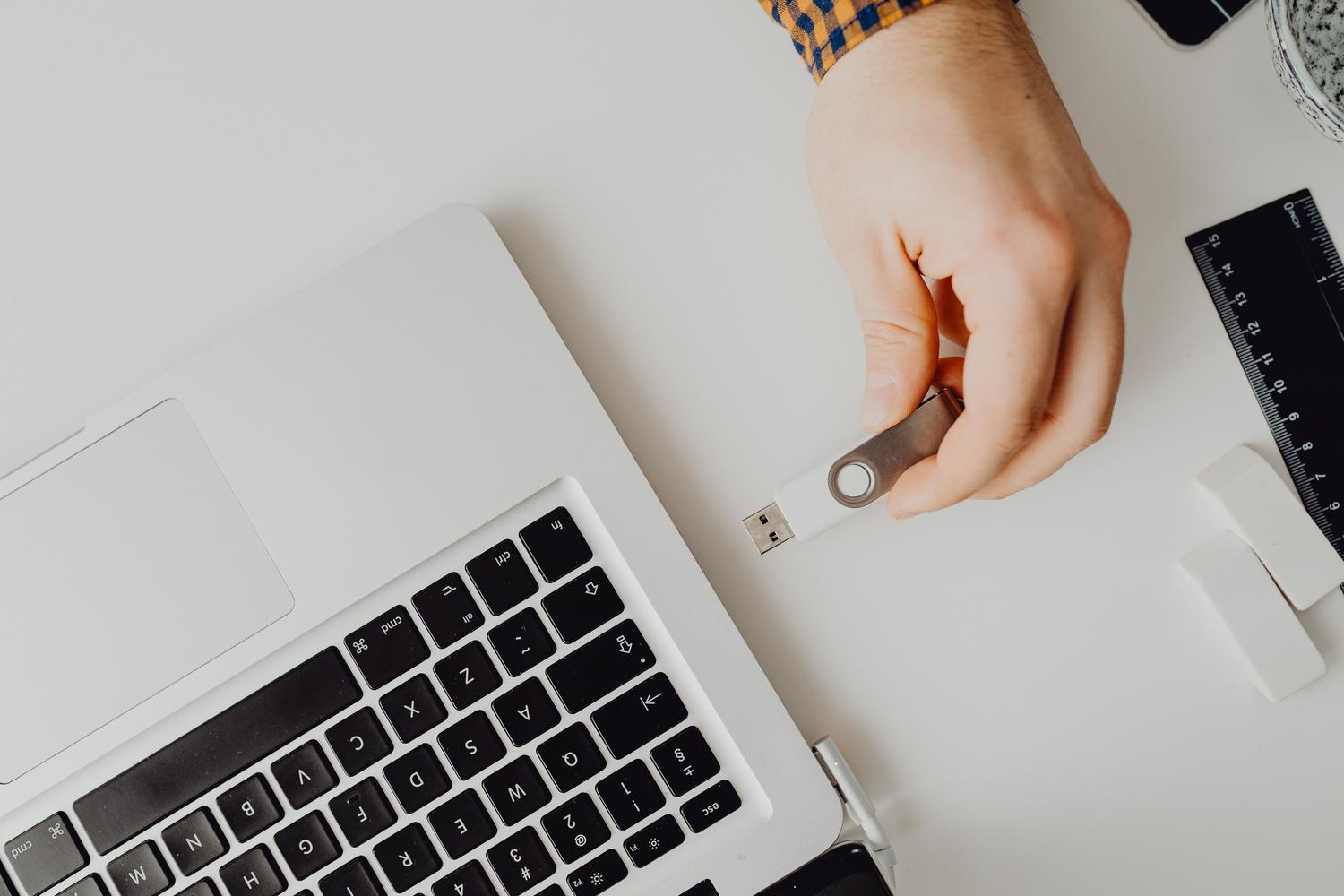
這可不是開玩笑:相當一部分惡意軟體就是透過這些裝置傳播的,尤其是在辦公室或家庭環境中,人們經常會分享離線檔案。為了防止電腦感染病毒,首先要做的就是永遠不要在未加保護的情況下存儲機密數據;如果你丟失了U盤,或者你連接的電腦感染了木馬程序,你的個人信息可能瞬間就會洩露。
另一條黃金法則是避免使用公共電腦。影印店或圖書館裡的電腦是病毒滋生的溫床,因為成百上千的人都在使用。同樣,也要避免連接那些你絕對不應該連接到電腦上的USB設備,或者來源不明的設備,因為它們可能包含惡意腳本,這些腳本會在電腦上運行。
為了更好地控制資料安全,一個好策略是使用多個USB:一個專門用於存放個人文件,另一個作為「主力」U盤用於借出或在公共場所使用。如果想要提高安全性,理想的解決方案是使用BitLocker等工具對檔案或整個磁碟機進行加密,確保即使裝置落入他人之手,也無法讀取其中的內容。此外,強烈建議您在作業系統中停用自動播放功能,以便所有檔案在運作前都會先經過防毒軟體的掃描。
如何保養硬件,避免過早損壞

為了防止U盤過早損壞,最重要的習慣是使用安全的系統移除方式。如果在電腦仍在寫入資料時從USB啟動,可能會導致檔案系統錯誤,甚至使裝置無法使用。雖然現代系統對寫入快取的管理有所改進,但為了安全起見,還是不要冒險,務必等待系統提示可以安全移除USB。
關於物理方面,請不要忽略連接器的保護帽。它不僅僅是為了美觀;保護帽可以防止灰塵、絨毛或濕氣進入觸點,這些因素都會降低性能。同樣,不要強行將連接器插入連接埠;請記住,連接器是單向的,如果第一次沒插進去,很可能是插反了。
其他一些簡單但有效的建議包括不要讓USB隨身碟一直插在電腦上,因為頻繁的讀取操作和電壓突波都可能損壞USB記憶體。此外,在寫入檔案時,請務必確保主機電量充足,因為寫入過程中突然斷電是導致資料遺失的最常見原因之一。

技術方面和性能
值得注意的是,這些U盤採用固態(NAND)閃存,比傳統的儲存方式更耐用,也更能抵抗資料變化。然而,它們的寫入和擦除次數有限。根據技術(SLC或MLC),它們的壽命從幾千次到一百萬次不等。因此,最好先在電腦硬碟上處理文件,最後再複製到U盤,而不是直接在USB上編輯文件。
就速度而言,我們已經從 USB 1.1 升級到了 USB 4。兩者之間的差異巨大:舊版本速度較慢,而USB 3.0 標準及其後續版本由於擁有更多的資料通道,因此可以實現更快的雙向傳輸。如果您使用的是現代計算機,請優先選擇 USB 3 或 4 介面的驅動器,以充分利用其頻寬優勢。
- USB 2.0: 最高可達 480 Mbit/s。
- USB 3.0 / 3.1 Gen 1: 最高可達 5 Gb/s。
- USB 3.2 Gen 2×2: 最高可達 20 Gb/s。
- USB 4: 最高可達 40 Gb/s。
為了優化效能,正確的格式化至關重要。對於 32 GB 或更小的驅動器,建議使用 exFAT 格式,分割區大小為 32-64 KB;而對於更大容量的驅動器,建議增加到 128 KB。如果您需要相容於非常老舊的設備,可以將 USB 格式化為 FAT32 格式,但請注意,此格式不支援大於 4 GB 的單一檔案。
進階維護和公用設施
偶爾格式化硬碟以清除錯誤並優化空間是個好主意,但請務必事先備份資料。對於技術用戶,可以使用 H2testw 或 MS-DOS 指令 CHKDSK 等工具來偵測壞磁區。如果系統無法修復壞磁區,則應在資料遺失之前更換硬碟。
除了儲存文件外,這些USB也非常適合儲存無需安裝的便攜式應用程序,甚至可以用來製作Live USB來安裝Linux系統。但請記住,為防止過熱損壞組件,請勿將設備暴露在陽光直射或極端溫度下。
請記住,正確的格式化、加密以及安全拔插習慣相結合,可以將一塊簡單的塑膠和矽膠零件變成專業耐用的工作工具。保持良好的數位衛生習慣,避免使用受感染的設備,並保護連接器的物理完整性,是確保在真正需要時資訊可用的唯一方法。
