- 電腦上的飛航模式會立即停用所有無線連接,例如 WiFi、藍牙或行動數據。
- 在 Windows 10 和 11 中,可以從工作列、操作中心和設定中啟用和停用該功能。
- 它有助於節省電池電量、提高公共網路的安全性以及避免對航班造成乾擾。
- 如果飛航模式卡住,可以嘗試使用疑難排解程式和檢查 Windows 服務等方法解決。
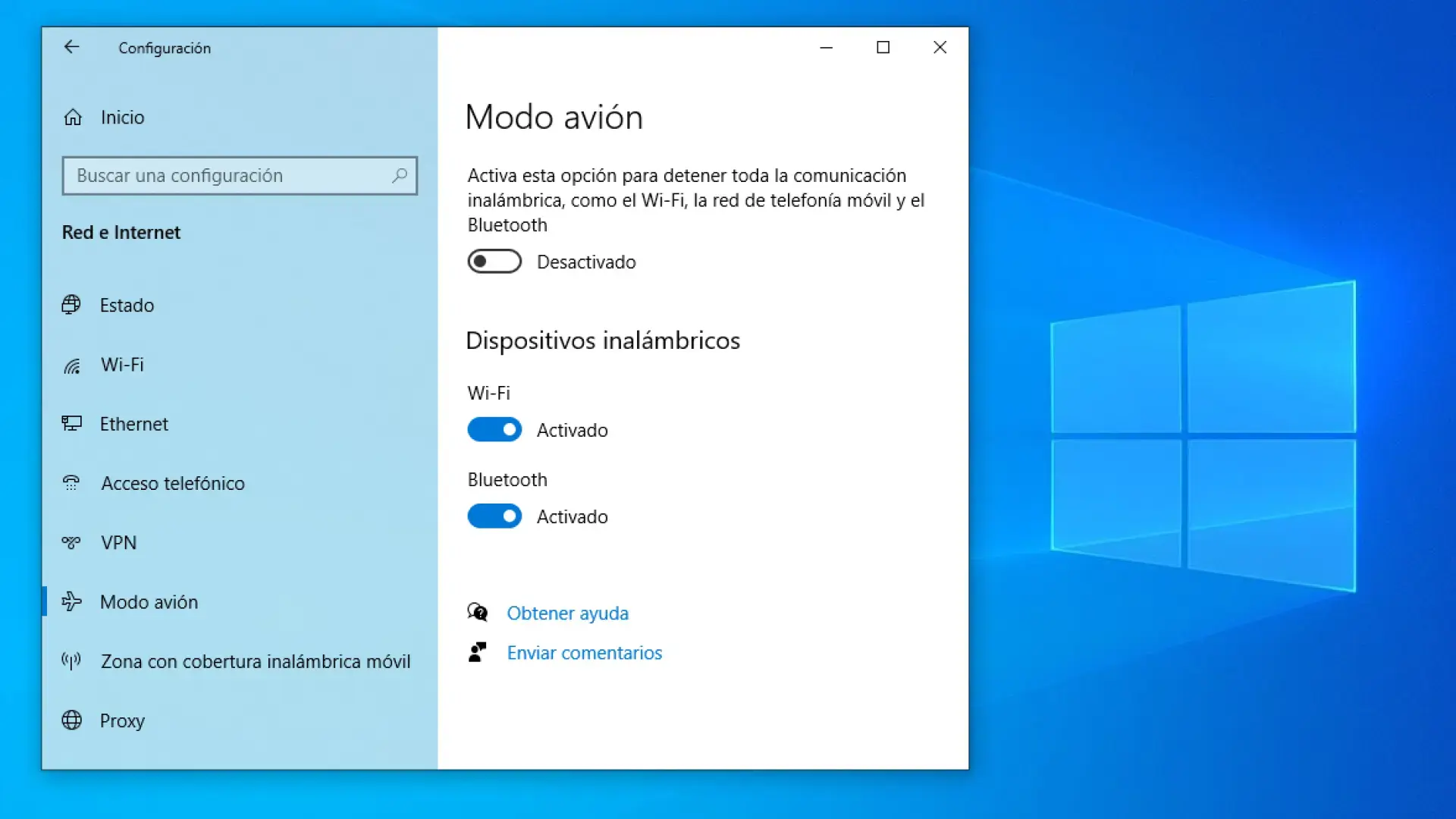
如果你使用的是Windows系統的筆記型電腦或桌上型電腦,你可能不只一次在任務欄中看到飛機圖標,並且想知道它的作用。電腦上的飛行模式是一個非常實用的工具,可以立即切斷所有無線連接,無論你是要搭乘飛機、想要節省電量,還是僅僅出於安全原因需要將電腦與網路隔離。
雖然飛航模式的概念借鑒自手機,但在 Windows 系統中卻有其獨特之處。在 Windows 10 或 Windows 11 系統上,您可以透過多種方式啟用和停用飛航模式,甚至可能遇到常見的故障:飛航模式卡住且無法重新連線到網際網路。讓我們仔細了解飛行模式是什麼、它的用途以及如何在電腦上控制它。
Windows電腦上的飛航模式究竟是什麼?
Windows 飛航模式為系統設置,啟用後會同時停用電腦上的所有無線連線。換句話說,您的電腦仍可正常運作,但會透過無線電頻率與外界完全斷開連線。
啟用飛行模式後,Wi-Fi 連線和任何其他無線網路存取都會自動中斷。如果您的筆記型電腦配備了行動數據卡,則該連線也會被切斷,從而阻止電腦在飛行模式啟用期間發送或接收網路封包。
此外,飛航模式會停用藍牙、GPS 和其他無線技術,例如 NFC(如果您的裝置支援這些功能)。這將阻止與無線週邊設備、附近設備或基於無線電的定位服務的任何通訊。
即使網路連線中斷,作業系統和您的程式仍將繼續正常運作。您仍然可以使用不需要網路連線的應用程式、編輯文件或玩遊戲,但任何依賴網路或無線連線的功能在飛行模式開啟時都會停止運作。
請注意,在您關閉飛行模式之前,那些將資料儲存在雲端或線上同步資訊的應用程式將無法正常運作。例如,雲端儲存、即時電子郵件或線上遊戲等服務將暫時「暫停”,直到您重新建立連線。
這項功能的名稱源自於商業航班上曾經(而且在許多情況下現在仍然)實施的規定。多年來,乘客被要求完全關閉電子設備,因為這些設備可能會幹擾飛機系統。為了防止乘客隨意丟棄設備,製造商設計了這種特殊模式,該模式會保持設備通電,但關閉所有內部無線電功能。
除了飛行場景之外,飛行模式也是一個非常方便的快捷方式,可以快速且可逆地斷開電腦與網路的連接。只需單擊一下,即可切斷網路、藍牙以及所有其他連線;當您再次關閉飛航模式時,Windows 會記住您先前的設定並恢復它們,無需您手動重新啟用每個連線。
在電腦上使用飛航模式的優點
除了在飛機上強制使用外,Windows 10 和 11 中的飛行模式在日常生活中還有幾個值得了解的實用用途,因為它們可以讓你擺脫不止一個困境。
最顯而易見的好處之一就是節能。透過突然斷開 Wi-Fi、藍牙、GPS、NFC 和所有行動網絡,可以降低電池消耗,對於配備多個無線模組的筆記型電腦來說,有時甚至可以顯著降低電池消耗。如果您不在家,電池電量不足,暫時不需要網路連接,那麼開啟飛行模式可以為您節省大量電量。
另一個重要優勢是公共環境下的安全性。在圖書館、機場、咖啡館或共享空間等場所連接網路時,您的裝置通常會暴露在本地網路中,其他設備可能會嘗試與其通訊。啟用飛行模式可以從源頭切斷所有這些暴露,防止不必要的連接,並降低網路攻擊的風險。
在需要最大限度減少無線電幹擾的情況下,它也能派上用場。在某些敏感環境中,例如某些醫院、實驗室或技術機房,您可能會被建議或要求停用無線通訊。與其分別取消勾選 Wi-Fi 和藍牙,不如直接開啟飛航模式,這樣就能快速讓您的裝置靜音。
另一方面,它也是保持專注的有效工具。如果您需要不受資訊、電子郵件或線上通知幹擾地工作,開啟飛行模式可以在您的電腦上建立一個臨時的「離線環境」。工作完成後,只需關閉飛行模式,一切就會恢復正常。
Windows 11 中的飛航模式是如何運作的
在 Windows 11 中,微軟改進了無線連線的管理。飛行模式仍然預設斷開所有通信,但係統現在能更好地記住您的自訂設置,因此您無需每次都重複設定。
例如,您可能希望在開啟飛行模式的同時保持藍牙開啟,這樣即使 Wi-Fi 關閉,您也可以繼續使用無線耳機或藍牙滑鼠。 Windows 11 支援此操作,並且會記住您的偏好設定。
事實上,如果您啟用飛航模式後,在飛航模式仍然開啟的情況下手動開啟 Wi-Fi 或藍牙,Windows 11 會記住您的選擇。這樣,下次您在電腦上啟用飛航模式時,系統會自動啟用您上次開啟的無線功能,例如 Wi-Fi 或藍牙,而無需您再次手動進入設定。
簡而言之,Windows 11 的方法更加靈活:飛航模式成為你希望在進入該狀態時連接如何運作的模板,而不是一個毫不猶豫地關閉所有功能的僵硬開關。
此外, Windows 11 工作列中的快速選項讓存取飛航模式更加便利直覺。透過此面板,您不僅可以開啟或關閉飛行模式,還可以控制 Wi-Fi、藍牙和其他設置,而無需打開複雜的選單。
如何在 Windows 11 的工作列中開啟或關閉飛航模式
在 Windows 11 中管理飛航模式的主要方法是透過工作列。在工作列右下角,您會看到網路圖標或電池圖標,具體取決於您裝置的設定和配置。
若要開啟快速選項,請點選網路或電池圖示。此時將出現一個浮動面板,其中包含多個按鈕,例如音量、亮度、Wi-Fi、藍牙和其他系統快速設定的控制按鈕。
在該面板中,您會看到一個名為「飛航模式」的按鈕。點擊該按鈕,按鈕會亮起,表示飛航模式已激活,系統將根據您的設定斷開無線連線。要關閉飛航模式,只需再次點擊該按鈕即可。
該系統可讓您在幾秒鐘內啟用和停用 Windows 11 中的飛行模式,而無需打開完整的設定或瀏覽更深層的選單。
在 Windows 11 的「設定」中啟用飛航模式
如果您喜歡傳統方法或需要探索更多選項,也可以透過 Windows 設定套用啟用飛行模式。只需打開“設定”,然後轉到“網路和 Internet”部分,所有系統連線選項都位於此處。
在該部分中,您會找到一個專門用於設定飛行模式的選項,其中包含一個用於開啟或關閉飛行模式的開關。從此處開啟飛航模式後,Windows 11 的行為將與您從快速設定中啟用飛航模式的行為相同,它會根據您的偏好切斷無線通訊並保存您上次的配置。
如何在 Windows 10 中使用飛航模式
在 Windows 10 中,這個概念與手機上的概念幾乎相同:一個可以快速停用所有無線通訊的快捷方式,最初是為了防止幹擾飛機飛行系統。
啟用此功能後,Windows 10 會立即關閉 Wi-Fi 和藍牙,以及電腦上可能配備的任何其他無線電功能,例如 NFC 或行動數據連線。這樣做的目的是防止系統在啟用此模式期間發射或接收無線訊號。
然而,這種連接限制並不意味著設備無法使用。我們仍然可以運行程式、編輯文件或使用不依賴互聯網的應用程式。唯一的區別是,所有線上功能都會中斷,任何依賴藍牙或網路的外部裝置都會暫時無法使用。
Windows 10 最實用的優點之一就是其卓越的節能性。飛行模式會同時停用 Wi-Fi、藍牙、GPS、NFC 和行動網路連接,從而最大限度地延長筆記型電腦的電池續航時間。當電腦電量不足且附近沒有電源插座時,飛航模式是一個強烈建議的解決方案。
此外,從安全角度來看,飛行模式在公共網路上尤其有用。透過切斷所有無線連接,您可以減少攻擊面,並防止網路上的其他設備在您身處機場或咖啡館等場所時發現或試圖存取您的設備。
使用功能鍵啟動飛行模式
有些筆記型電腦鍵盤上設有專門的飛行模式按鍵。它通常以飛機圖示表示,一般位於某個功能鍵上,例如 F7,但其位置可能因製造商而異。
如果您的電腦有這個按鈕,您可以按下對應的功能鍵,同時按下 Fn 鍵(如果您的鍵盤需要的話),即可啟動飛航模式。您會在工作列中看到網路圖示出現或發生變化,這表示飛行模式已啟動。
同樣地,如果您再次按下 Fn + 飛行鍵組合,飛行模式將被停用,系統將恢復無線連接至正常狀態,如果之前已啟動 WiFi 或其他服務,則會重新連接到這些服務。
Windows 10 中的操作中心
在 Windows 10 中管理飛航模式的另一種常見方法是透過操作中心。點擊螢幕底部工作列右側的通知圖示即可開啟此面板。
開啟操作中心後,您會在底部看到一系列快速操作按鈕。其中通常包含飛航模式按鈕。只需點擊它即可切換飛行模式的開啟和關閉狀態。
按鈕高亮顯示時,表示飛航模式已開啟,無線連線已停用。如果需要恢復網路連接,只需再次按下按鈕即可將其關閉並恢復網路存取。
浮動網路選單
Windows 10 還可讓您從浮動網路選單中啟用飛航模式。點擊工作列中的網路圖示會開啟一個小型面板,其中包含可用的 Wi-Fi 網路和一些其他控制項。
在該面板中,通常也會找到一個「飛航模式」按鈕。按下此按鈕將斷開電腦的無線通訊。再次按一下該按鈕將關閉飛航模式,並將電腦重新連線到所有已設定的網路。
從 Windows 10 設置
另一種更傳統的方法是使用“設定”應用。開啟“設定”,然後前往“網路和網際網路”部分。在該選單中,您會找到「飛航模式」的專門選項。
在該部分,您會找到一個用於開啟或關閉飛航模式的主開關。開啟飛航模式後,Wi-Fi、藍牙和所有其他無線電功能都將關閉。關閉飛航模式後,系統會將所有連線恢復到先前的狀態。
從鎖定畫面介面使用
在某些情況下,即使從 Windows 10 鎖定螢幕介面也可以存取飛航模式。從那裡,您可以打開一個小型設定面板,無需登入即可快速關閉無線電模組,如果您需要立即遵守飛行規定或特定的環境法規,這將非常有用。
如果 Windows 10 中飛航模式無法關閉該怎麼辦
有時 Windows 10 會出現異常行為,飛航模式可能會卡住。在這種情況下,飛行圖示會一直顯示,系統拒絕重新啟動無線連接,即使您嘗試使用常規按鈕關閉飛航模式,電腦也完全斷開連線。
如果你遇到這種情況,可以使用以下幾種方法嘗試讓 Windows 10 停止強制開啟飛航模式,並重新啟用 WiFi 和其他連線。
1. 先嘗試正常路線。
在深入研究更進階的解決方案之前,最好先回顧一下標準步驟。首先,點擊工作列中的通知圖示以開啟操作中心,然後嘗試切換「飛航模式」開關的開/關狀態。
另外,檢查一下你的筆記型電腦是否有實體或功能鍵用於切換飛行模式。如果有,請嘗試按下該按鍵(有時需要與 Fn 鍵組合使用)。系統可能優先考慮該按鍵的狀態而非軟體狀態,因此需要你直接按下該鍵才能切換模式。
另外,請檢查浮動網路選單(工作列中的網路圖示)以及「設定」中的「網路和 Internet」下的「飛航模式」按鈕。有時,從不同位置多次切換飛航模式可以讓系統重新同步。
2.使用 Windows 疑難排解
如果使用常規方法仍然無法關閉飛航模式,建議的下一步是使用Windows內建的疑難排解程式。右鍵單擊任務欄中的飛機或網路圖標,然後選擇疑難排解選項。
Windows 疑難排解程式將啟動,分析您的網路設定和無線適配器是否有不一致或錯誤。此嚮導將自動嘗試修正偵測到的任何錯誤。
在此過程中,系統會提供不同的操作建議。每次出現類似「套用此修復」按鈕的建議時,請接受該建議,以便嚮導可以實施必要的變更並嘗試停用飛行模式或重新啟動網路介面卡。
在許多情況下,此故障排除程序足以解除飛航模式限制並恢復正常的無線連線。
3. 檢查並重新啟動相關的 Windows 服務
在一些更複雜的情況下,飛航模式出現問題是由於內部 Windows 服務停止運作造成的,這可能是由於系統錯誤、與第三方軟體衝突,甚至是惡意軟體引起的。
若要檢查這是否適用於您,請右鍵單擊工作列空白區域並開啟工作管理員。打開任務管理器後,轉到“服務”選項卡,其中列出了所有系統服務及其當前狀態。
在清單中找到名為「自動 WLAN 設定」的服務。此服務管理部分無線連線。右鍵單擊該服務,然後選擇“啟動”(如果該服務已在運行,則選擇“重新啟動”),強制其啟動。
如果問題仍然存在,您可以嘗試對名為「無線電管理服務」的服務執行相同的操作。此服務也與管理系統的無線電模組相關,停用此服務可能會導致飛航模式故障。
這些服務重新啟動後,請嘗試再次從操作中心、網路選單或設定關閉飛航模式。如果運氣好的話,系統就會恢復正常,連線也會再可用。
如您所見,飛行模式在電腦上非常實用,無論是為了遵守飛行法規、節省電池電量、提高在不穩定網路環境下的安全性,還是僅僅為了不受干擾地工作。掌握在 Windows 10 和 Windows 11 中啟用和停用飛行模式的不同方法,以及了解在飛行模式卡住時該如何操作,將使您能夠更好地控制電腦的網路連接,並隨時根據您的特定需求進行調整。
