- 大多數週邊故障都是由於 USB 供電不足、驅動程式過時或過於激進的節能設定造成的。
- 使用各品牌官方軟體重新啟動、重新校準和更新韌體可以解決大多數日常問題。
- 無線裝置的延遲和斷線通常是由於幹擾、電池電量低或不可靠的 USB 集線器造成的。
- 如果測試多個裝置後問題仍然存在,則應懷疑主機板、晶片組或 USB 控制器的物理損壞。
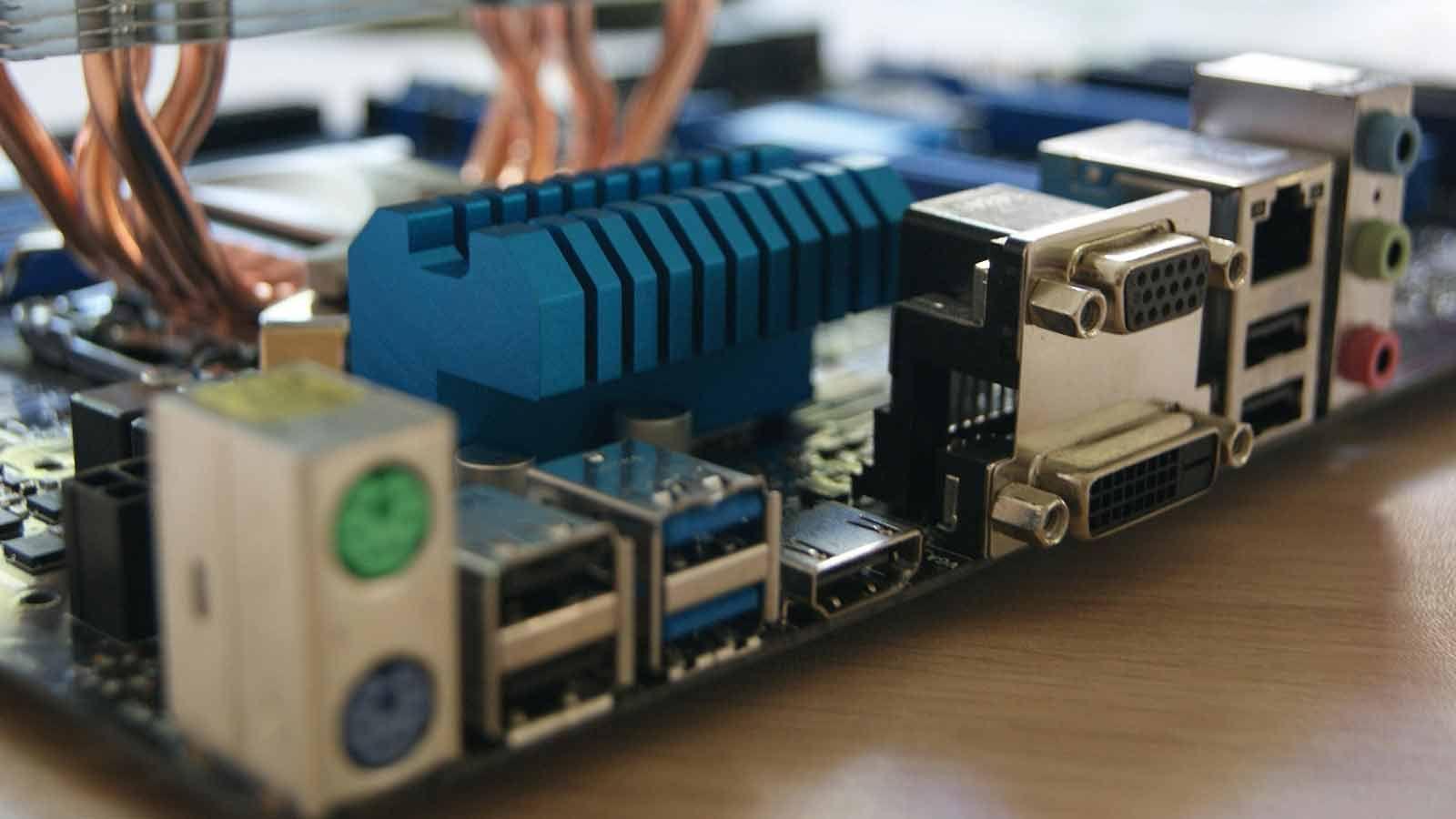
如果你每天都用電腦工作、學習或玩遊戲,遲早會遇到鍵盤、滑鼠、耳機、相機或遊戲手把的問題。有時候它們會突然失靈,有時會隨機斷連,或是出現令人抓狂的延遲。最糟糕的情況是,一切看起來都正常,但某些設備卻莫名其妙地持續故障。
本指南將匯總整理您在不同網站上看到的關於診斷和排除外設故障(尤其是遊戲外設故障)的所有關鍵信息:從常見的 USB 故障和電源問題,到電腦開機但鍵盤和滑鼠停止工作的奇怪死機現象。您還將了解驅動程式、韌體、作業系統甚至主機板的作用,以及在丟棄任何裝置之前可以採取的步驟。
外圍設備為何停止運作(以及如何偵測)
大多數週邊問題源自於連接故障、電源不足、驅動程式過時或電源設定過高等因素的綜合影響。對於遊戲設備(例如 RGB 鍵盤、高 DPI 滑鼠、背光耳機等),這些問題會更加嚴重,因為它們消耗更多資源,對系統穩定性要求更高。
在典型情況下,例如同時連接麥克風、滑鼠和相機時,RGB USB 2.0 鍵盤會關機,其主要症狀是並非所有 USB 連接埠都提供相同的功率。主機板會將功率分配給各個控制器,如果內部集線器的電流超過其限制,設備就會開始出現關機、閃爍或間歇性斷開連接的情況。
另一種比較常見的情況是,在桌上型電腦上玩遊戲或觀看 Twitch 直播時,滑鼠、鍵盤和麥克風突然停止回應,但遊戲仍在運行,影片也繼續播放。這表示問題可能出在輸入子系統(USB、HID、驅動程式)上,而不是系統崩潰或顯示卡故障。
在你嘗試各種進階解決方案之前,最好先檢查一下基本要素:線纜、連接埠、集線器和節能模式。很多看似「神秘」的故障都源自於此。
常見的實際問題:USB電源、主機板和驅動程式
想像一下這樣的場景:你買了一套Balamrush RGB 鍵盤滑鼠套裝(型號 XD05),透過 USB 2.0 連接到你的技嘉 H61M-DS2 主機板,問題就來了。只有斷開鍵盤後面的麥克風和滑鼠,鍵盤才能正常工作;如果同時連接它們,鍵盤背光就會消失,鍵盤也會失去反應,或者隨機地開關機。
當你嘗試主機板背面的其他連接埠時,問題依然存在。但是,當你將鍵盤連接到機殼前置 USB 連接埠時,一切正常…直到你打開連接到相同前置連接埠的網路攝影機。一旦網路攝影機啟動,鍵盤就會關閉;而當你關閉網路攝影機時,鍵盤又會重新開啟。這顯然是一個問題:USB 電源限製或電源共享機制導致的。
在像H61這樣的舊主機板上,某些USB介面組共用同一個控制器或整合集線器的情況並不少見。如果您連接了RGB鍵盤、滑鼠、USB麥克風和網路攝影機,您可能已經接近該介面組的電流上限,尤其是在機殼前面板由主機板供電且供電分配不足的情況下。
為了解決這個問題,通常的做法是透過 Windows 更新更新晶片組和 USB 驅動程序,在裝置管理員中停用裝置節能模式,並在電源選項中停用 USB 選擇性暫停。雖然這些步驟是正確的,但如果瓶頸完全在於電氣方面,僅靠軟體修改是不夠的。
在其他情況下,例如配備華碩 X99-DELUXE 主機板、32GB DDR4 記憶體、M.2 固態硬碟、GTX 1080 顯示卡和 850W 電源供應器的電腦,症狀有所不同,但問題也可能與裝置管理有關:除了鍵盤、滑鼠和麥克風之外,整個系統都能正常運作。這似乎不是電源故障(鍵盤和滑鼠指示燈仍然亮著)或網路問題(Twitch 和遊戲運作正常),因此我們需要檢查USB/HID 子系統、驅動程式和 BIOS。
重置或重新校準遊戲週邊的基本步驟
當遊戲滑鼠或鍵盤出現當機、運作異常或無故停止回應時,最好先將裝置及其設定完全重置。這通常可以解決大多數常見問題。
對於 USB 遊戲鍵盤和滑鼠(有線或帶接收器),您可以按照以下步驟操作:
- 斷開並重新連接 USB 或無線轉接器拔下連接器,等待約 10 秒鐘,然後將其重新插入相同連接埠或不同的連接埠。這樣可以強制系統再次偵測到它。
- 檢查它是否有重置按鈕或孔許多遊戲週邊都有一個小小的重置孔。用回形針或大頭針按住它幾秒鐘,即可重置內部電子元件。
- 使用品牌官方軟體 (Logitech G Hub、Razer Synapse、Corsair iCUE、SteelSeries Engine 等)載入預設設定檔、恢復出廠設定或執行「恢復出廠設定」。
如果是連接到電腦或遊戲機的遊戲機手把(Xbox、PlayStation),您也可以選擇實體重置:
- 按住 後復位按鈕 用針頭固定約 5-10 秒,具體時間取決於型號。
- 然後 透過 USB 或藍牙重新連接就好像你第一次連接它一樣。
對於透過藍牙連接的PC 遊戲手柄,在 Windows 系統中,您可以轉到「設定」>「裝置」>「藍牙和其他裝置」,移除控制器(忘記裝置),然後重新配對,這通常可以解決斷線或識別失敗的問題。
此外,Windows 還允許您透過控制台重新校準控制器和滑鼠:
- 前往控制台 > 裝置和印表機。
- 右鍵單擊您的控制器或遊戲設備並打開 遊戲控制器設定.
- 在「屬性」中,尋找以下選項: 校準 助手繼續移動棍棒、斧頭或按下按鈕。
別忘了查看該品牌的專有軟體,因為它們通常提供感測器重新校準、DPI 調整、按鍵重新映射和配置檔案重置等高級選項,這些選項在設備配置損壞時非常有用。
遊戲滑鼠無法移動、無法點擊或反應遲鈍
一個非常常見的問題是,遊戲滑鼠停止移動指標或無法回應點擊,而係統其他部分運作正常。在斷定滑鼠損壞之前,請先檢查以下幾點,這些檢查通常可以解決大多數問題。
首先,確認實體連結:
- 如果滑鼠是有線的,請檢查… USB接口已正確插入。 完全插入,沒有一絲鬆弛。
- 測試與 另一個不同的 USB 連接埠最好是後置電源線直接連接到主機板,而不是透過集線器或機箱前部。
- 如果是無線連接,請確保 電池已充電或已更換新電池。因為當負載較低時,許多滑鼠會開始出現微割傷或延遲。
接下來,對滑鼠進行基本清潔。灰塵和污垢可能會堵塞感測器或按鍵機構。
- 用柔軟、微濕的布擦拭滑鼠底部(不要過度用力),重點擦拭滑鼠底部的金屬部分。 光學感測器或雷射器.
- 使用壓縮空氣或小刷子清除周圍的污垢。 按鈕和滾輪.
如果問題仍然存在,請重新啟動電腦。簡單的重新啟動可以消除許多導致設備無法正常回應的臨時驅動程式衝突,尤其是在快速連續連接和斷開多個週邊裝置之後。
如果問題仍然存在,請開啟Windows裝置管理員:
- 右鍵點選「開始」選單,開啟「裝置管理員」。
- 在 “滑鼠和其他指標設備”找到你的滑鼠。
- 右鍵單擊並選擇 “更新驅動程序”允許 Windows 自動搜尋驅動程式。
- 如果不起作用,請重複該過程,但選擇 “卸載設備” 然後重新啟動電腦,以便重新安裝。
對於配備專用軟體(例如 Logitech G Hub、Razer Synapse 等)的型號,請開啟該應用程式並恢復滑鼠的預設設定。有時,損壞的設定檔或異常的 DPI、巨集或輪詢率設定會導致延遲或部分卡頓。
如果經過以上步驟後,滑鼠在您的PC或其他任何電腦上仍然無法正常運作,則問題很可能出在硬體上,需要更換。
遊戲外設的驅動程式和韌體更新
為了確保鍵盤、滑鼠、耳機、控制器和網路攝影機流暢運行,保持驅動程式和韌體更新至關重要。過時的驅動程式可能會導致斷連、延遲、識別錯誤或與最新版本的 Windows 系統不相容。
最簡單的方法是使用周邊廠商提供的官方軟體:
- 從品牌官網下載對應的程式(例如,Logitech G Hub、Razer Synapse、Corsair iCUE、SteelSeries GG)。
- 安裝程序,然後在程序中尋找類似這樣的選項: 「檢查更新」、「韌體更新」或類似內容.
- 如果有新版本可用,請按照指示的說明進行更新。
您也可以透過裝置管理員進行更新:
- 右鍵點選“開始”>“裝置管理員”。
- 在對應類別中找到該裝置(鍵盤、滑鼠、控制器、USB耳機)。
- 右鍵 > “更新驅動程序” 「自動搜尋司機」。
如果您喜歡手動方法,請造訪品牌支援頁面,找到您的特定型號,然後下載最新的驅動程式或韌體。按照製造商的說明進行安裝,並重新啟動電腦以使變更生效。
別忘了作業系統本身也必須保持最新狀態。一些較新的周邊設,或者反過來,一些非常老舊的周邊,在新版 Windows 系統中能更好地工作,因為新版 Windows 系統修復了 USB、藍牙或 HID 子系統中的漏洞。保持 Windows 系統更新可以顯著減少相容性問題。
無線週邊設備的延遲和滯後
使用無線週邊(滑鼠、鍵盤、耳機、遊戲手把)時,常會遇到按鍵延遲、音訊中斷、隨機斷連或畫面卡頓等問題。這些問題通常並非單一因素造成,而是多種因素共同作用的結果。
無線設備延遲最常見的原因有:
- 低電量低電量時,設備會嘗試節省能源,降低通訊頻率,或乾脆斷開連接幾毫秒。
- 來自 WiFi、藍牙或路由器的干擾如果滑鼠接收器、WiFi路由器和其他藍牙裝置共享相同頻率範圍,則頻道會飽和,並發生微切斷。
- 距離過遠或存在物理障礙設備距離接收器越遠,牆壁或金屬表面越多,訊號就越弱。
- 過時的驅動程式或韌體它們可能導致電源管理不善、重新連接錯誤或某些 Windows 版本出現問題。
- 低功率或過載的USB集線器如果集線器無法正常自供電,則可能導致無線接收器的訊號品質不佳。
- CPU 或記憶體使用率過高如果系統資源不足,則處理從設備接收的輸入需要更長時間。
- 設備本身的質量非常便宜的型號通常有 高內部延遲 以及品質較差的收音機。
- 標準藍牙與 2.4 GHz 頻段的比較傳統藍牙的延遲通常比使用專用適配器的專有 2.4 GHz 系統要高。
- 系統設置 (激進的電源計劃、USB 或藍牙省電)會強制接收器進入睡眠狀態以「節省」電量,然後需要很長時間才能喚醒。
為了緩解這種情況,請嘗試使用2.4 GHz無線網卡直接連接到主機板的 USB 端口,保持驅動程式和韌體更新,避免將接收器隱藏在電腦後面或 WiFi 路由器附近,並儘可能禁用無線適配器的選擇性節能功能。
用於診斷週邊設備問題的工具和軟體
擁有合適的工具至關重要,它能讓你從盲目摸索迅速找到問題所在。無論是廠商或 Windows 系統本身,都提供了實用工具來檢查週邊設備的狀態、更新驅動程式以及執行功能測試。
遊戲廠商提供的軟體套件包括Logitech G Hub、Razer Synapse、Corsair iCUE、SteelSeries Engine/GG等。這些應用程式可以讓你:
- 檢查設備是否 已正確檢測並連接。.
- 檢查並 更新自己的韌體和驅動程式.
- 重新調整參數(DPI、照明、巨集、均衡、設定檔)。
- 演出 按鈕、感應器、搖桿或輪子的測試 核實每筆記錄是否正確。
在 Windows 系統方面,有多種實用工具可以幫助診斷:
- 設備管理器:顯示所有已連接的外圍設備,顯示錯誤訊息,允許您更新或重新安裝驅動程序,並顯示每個設備使用的驅動程式。
- 硬件疑難解答雖然它不總是神奇的,但在某些情況下,它可以修正錯誤的配置或重新配置連接埠和設備。
此外,還有一些線上和第三方工具可以用來測試鍵盤按鍵、點擊和遊戲手把的功能。像是「鍵盤測試器」或「滑鼠檢查器」這樣的網站可以即時在螢幕上顯示哪些按鍵正在被註冊、雙擊是否正常工作、滾動是否有效等等,這使得它們對於排除硬體問題非常有用。
更進階的診斷:如果問題不在於週邊血管呢?
在某些情況下,特別是當鍵盤和滑鼠崩潰是隨機的,沒有明顯的規律時,值得考慮故障可能出在主機板、晶片組控制器,甚至與週邊設備無關的東西,例如醫學領域的周圍神經系統(在特定的臨床環境中)。
在醫學領域,為了診斷導致手腳感覺或力量喪失的周邊神經損傷,會使用以下測試:
- 肌電圖(EMG)將一根非常細的針插入肌肉,記錄肌肉在靜止和運動時的電活動;活動減少表示神經受損。
- 神經傳導研究將電極放置在皮膚上,測量沿著神經傳導的電脈衝。
- 磁共振成像 (MRI):產生受影響區域的詳細影像,以查看深層結構和可能的壓迫情況。
- 週邊神經超音波利用超音波可以獲得受損區域的精確影像。
有趣的是,從另一個層面來說,對於電腦外設,也需要診斷故障究竟出在設備本身、線纜(USB、連接埠、集線器)還是電腦的核心零件(主機板、晶片組、控制器)。如果在測試了多個鍵盤和滑鼠後,問題仍然在相同的連接埠上隨機出現,則應懷疑以下幾點:
- 晶片組 USB 驅動程式安裝錯誤或損壞.
- BIOS 過時 連接埠電源管理存在漏洞。
- 主機板USB控制器物理損壞有時是由於過載或短路造成的。
如果一台搭載 X99 主機板的電腦隨機出現鍵盤/滑鼠輸入遺失的極端情況,建議嘗試以下操作:更新 BIOS、從華碩官網重新安裝晶片組驅動程式、停用特定的 USB 省電功能,甚至嘗試使用額外 USB 連接埠的 PCIe 擴充卡,看看更換控制器是否能解決問題。
當問題出在生理層面(神經或硬體)時,治療和解決方案
當故障被確定為物理性問題時,無論是人體故障或電腦故障,其介入方式都與簡單的軟體配置問題大相逕庭。在醫療領域,如果週邊神經受損但未斷裂,自癒的可能性更大;如果神經斷裂,治療方案則更為複雜。
週邊神經損傷的治療通常包括:
- 休息和觀察如果預期神經能夠自行癒合,完全康復可能需要數月甚至數年時間。
- 定期審查 監測治療進展,並根據反應調整治療方案。
- 治療原發疾病 如果神經損傷是其他病理的後果。
- 止痛藥從常見的止痛藥(阿斯匹靈、布洛芬)到用於治療憂鬱症、癲癇或失眠的藥物,這些藥物也被用於調節神經性疼痛;在某些情況下,還會添加其他藥物。 皮質類固醇注射.
- 理療 避免僵硬,恢復力量和功能。
如果自發性恢復情況不佳,則需要進行週邊神經手術。在手術室中,可以直接使用肌電圖檢查神經是否正在再生。如果神經被困在狹窄的「隧道」內或受到疤痕壓迫,外科醫生可以擴大該空間或鬆解神經。
當一段神經完全斷裂或嚴重受損而無法使用時,可以切除受損部分,並將健康的神經末端連接起來(神經修復),或用取自身體其他部位的神經移植來填補缺損。在嚴重損傷的情況下,肌腱轉移術也可用於恢復關鍵功能,將健康肌肉的力量轉移到受損肌肉。
為了恢復受損區域的功能,除了手術之外,還會採用以下方法:
- 夾板和矯正器 能將手臂、手、手指或腳固定在正確位置。
- 電刺激器這些方法可以激活受損神經支配的肌肉,促進其再生,但並非對每個人都有效。
- 結構化的物理治療方案透過特定的運動來保持關節的靈活性和肌肉的活力。
- 運動習慣 旨在增強力量、擴大活動範圍並減少抽筋。
在PC領域,當發現「神經末梢」(USB控制器、連接埠或電纜)物理損壞時,解決方案通常涉及更換組件:更換週邊電纜、安裝額外的USB連接埠擴充卡、更換主機板,或者如果週邊本身損壞,則需要購買新的。驅動程式無法修復主機板上燒毀的線路或損壞的USB連接器。
做好充分準備,迎接準確的診斷(醫學和技術方面)
就像去看醫生前準備一些資訊很有幫助一樣,把電腦送到維修店之前收集一些數據也是明智之舉。在醫療方面,諮詢可能存在的周邊神經損傷時,建議如下:
- 記下所有症狀:他們何時開始受傷,受傷或事故的情況如何,他們的病情進展如何,以及病情是否惡化。
- 列出所有藥物、維生素和補充劑。 你採取的措施,是為了評估交互作用和原因。
- 陪伴 來自家人或朋友,以幫助記住諮詢中解釋的內容。
- 準備問題 了解不同的治療方法和未來的選擇,如果諮詢時間到了,可以要求回訪電話。
在設備週邊領域,記錄故障發生的時間和方式非常有幫助:你當時在做什麼,連接了哪些設備,設備的大概溫度,故障是否發生在長時間使用後或設備溫度較低時,故障是否只發生在某些遊戲或應用程式等等。你掌握的資訊越多,技術人員(或你自己)就越容易找到問題的根源。
同樣,在高級臨床環境中,您可以探索針對週邊神經損傷新療法的研究或臨床試驗,並與專家一起評估這些療法是否適合您的情況。在技術領域,這相當於測試測試版驅動程式、實驗性韌體或用於修復某些晶片組或主機板中發現的錯誤的新版BIOS。
歸根結底,無論是生物神經還是 USB 端口,RGB 鍵盤還是遊戲控制器,關鍵在於了解如何解讀症狀,正確使用診斷工具,並應用有序的故障排除步驟:從簡單的開始(連接、清潔、重啟),然後是驅動程式和配置,只有在別無選擇的情況下才考慮硬體更換或維修。
