- 大多數 Fire TV Stick 問題都可以透過重新啟動、檢查 HDMI 和 Wi-Fi 以及更新系統來解決。
- 控制器、藍牙和 VoiceView 問題通常是由於電池電量不足、配對問題或輔助功能設定配置錯誤造成的。
- 可以透過清除快取、釋放空間,必要時執行恢復出廠設定來修復不穩定的應用程式和崩潰問題。
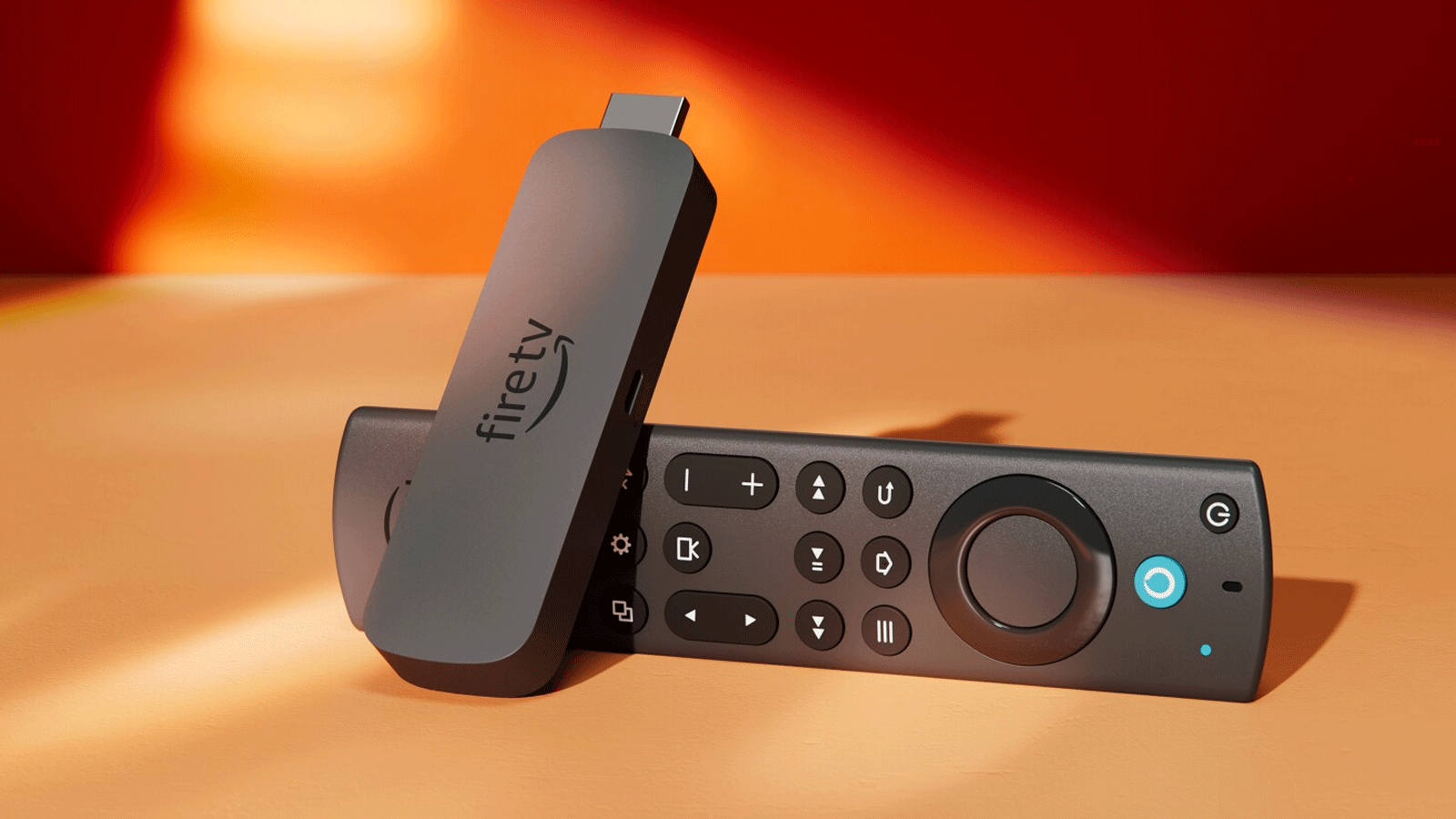
如果您的亞馬遜 Fire TV Stick 出現當機、螢幕黑畫面或遙控器停止回應的情況,您並非唯一遇到此問題的人。 這個小裝置可以將任何電視變成智慧電視。但當連接故障、應用程式崩潰或圖像和聲音問題時,也會變得有點麻煩。
好消息是,大多數這類問題都可以在家幾分鐘內解決,無需抓狂或致電技術支援。 本指南涵蓋了 Fire TV Stick 最常見的問題。 (例如螢幕黑屏、Wi-Fi 連線中斷、遙控器無法配對、VoiceView 語音朗讀所有內容等)以及使其恢復如新狀態的最有效步驟。
Fire TV Stick 的 Wi-Fi 連線問題
最常見的抱怨之一是: Fire TV Stick要么無法連接到Wi-Fi網絡,要么總是斷開連接。沒有網絡,你就無法觀看劇集、更新應用程序,或者用這個設備做幾乎任何事情。
首先要檢查的是,電視棒和手機或電腦是否使用相同網路和同一頻段。 如果發送裝置(手機、平板電腦、PC)和 Fire TV 位於不同的網路上 (例如,一台使用 2,4 GHz 頻段,另一台使用 5 GHz 頻段,或一台使用行動數據)它們很容易「看不到」對方,螢幕發送圖示不會出現,或無法進行串流播放。
另一個常見原因是路由器本身的特性,例如其 路由器配置有些裝置標配了 Wi-Fi 用戶端隔離或 MAC 位址過濾等功能。 如果路由器阻止設備之間相互通信即使 Fire TV Stick 和 Fire TV Stick 都連接到同一網絡,您的 Fire TV Stick 也不會顯示為可用於發送內容。
進行基本初步檢查時, 依下列順序關閉並重新開啟數據機、路由器和 Fire TV Stick。請確保每台設備都完全啟動後再進行下一台。然後,在您的 Fire TV 上,依序進入“設定”>“網絡”,選擇您的 Wi-Fi 網絡,按下遙控器上的“選單”按鈕,然後選擇“忘記網路”。請仔細重新輸入密碼,以排除簡單的輸入錯誤。
如果訊號很弱,請暫時將 Fire TV Stick(或與其連接的電視)靠近路由器。 初始設定期間,請盡量與路由器保持兩公尺以內的距離。 為避免網路中斷,如果您的路由器是雙頻的,請嘗試連接到 5 GHz 頻段以獲得更高的穩定性和更少的干擾;如果您只使用 2,4 GHz 頻段,請將頻道更改為 1、6 或 11,以避免來自附近其他路由器和設備的干擾。
Wi-Fi連線中斷或串流播放中斷
有些情況下 Fire TV 確實可以連接,但是… Wi-Fi 連線經常斷開,應用程式經常崩潰,或串流媒體播放品質下降。這通常是由於 2,4 GHz 頻段飽和、幹擾,甚至是路由器 QoS 策略沒有優先處理 Stick 流量造成的。
如果你住在一個有很多鄰居的公寓裡,有好幾個 Wi-Fi 網路、IP 攝影機、智慧插座等等,那麼所有設備都很容易爭用同一個頻率。 擁堵原因 微切割和速度下降 這最終會導致 Fire TV Stick 上的影片播放暫停或連線中斷。
為了盡量減少這種情況,請進入路由器設置,手動將 2,4 GHz 頻道設定為 1、6 或 11。 只要您的 Fire TV 和路由器相容,請啟動並使用 5 GHz 頻段。因為它速度更快,網路擁塞情況通常也更少。另外,建議將路由器和無線網卡遠離微波爐、DECT 無線電話,甚至是藍牙音箱,以免它們幹擾訊號。
如果你想更進一步,擺脫 Wi-Fi 的限制, 你可以選擇一個 USB以太網適配器 或PLC(電力線控制器)套件透過專用的 Fire TV 乙太網路轉接器,此電視棒可透過網路線連接到路由器,提供網路穩定性,從而實現高品質的串流播放,包括 4K 串流媒體,而無需依賴無線覆蓋。
螢幕保持黑色或白色
另一個常見問題是開啟電視,選擇 Fire TV Stick 的 HDMI 輸入,然後看到 螢幕一片漆黑或潔白,沒有標誌,沒有菜單,也無事可做。這裡通常有兩種可能:HDMI訊號故障或設備內部當機。
一個簡單的原因是 Fire TV Stick 接觸不良。 確保木棍正確插入到 HDMI端口 電視機沒有鬆動或污垢,且 USB 電源線已正確連接到亞馬遜原廠電源轉接器(最好不要使用電視機的 USB 連接埠為其供電)。
在許多情況下,只需將 Fire TV Stick 從 HDMI 和電源插座上拔下,等待一分鐘,然後再重新插上即可。 完全重置會清除記憶體並強制系統從頭開始啟動。這通常可以解決更新後或臨時崩潰後出現的黑屏問題。
如果您使用的是 HDMI 延長器或電纜,請嘗試將其移除,並將電視棒直接連接到電視上。 故障或品質低劣的延長器可能會中斷視訊訊號。尤其是在播放 4K 內容時。如果您想保留擴展器(例如,出於空間考慮),請確保它支援高速傳輸,並且如果您的電視型號需要,則必須相容於 4K。
在啟用了 HDMI-CEC 功能的電視上,連接的裝置之間有時會發生衝突,導致影像無法顯示。您可以前往“設定”>“顯示和聲音”,然後… 暫時停用 HDMI-CEC 功能重新啟動電視棒,檢查它是否再次顯示影像,如果一切正常,重新啟動 CEC 以保持與電視遙控器的整合控制。
Fire TV Stick 卡在標誌或主螢幕介面
稍微嚴重的症狀是: Fire TV 卡在亞馬遜啟動徽標或主螢幕上 事情就到此為止了。這樣看來,我們可能面臨一個更深層的軟體問題。
在往最壞處想之前,不妨再試一次這個基本方法: 將 Fire TV Stick 從 HDMI 連接埠和電源插座拔下,至少等待幾分鐘,然後再重新插上。另外,請更換電視的 HDMI 端口,以排除問題出在電視的輸入端而不是電視棒上的可能性。
如果多次嘗試後仍然循環,則可能是更新中斷或損壞,或與某些內部應用程式有衝突。 當系統無法完全啟動時,通常可以解決問題的方法是恢復原廠設定。我們稍後會介紹如何操作,但請注意,這將清除所有應用程式、帳戶和設置,使 Fire TV 恢復到出廠設定。
在極少數情況下,即使完全重置也無法解決問題,Fire TV Stick 除了徽標外仍然什麼都顯示不了; 設備電路板可能存在內部物理故障。這時就需要評估一下,是值得嘗試進行進階維修,還是直接考慮更換新的搖桿。
黑屏但有聲音或影像,無反應
也有可能發生 螢幕完全變黑,但設備似乎仍處於開機狀態。或者,當您按下遙控器上的按鈕時,選單中沒有任何反應。
首先要檢查的是溫度。如果 Fire TV Stick 過熱,可能是因為上面放置了其他設備,或者電視機是凹進去的,通風不良,系統可能會啟動自我保護機制,出現影像故障或崩潰。 拔下電源,讓棒子冷卻至少 10-15 分鐘。 在重新插入之前。
也要檢查電視是否設定為正確的HDMI輸入來源。這聽起來可能有點傻,但你經常會不小心用遙控器切換輸入來源。 手動選擇 Fire TV 連接的 HDMI 頻道。 如果仍然沒有訊號,請嘗試更換電視上的連接埠。
如果螢幕上有影像但畫面完全凍結且遙控器沒有反應,則可能是作業系統崩潰了。請同時按住選擇鍵和播放/暫停鍵約 10 秒。 此捷徑會強制 Fire TV Stick 進行內部重新啟動。 它通常可以解除裝置的選單鎖定或應用程式凍結狀態。
無法自行開啟或關閉的應用程式
隨著時間的推移,這很正常。 部分 Fire TV Stick 應用程式開始出現故障:無法開啟、啟動後立即關閉,或出現奇怪的錯誤。這些通常是快取損壞或內部儲存空間不足的症狀。
若要嘗試解決此問題,請前往“設定”>“應用程式”>“管理已安裝的應用程式”,找到有問題的應用程式並進入其選項。 選擇“清除快取”並重試。此步驟不會刪除您的使用者數據,只會刪除有時會損壞的臨時檔案。
如果仍然失敗,請重複上述步驟,但這次請徹底卸載該應用程序,然後從官方商店重新安裝。 藉此機會查看您還有多少可用儲存空間。 刪除不再使用的應用程式,因為 Fire TV 儲存空間過滿容易變得不穩定。
別忘了檢查您的系統是否為最新版本。前往“我的 Fire TV”>“關於”>“檢查更新”,然後等待系統下載並安裝任何新版本的 Fire OS。 最新更新通常包括錯誤修復和效能改進。 可以防止應用程式崩潰。
如果您發現問題是在更新後立即出現的,則可能是該次更新安裝不完整或與舊版應用程式有衝突。在這種情況下,除了… 清除與 Fire OS 相關的系統應用程式緩存 從「設定」>「應用程式」>「管理已安裝的應用程式」中,最好將裝置完全重啟,然後在穩定的 Wi-Fi 連線下重新進行更新。
Fire TV Stick遙控器出現問題
該 Fire TV Stick遙控器無反應或反應非常慢 這令人惱火,因為它幾乎導致設備無法使用。最常見的原因很簡單,例如電池沒電或藍牙配對問題。
從基礎開始: 請更換為新的、高品質的鹼性電池。Alexa遙控器比標準紅外線遙控器耗電量更大,電池電量低時可能會出現延遲或完全停止工作的情況。更換電池時,請同時檢查電池倉內的金屬彈簧是否接觸良好,以及是否有生鏽或沾染污垢。
如果更換新電池後仍然沒有反應,請拔掉 Fire TV 的電源線將其關閉,等待一分鐘後再重新插上。開機後, 按住主畫面按鈕約 5-10 秒 強制控制器與搖桿配對。在許多型號上,控制器的 LED 指示燈會閃爍,表示它處於配對模式。
如果您想配對新的或替換的遙控器,但 Fire TV 無法識別它,請檢查遙控器與 Fire TV Stick 的距離是否小於三米,以及兩者之間是否有大的障礙物。 請注意,Fire TV 最多只支援七個配對的藍牙控制器或裝置。如果已經達到限制,請前往“設定”>“控制器和藍牙設備”,選擇一個不使用的設備,然後選擇“忘記設備”,再嘗試新增設備。
如果按鈕看起來好像卡住了,或者有些按鈕沒有咔噠聲,可能是因為按鈕上有污垢或內部磨損。 對於損壞的控制器,解決方法包括清潔或更換按鈕,甚至更換控制器本身。同時,您可以使用行動裝置上的官方 Fire TV 應用程式作為虛擬遙控器來繼續操作該裝置。
進階控制器功能和診斷模式
部分 Fire TV 遙控器型號包括 使用狀態指示燈的特定故障排除模式在此模式下,指示燈會根據偵測到的故障類型(電池電量低、配對問題、硬體錯誤等)改變顏色或閃爍方式。
如果您的控制器相容,您可以啟動該模式並觀察 LED 的行為,看看發生了什麼。 這有助於確定問題是出在電池、藍牙連接還是遙控器本身。 在開始對 Fire TV Stick 進行任何更改之前。
總之,如果在執行基本步驟(更換電池、重新配對、重新啟動手把)後,控制器仍然無法正常運作,建議查閱亞馬遜官方文件或支援論壇。 亞馬遜 Fire TV 論壇上經常出現與您情況非常相似的案例。解決方案由其他使用者和技術支援人員提供。
音訊問題:Fire TV 顯示視訊但沒有聲音。
另一個經典: 選單和劇集顯示清晰,但電視或音響卻發不出任何聲音。在你因為內部調整而抓狂之前,請檢查顯而易見的問題:電視或音響系統是否靜音,音量是否足夠大。
如果您使用的是條形音箱、AV接收器或外置揚聲器,請檢查所有線材和輸入介面。 如果可以,請嘗試將 Fire TV Stick 直接連接到電視,不要透過其他裝置。為排除外部音訊連結的問題,請檢查接收器。如果接收器直接連接到電視時運作正常,則故障出在接收器或其設定上。
在您的 Fire TV 上,依序進入「設定」>「顯示和聲音」>「音訊」。您可以在這裡調整音訊輸出和環繞聲類型。 建議禁用杜比數位+ 如果您的電視或條形音箱不支援此功能(某些型號支援此功能會導致您聽不到任何聲音,或聲音時有時無)。
如果經過這些檢查後仍然沒有聲音,請嘗試使用電視上的其他 HDMI 連接埠。 損壞或故障的HDMI線可能導致影像傳輸正常,但聲音傳輸不正常。如果同樣的問題在多台電視和多個連接埠上都存在,則可能表示 Fire TV Stick 本身有硬體缺陷。
Fire TV Stick 會持續朗讀螢幕上的內容(VoiceView)
突然,你的 Fire TV 開始… 把你移動到的每個選單項目、文字和按鈕都唱出來你沒瘋:VoiceView 輔助功能很可能是被意外啟動的。
VoiceView 是為視障人士設計的,對他們來說非常實用,但如果您不需要它,它可能會很煩人。要關閉它,請前往“設定”>“輔助功能”>“VoiceView”。 進入 VoiceView 並關閉「停止裝置朗讀所有內容」選項。更改立即生效;無需重新啟動 Fire TV。
4K 播放問題
如果你有一台4K電視, Fire TV Stick 無法以此解析度顯示內容。有幾點要考慮。首先,並非所有 Fire TV 型號都支援 4K:您需要相容的型號,例如 Fire TV Stick 4K 或更高版本。
此外,電視機連接電視棒的HDMI介面必須支援4K解析度。有些型號的電視機只有部分介面支援4K,或是需要你在電視機設定中啟用增強型HDMI模式。 查看電視機的規格參數 如有必要,請嘗試使用其他HDMI連接埠。
此外,應用程式本身和您的訂閱計劃必須相容於 4K。並非 Netflix、Prime Video 或 Disney+ 上的所有內容都提供該分辨率,而且某些計劃將最高品質限制為 1080p。 請確認您正在玩的遊戲確實支援 4K 解析度。 並且您的帳戶允許這樣做。
別忘了線纜的重要性:對於 4K 分辨率,建議使用 經認證的高速HDMI線纜老舊或品質差的線纜可能會導致播放超高清內容時出現黑屏,或導致電視自動降低解析度。
無法與 Fire TV Stick 配對的藍牙設備
Fire TV Stick 讓您連接 藍牙耳機、遊戲控制器或其他配件但有時它們不會出現在搜尋結果中,或最終無法匹配。
首先,請確保您的藍牙裝置已開啟、處於配對模式且電量充足。搜尋時,請將其靠近電視(以及電視棒)。 來自其他藍牙設備、微波爐或路由器等距離過近的干擾可能會使配對變得複雜。.
如果這樣不行,請拔掉 Fire TV Stick 的電源一分鐘,然後重新啟動再試。如果還是不行, 您可以考慮將設備恢復原廠設定。尤其是當藍牙問題還伴隨其他效能或連線問題時。
如果其他方法都無效:將 Fire TV Stick 重置為出廠設置
如果你已經嘗試了之前所有的技巧,並且 Fire TV Stick 持續崩潰、黑屏、應用程式不穩定和連接問題。或許是時候採取最激烈的措施了:將其恢復出廠設定。
此過程會徹底清除所有內容:已安裝的應用程式、關聯的帳戶、自訂設定、已儲存的 Wi-Fi 網路… 設備恢復到初始狀態,就像你當初把它從盒子裡拿出來一樣。反過來,這通常是修復嚴重軟體漏洞最有效的方法。
若要執行此操作,請前往“設定”>“我的 Fire TV”>“恢復原廠設定”,然後確認操作。請務必確保 Fire TV Stick 在整個過程中保持開機狀態且未連接電源線。 重置完成後,您需要重複以下步驟。 初始設定:語言、Wi-Fi、登入您的亞馬遜帳戶,並重新安裝您最喜歡的應用程式。
如果裝置無法正常啟動,也無法存取選單,您可以嘗試以下方法: 按住選擇鍵和播放/暫停鍵 10 秒即可強制重新啟動。 當您開啟 Fire TV 時。在某些情況下,這可以讓系統完成啟動,以便您可以進入選單並開始重置。
有了這些解決方案,Fire TV Stick 無法使用的情況已經很少見了。 首先排除基本問題(電源供應器、HDMI、Wi-Fi、控制器),檢查應用程式和更新,最後才考慮恢復出廠設定。通常情況下,您應該能夠再次流暢地觀看劇集、電影和使用串流應用,無需中斷,也無需提前更換設備。
