- HDMI 憑藉其強大的兼容性以及 HDMI 2.1 中的 ARC/eARC 和 VRR 等功能,在家庭劇院領域佔據主導地位。
- DisplayPort 提供更大的頻寬,更好地支援高更新率和 PC 上的多顯示器設定。
- 對於 PC 遊戲來說,DisplayPort 通常是首選,而對於遊戲主機來說,HDMI 是唯一的選擇。
- USB-C 介面支援 DisplayPort Alt Mode,DP↔HDMI 轉接器可依裝置和顯示器的不同,將兩種介面結合。
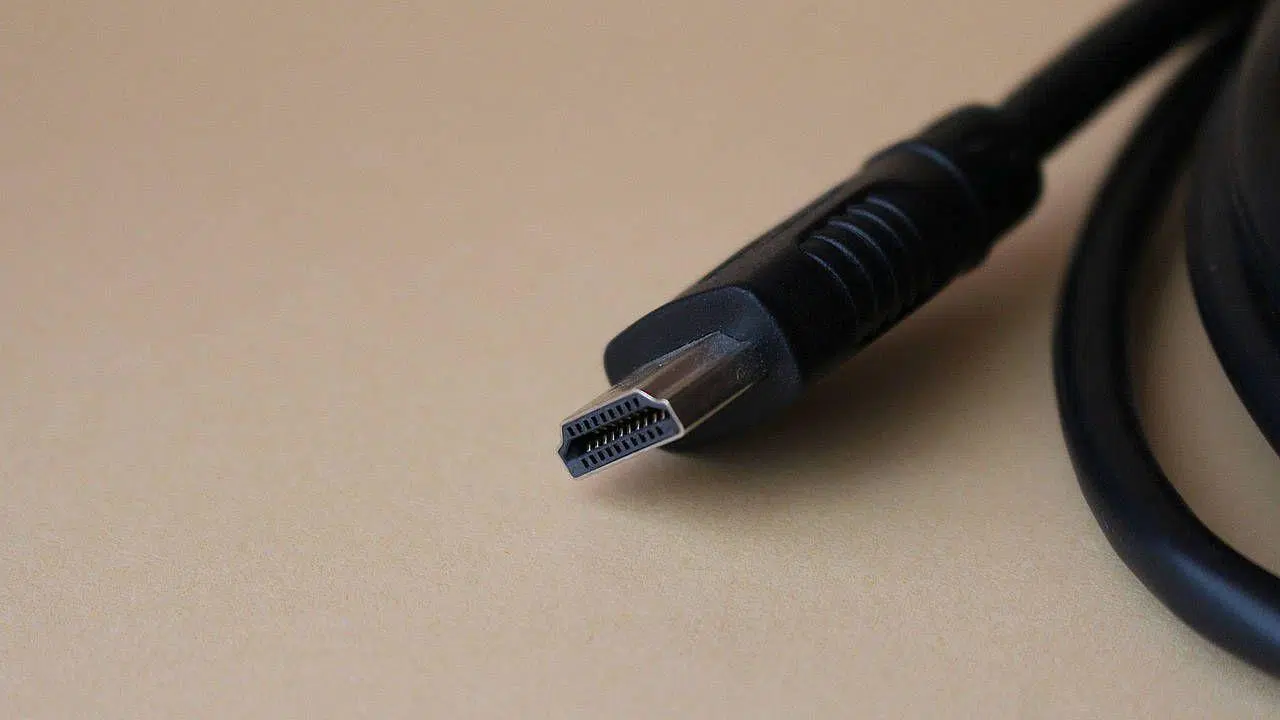
當你組裝新電腦、升級顯示卡或購買顯示器時,很自然會想知道HDMI和DisplayPort哪個比較適合視訊輸出。大家都認為HDMI是“標準的電視介面”,但當你在顯示卡和遊戲顯示器上看到DisplayPort介面時,疑慮會油然而生。
此外,這兩種標準都經過多年的發展,不斷推出新版本,提升頻寬,相容於更高解析度、HDR 和遊戲功能……簡而言之,不能簡單地說哪個好哪個壞。本文將詳細介紹HDMI 和 DisplayPort 之間的所有重要區別,它們各自的優勢,以及在哪些情況下哪種介面更勝一籌,並指導您如何根據設備的使用需求選擇合適的介面。
什麼是HDMI?它是如何發展的?
HDMI標準的創立旨在取代傳統的類比介面(如VGA)和數位介面(如DVI),將所有訊號整合到一條能夠同時傳輸數位視訊和多聲道音訊的線纜中。這大大簡化了播放器、遊戲機和電腦與現代電視和顯示器的連接。
HDMI的缺點之一是它只能傳輸數位訊號,因此它與液晶顯示器時代緊密相連。如今這已不再是問題,因為類比顯示器和電視機早已被淘汰,但如果您遇到非常老舊的設備,了解這一點還是很有幫助的。
另一個讓事情稍微複雜一點的細節是,HDMI並非只有一種介面;它有三種不同的實體規格:標準型、迷你型和微型。它們都採用相同的訊號邏輯,但介面尺寸會根據設備的不同而有所差異。
-
標準的 HDMI 或 A 型連接器幾乎出現在所有電視、遊戲機、條形音箱以及大多數桌上型電腦和筆記型電腦上。
-
迷你HDMI 或 C 型介面更小更扁平,最初是為攝影機、平板電腦和 A 型介面無法安裝的緊湊型設備而設計的。
-
微型HDMI或D型連接器較小,外觀類似微型USB,廣泛用於相機和小電子產品。
購買線纜時,需要注意兩端所需的介面類型和版本,因為線纜的介面類型多種多樣,例如HDMI AA、AC、AD等等。 A型介面在電腦和電視領域最為常見,但迷你型和微型介面在行動裝置和相機領域仍然很常見。
除了物理形態之外,真正決定差異的是標準的版本。每次 HDMI 版本升級都會帶來更高的頻寬、新的影像和音訊功能以及更廣泛的相容性。以下是主要的 HDMI 版本及其功能:
-
HDMI 1.0:它於 2002 年問世,其基本理念是將 DVI 提供的視訊和數位音訊功能整合到單一介面中。它支援 60Hz 的全高清視訊 (1920 × 1080),雖然如今看來略顯不足,但在當時對大多數電視來說已經足夠了。
-
HDMI 1.1 :增加了對DVD 音訊的支持,考慮到當時的家庭劇院系統。
-
HDMI 1.2 :引入了使用自訂解析度的功能,不再局限於預設的解析度清單。這為顯示器和顯示卡製造商提供了更大的靈活性。
-
HDMI 1.3:頻寬提升,支援2560 × 1440 @ 60 Hz分辨率,並新增對 Dolby TrueHD 和 DTS-HD Master Audio 等高清音訊格式的兼容性。此外,也引進了迷你 HDMI(C 型)介面。
-
HDMI 1.4:這是首個支援 4K 解析度的版本,但刷新率限制為 24Hz,且更適合影院而非桌面使用。它還增加了 3D 相容性、可將同一根電纜用作乙太網路連接以及微型 HDMI(D 型)介面。
-
HDMI 2.0:多年來,它一直是主流標準。它支援4K 60Hz 解析度、最多四個音訊串流,並為 HDR 奠定了基礎。大多數標準 4K 電視和許多顯示器都使用這個版本。
-
HDMI 2.1:頻寬實現了顯著提升,最高可達48 Gbps。這使其能夠處理8K 60Hz 或 4K 120Hz 的 HDR 訊號,並引入了 VRR(可變刷新率)和 ALLM(自動低延遲模式)等遊戲功能,以及用於向條形音箱和 AV 接收器傳輸無損音訊的 eARC 功能。然而,要充分發揮其性能,需要使用經過認證的「 48G 」線纜。
-
HDMI 2.2 及更高版本的擴展(許多資料已經提到 2.1 系列的擴展):一些文件提到了更大的頻寬和高級功能,例如固定速率鏈路或延遲協議,以改善音頻和圖像同步,並將重點擴展到未來的圖像格式和非常高的刷新率。
實際上,許多製造商即使不支援「HDMI 2.1」規範的所有功能,也會宣傳其產品支援該規範,因此建議閱讀詳細的技術規格,以確認該連接埠是否真正支援 4K 120 Hz、8K、VRR、eARC 等功能,還是僅支援其中一部分。
什麼是 DisplayPort?為什麼它在 PC 中被廣泛使用?
DisplayPort 標準比 HDMI 稍新:它在 2006 年至 2007 年間在 VESA 的指導下制定,目標非常明確:成為 PC 和顯示器之間的主要介面。從一開始,它就被設計用於專業和高端環境,在這些環境中,頻寬、高解析度和高更新率至關重要。
DisplayPort介面在外觀上很容易辨認,因為它的一邊是斜面的,而另一邊是直的。許多型號都帶有一個小卡扣或鎖定裝置,以防止意外斷開連接,如果您經常移動顯示器或電腦,這將非常有用。
與 HDMI 一樣,DisplayPort 也一直在穩步改進。它們都使用20 針連接器,但每次迭代的功能都發生了顯著變化。以下是DisplayPort 最重要的幾個版本概述:
-
DisplayPort 1.0:第一個版本一推出便大獲成功,最大有效頻寬達10,8 Gbps,並支援高達2560 × 1440 @ 60 Hz 的解析度。它還引入了自己的版權保護系統 (DPCP),並可選擇地相容於 HDMI 中使用的 HDCP 保護機制。
-
DisplayPort 1.2 :於 2010 年推出,得益於 HBR2 模式,頻寬翻倍至21,6 Gbps 。它開啟了 3D 視訊、極高刷新率(例如2560 × 1600 @ 120 Hz 或全高清 @ 240 fps)的大門,最重要的是,它實現了多流傳輸 (MST),允許使用單個顯卡端口菊花鏈連接多個顯示器。
-
DisplayPort 1.3:於 2014 年推出,頻寬為32,4 Gbps ,支援4K 120 Hz、5K 60 Hz 和 8K 30 Hz。它還允許透過單一連接埠實現多顯示器 4K 60 Hz 配置。
-
DisplayPort 1.4:保持了相同的原始頻寬(32,4 Gbps),但引入了無損 DSC 壓縮,並正式支援8K (7680 × 4320) 60 Hz HDR 和多聲道音訊。它仍然是高階遊戲和專業顯示器中最廣泛使用的版本之一。
-
DisplayPort 2.0:於 2019 年推出,傳輸速度大幅提升至77,4 Gbps。它支援60Hz 的 8K HDR 顯示、144Hz 的多台 4K 顯示器連接,甚至在 SDR 模式下也能實現 60Hz 的 16K 顯示。這一特性使其成為超高解析度和多顯示器設定的絕對標竿。
-
DisplayPort 2.1:於 2022 年正式發布,它保持了與 2.0 相同的最大頻寬,但改進了DisplayPort 透過 USB-C 和 USB4(DisplayPort Alt Mode)的整合、頻寬管理,並且需要與 DSC 和 Panel Replay 等技術相容,此外線即使在 DP40 和DP80 線下也能發揮更長線。
DisplayPort最大的優點之一在於它內部使用資料包進行傳輸,類似於資訊在網路中傳輸的方式。這使得頻寬使用更加靈活,可以將頻寬分配到多個顯示器上,或調整設定以滿足每個顯示器的特定需求。
除了標準尺寸的 DisplayPort 介面外,還有Mini DisplayPort接口,這種接口在某些筆記型電腦和小型設備(例如 Surface、一些舊蘋果設備等)中非常流行。在這種情況下,我們經常會看到一端是 Mini DisplayPort 接口,另一端是標準 DisplayPort 接口甚至 HDMI 接口的線纜,利用這種接口進行信號轉換。
技術比較:頻寬、解析度和刷新率
如果我們只關注參數,HDMI 和 DisplayPort 的主要區別在於最大可用頻寬及其利用方式。這決定了在不進行壓縮或降低色彩品質的前提下,解析度和刷新率能夠達到的最高水準。
在HDMI系列中,2.1版本將傳輸速度上限提升至48Gbps。這使得無壓縮的8K 60Hz或4K 120Hz視訊傳輸成為可能,並且透過某些技術,傳輸速度還可以進一步提升。要達到這樣的速度,您需要使用經過認證的「48G」線纜,因為舊或低品質的HDMI線無法滿足要求。
另一方面,DisplayPort 2.0/2.1 的有效頻寬高達 77,4-80 Gbps,取決於連結模式。這使其能夠勝任要求更高的應用場景:例如,單台 PC 連接多台 8K 顯示器、支援高於 8K 的分辨率,甚至在使用 DSC 壓縮技術時,SDR 模式下也能達到 16K 60Hz 的刷新率。簡而言之,就原始效能而言,DisplayPort 遙遙領先。
從更實際的角度來看,這兩種介面都足以滿足大多數家庭和專業需求。例如,按照目前的標準,您可以:
-
HDMI 2.1:支援 4K 120Hz HDR、8K 60Hz、VRR 和 ALLM,適用於遊戲主機和電視。
-
DisplayPort 1.4:支援 1440p 和 4K 高刷新率(144 Hz 或更高)和 HDR,這主要得益於 DSC 壓縮技術。
-
DisplayPort 2.0/2.1:單一高階 GPU 足以驅動多個 4K 144Hz 或 8K 60Hz HDR 顯示器。
關鍵在於,雖然 HDMI 一直致力於為電視和遊戲機設計的分辨率和刷新率提供可靠的支持,但 DisplayPort 始終領先一步,力求滿足PC 生態系統和專業環境的需求,在這些環境中,高刷新率、10 位色彩、HDR 和多顯示器設置都很常見。
特色功能:音訊、HDR、VRR 等
除了解析度和更新率之外,HDMI 和 DisplayPort 都融入了先進的功能,以改善用戶體驗,尤其是在家庭劇院和遊戲方面。
在音訊領域,HDMI 佔據著核心地位。由於ARC 和 eARC(音訊回傳通道)等功能,HDMI 線本身就能將電視的音訊訊號傳回條形音箱或 AV 功放,無需單獨的光纖線纜。此外,CEC 還允許多個裝置相互控制(例如,開啟電視時同時開啟條形音箱,使用單一遙控器調整音量等)。
DisplayPort 也支援多聲道音訊傳輸,但它並沒有配備專為客廳設計的功能;相反,它更側重於 PC 和顯示器之間的直接連接,聲音通常不是透過 AV 接收器傳輸,而是透過連接到電腦本身的桌面揚聲器或耳機傳輸。
在遊戲領域,HDMI 2.1 引入了VRR(可變刷新率)和 ALLM等標準化功能。 VRR 可將螢幕更新率與遊戲機幀速率同步,從而減少畫面撕裂和卡頓;而 ALLM 則可讓電視在偵測到您正在玩遊戲時自動切換到低延遲模式。
另一方面,DisplayPort 介面歷來是G-SYNC 和 FreeSync等技術的天然歸宿,這些技術源自 VRR(可變更新率),多年來在連接到 PC 的遊戲顯示器上表現出色。因此,如果您正在為電腦尋找 144Hz 或 240Hz 的顯示器,其最佳功能很可能與 DP 介面相關。
現代版本中的兩種標準都支援HDR、10 位元色彩和高品質音頻,因此在這方面,差異不再是“誰能做到”,而是“誰在每種類型的設備上實現得更好”。
典型應用場景:家庭、辦公室、遊戲和專業用途
歸根結底,與其抽像地問自己哪個標準“更好”,你更關心的是哪個標準最適合你使用顯示器或電視的用途。
在客廳裡,HDMI介面佔據絕對主導地位。幾乎所有娛樂設備——電視、遊戲機、藍光播放器、串流媒體設備和條形音箱——都透過HDMI連接,因此最終連接電視的介面也理應是HDMI。如果你的電腦有HDMI輸出接口,只需連接一條線纜即可;如果只有DisplayPort接口,則需要使用DP轉HDMI適配器。
在PC生態系統中,尤其是在高效能顯示器領域,DisplayPort介面佔有絕對優勢。現代顯示卡通常配備多個DP接口,正是為了方便連接兩台、三台甚至更多顯示器。由於MST技術,您可以菊花鏈連接多個顯示器,而充足的頻寬也讓您能夠輕鬆實現高解析度和高更新率的完美結合。
對於專業創意用途(視訊剪輯、攝影、3D建模、動畫),通常建議使用DisplayPort作為連接工作顯示器的主要接口,尤其是在使用4K或5K解析度、10位元色彩和HDR的情況下。如果您也連接了一台電視來檢視素材,通常的做法是使用DisplayPort連接「剪輯」顯示器,而使用HDMI連接參考顯示器或電視。
對於一般用途和辦公室應用,選擇HDMI介面並不那麼重要。如果您的電腦和顯示器都支援HDMI,您可以直接使用,在1080p或1440p、60Hz等解析度下,HDMI和DisplayPort介面的顯示效果差異不大。但是,如果您將來打算升級到144Hz或更高的更新率,建議您的顯示器也支援DisplayPort,以免限制您的選擇。
遊戲主機和電腦哪個比較好:PC 還是遊戲機
在遊戲界,人們常會問:哪種介面能提供最佳效能和最少故障?答案取決於你是在PC還是遊戲主機上玩遊戲,以及你使用的顯示器類型。
對於PC遊戲而言,DisplayPort通常是首選介面。大多數擁有144Hz、165Hz、240Hz甚至更高刷新率的遊戲顯示器都使用DisplayPort接口來宣傳其尖端規格,而G-SYNC、FreeSync和其他可變刷新率技術也正是透過這個接口才能發揮最佳性能。此外,DisplayPort 1.4和2.0更高的頻寬允許將1440p或4K等解析度與極高的更新率相結合,這正是越來越多遊戲玩家所追求的。
如果你有一台同時配備 HDMI 和 DisplayPort 介面的顯示器,並且打算連接遊戲主機和電腦,最合理的做法是使用HDMI 連接遊戲主機,使用 DisplayPort 連接電腦。這樣可以確保充分發揮每台設備的效能,而不會犧牲任何關鍵功能。
總之,除非你使用高更新率或極高的分辨率,否則HDMI和DisplayPort之間的差異並不明顯。真正的差異體現在4K 120Hz、1440p 240Hz或8K顯示器配置上,因為頻寬和與各標準的兼容性才是限制因素。
USB-C、DisplayPort Alt Mode 和跨標準轉接器
近年來,第三位玩家加入戰局:支援 DisplayPort Alt Mode 的 USB-C。許多現代筆記型電腦放棄了全尺寸 HDMI 或 DisplayPort 接口,轉而依賴 USB-C 接口來實現從充電到視訊傳輸等所有功能。
當 USB-C 連接埠支援 DisplayPort Alt Mode 時,它可以透過 USB-C 介面輸出 DisplayPort 訊號。這意味著它的內部功能與 DisplayPort 連接埠相同,但實體介面是 USB-C。使用合適的轉接器或線纜(例如 USB-C 轉 DisplayPort 或 USB-C 轉 HDMI),您可以輕鬆地將筆記型電腦連接到外部顯示器。
此外,如果筆記型電腦的 USB-C 連接埠支援Thunderbolt 3 或更高版本等標準,則電源、資料、視訊和音訊可以透過一條電纜傳輸,這大大簡化了在整潔的桌面或緊湊型工作站上的安裝。
由於 HDMI 和 DisplayPort 使用不同的“語言”,它們並不直接相容。這意味著像老式 VGA 轉 DVI 適配器這樣的被動式適配器是不夠的;你需要一個能夠物理轉換訊號的適配器。
實際上,通常有兩種典型情況:
-
電腦(含 DisplayPort 介面)→ 顯示器/電視(附 HDMI 介面):這種情況在配備多個 DisplayPort 介面而 HDMI 介面較少的桌上型電腦顯示卡上非常常見,而許多入門級顯示器只有 HDMI 輸入介面。在這種情況下,可以使用價格相對低廉且容易買到的 DisplayPort 轉 HDMI 線材或轉接器。
-
HDMI 設備 → DisplayPort 顯示器:例如,將遊戲主機連接到只有 DP 介面的專業顯示器。這種轉換不太常見,而且由於內部電子元件相對複雜,適配器通常也更貴。
選擇適配器時,應考慮兩點:轉換方向(並非所有適配器都支援雙向轉換)以及支援的最大解析度/刷新率。大多數轉接器都能輕鬆處理 1080p 60Hz,但如果您需要 4K 60Hz 或更高解析度,請務必確認適配器明確標明支援該分辨率,並且支援音頻,並在需要時支援 HDR。
利用 HDMI 和 DisplayPort 介面的設備範例
為了在實際機器中實現這一切,一些現代迷你電腦將幾種類型的視訊輸出整合在同一機箱中,因此您可以透過 HDMI 和 DisplayPort設定一個或多個顯示器的靈活配置。
一個平衡方案的例子是同時配備HDMI 2.0 和 Mini DisplayPort 1.4的緊湊型迷你電腦。有了這種組合,您可以先使用 HDMI 連接全高清或 1440p 顯示器,之後無需更換電腦即可透過 DisplayPort 升級到 4K 顯示器,從而更好地利用 DP 連接埠的頻寬來實現高解析度或高更新率。
更強大的型號整合了兩個 HDMI 2.0 連接埠和多個帶有 DisplayPort 輸出的 USB4 端口,可同時控制多達四個顯示器。在這些配置中,通常使用:
-
HDMI適用於電視或輔助顯示器,在這些情況下您不需要太高的更新率。
-
對於主要工作或遊戲顯示器,如果您需要 144 Hz、4K、HDR 或所有這些功能的組合,請使用 DisplayPort(直接或透過 USB4)。
這些類型的設置清楚地表明,理想的做法不是盲目地堅持一種標準,而是在最合適的地方充分利用每種標準:HDMI 用於家庭劇院生態系統,DisplayPort 用於充分發揮高端 PC 顯示器的性能。
綜上所述,就不難理解為什麼這兩種標準會共存。 HDMI 仍然是電視、遊戲機和多媒體設備上最常用的接口,它在音頻、控制和家庭影院方面擁有高度完善的功能;而 DisplayPort 則已成為高性能 PC 顯示器(具有高刷新率)和復雜多顯示器設置的首選接口。實際上,如果您的電腦和顯示器都支援這兩種接口,通常的做法是:在追求最大解析度和刷新率時使用 DisplayPort,而在與其他設備相容性至關重要時使用 HDMI。如果您還擁有支援 Alt Mode 的 USB-C 端口,那麼您只需使用合適的適配器,即可輕鬆連接幾乎任何設備組合。
