- Shift 鍵與 Ctrl、Alt、Windows 或 ⌘ 鍵結合使用,可更有效地管理主要瀏覽器中的標籤、視窗和分組。
- 許多關鍵的導覽捷徑(隱身模式、恢復標籤頁、清除資料、強制重新載入或縮放)都依賴與 Shift 鍵的組合。
- Shift 鍵可讓您在不使用滑鼠的情況下控製表單、選單和文字選擇,從而大大提高 Windows 和 macOS 上的工作效率。
- 將 Shift 鍵與滑鼠結合使用,可加快常見操作的速度,例如在新標籤頁中開啟連結、移動標籤頁或調整頁面縮放。
如果你一天的大部分時間都花在瀏覽器前,那麼節省下來的每一秒,哪怕只是一秒鐘,都彌足珍貴。鍵盤快速鍵,尤其是需要用到Shift鍵的快速鍵,是提高速度、提升工作舒適度,以及(順便)減少疲勞感的最簡單方法之一。
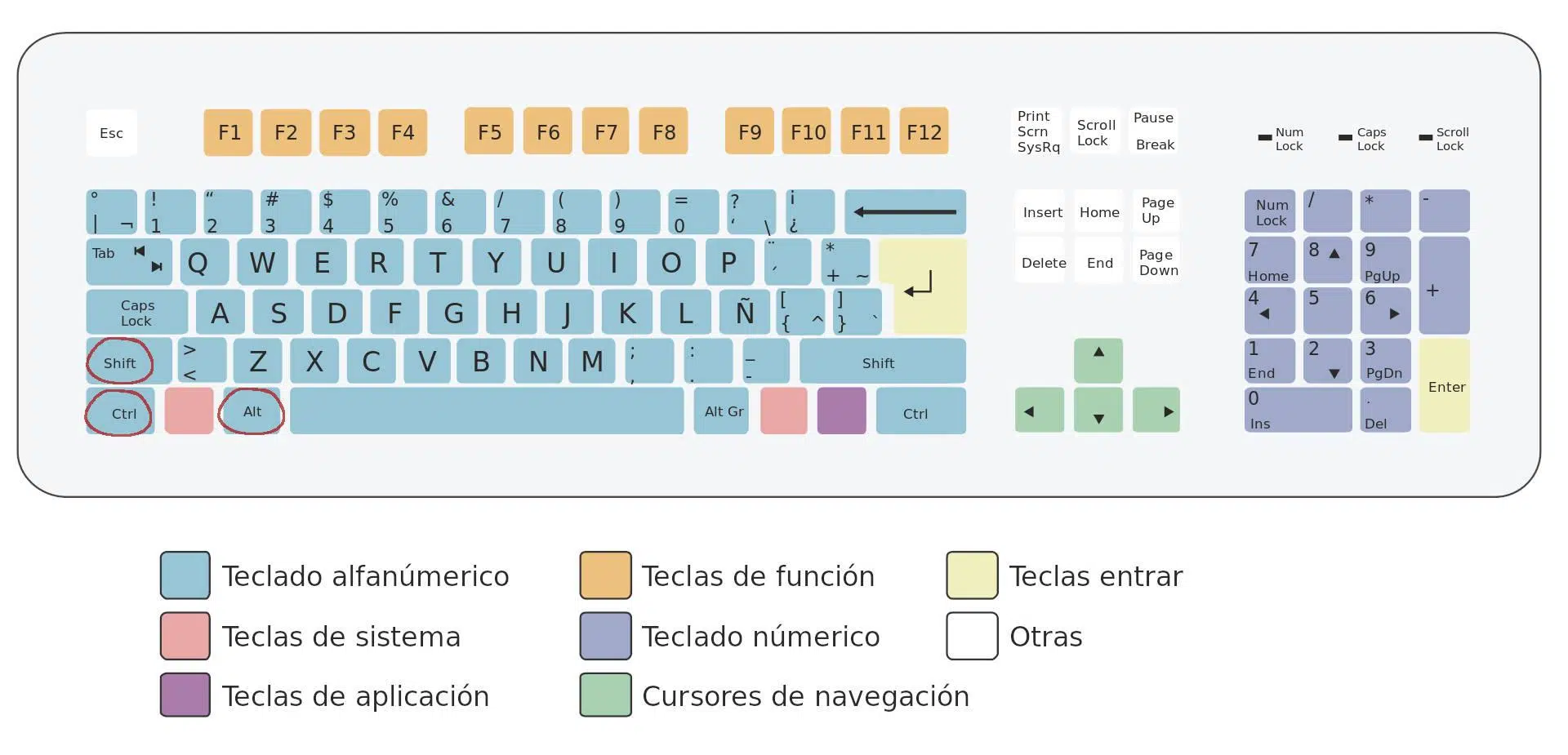
大多數使用者只用 Shift 鍵輸入大寫字母,但這個鍵的功能遠不止於此,尤其是與其他按鍵(例如 Ctrl、Alt 或 Windows 鍵)組合使用時。在現代瀏覽器(Chrome、Brave、Firefox、Edge 等)和作業系統本身中,Shift 鍵可以讓你控制標籤頁、在頁面之間導航、管理標籤頁組、截圖、永久刪除檔案等等。如果你不確定 Shift 鍵的位置或功能,請查看Shift 鍵的位置。
什麼是Shift鍵?為什麼它如此重要?
Shift 鍵是所有現代鍵盤的標配,無論是全尺寸鍵盤、緊湊型鍵盤還是遊戲鍵盤。它通常以一個向上箭頭表示,並且總是有兩個:一個在左下角,Ctrl 鍵上方;另一個在右側,Enter 鍵下方。
兩個Shift鍵的存在並非偶然:這樣的佈局是為了方便左右手用戶都能舒適地使用,並且可以與鍵盤上的任何其他按鍵組合使用,而無需任何復雜的指法。根據鍵盤型號的不同,右Shift鍵的尺寸可能會有所差異,因為它與Enter鍵共享空間,但其整體位置保持不變。
在薄膜鍵盤上,Shift鍵通常帶有特殊的鎖定機制,就像回車鍵和空白鍵一樣。如果您拆卸鍵盤進行清潔,在拆卸這些按鍵時請務必小心,因為它們的鎖定機制比普通字母鍵更為精密。機械式鍵盤上出現這種情況的情況較少,因為它們的鎖定係統工作原理不同。
為了確保 Shift 組合鍵正常運作,建議先按住 Shift 鍵,然後在按住的同時按下組合鍵中的其他按鍵。無需同時按下所有按鍵:如果您先按住 Shift 鍵,然後再按下其他按鍵,組合鍵也能正常執行。
Windows 系統和鍵盤上 Shift 鍵的基本用法
在深入探討瀏覽器中的 Shift 快捷鍵之前,值得先回顧一下該鍵在 Windows 10 及類似版本中的一般功能,因為其中許多功能在瀏覽網頁時也很有用。您可能也會對如何在 Windows 11 中提高工作效率感興趣。
Shift + 字母:輸入大寫字母。這是經典方法:按住 Shift 鍵並按下字母鍵即可輸入大寫字母。按住 Shift 鍵期間,您輸入的所有字母都會顯示為大寫。這與 Caps Lock 鍵的功能相反,但沒有切換效果:放開 Shift 鍵後,您將立即恢復輸入小寫字母。
Shift + 帶符號的鍵:輸入特殊字元。在數字行(1、2、3…)和回車鍵附近的幾個按鍵上,印有兩個符號:下面的符號透過普通按鍵輸入,上面的符號透過按住 Shift 鍵輸入。例如,Shift + 1 通常輸入感嘆號,Shift + 2 輸入 @ 符號,等等。有些按鍵通常印有第三個符號,位於右側,可以透過 Alt + Gr 或等效組合 Ctrl + Shift + 一個鍵輸入。
Ctrl + Shift + 鍵:輔助特殊字元。某些鍵盤佈局會在同一個按鍵上顯示三個符號。左側兩個符號可以透過普通按鍵或按住 Shift 鍵輸入,而右側的符號則需要使用 Alt Gr + 鍵輸入。如果您的鍵盤沒有 Alt Gr 鍵,或者您覺得使用 Alt Gr 鍵更方便,您可以使用 Ctrl + Shift + 鍵來模擬 Alt Gr 的功能,從而輸入這些「額外」的字元。
Shift + 方向鍵:精確選擇文字。在撰寫電子郵件、文件或網頁表單時,您可以無需使用滑鼠即可選擇文字。將遊標放在要開始的位置,按住 Shift 鍵,然後使用方向鍵進行選擇。 Shift + 上/下方向鍵選擇整行,而 Shift + 左/右方向鍵逐一選擇字元。
用於在無滑鼠介面中導航的 Shift 快捷鍵
Shift 鍵最強大的用途之一是作為「切換鍵」來導航選單和介面,這一點在 Windows 和瀏覽器中都非常明顯。
Shift + Tab:在元素間反向移動。 Tab 鍵用於在按鈕、欄位和連結等可互動元素之間移動焦點,通常是向前移動。如果將 Tab 鍵與 Shift 鍵組合使用,則可以反向移動這些元素。當您在較長的對話方塊或表單中瀏覽到某個欄位之外時,此功能非常有用。
Shift + F10:無需滑鼠即可開啟上下文選單。在許多環境中,包括瀏覽器,如果您選取了一個元素(連結、按鈕、標籤等),然後按下 Shift + F10,就會像使用滑鼠右鍵一樣開啟上下文功能表。這對於僅使用鍵盤操作的使用者非常有用。
Ctrl + Shift + Esc:開啟工作管理員。雖然並非瀏覽器專屬,但當標籤頁或視窗卡住時,這個快捷鍵能幫您解決許多問題。此組合鍵可直接開啟 Windows 工作管理員,無需使用傳統的 Ctrl + Alt + Delete。
Windows + Shift + 左/右箭頭:在顯示器之間移動視窗。如果您使用多個螢幕,此組合鍵可將活動視窗傳送至左側或右側顯示器。當您在一個畫面上開啟瀏覽器並希望快速重新排列工作區時,此操作非常實用。
說到瀏覽器效率,標籤頁是關鍵。 Shift 鍵可與 Ctrl 鍵組合使用,讓你幾乎無需觸碰滑鼠。
Ctrl + T:開啟一個新標籤頁並直接跳到該標籤頁。
Ctrl + N:開啟一個新的瀏覽器視窗。
Ctrl + Shift + N:開啟一個隱身(或私密,取決於瀏覽器)視窗。在 Chrome 和 Brave 瀏覽器中,這是不留本地痕跡瀏覽網頁的標準組合鍵。
Ctrl + W 或 Ctrl + F4:關閉目前標籤頁,非常適合快速清除不再需要的標籤頁。
Ctrl + Shift + W 或 Alt + F4:關閉整個窗口,即關閉瀏覽器目前實例中開啟的所有標籤頁。
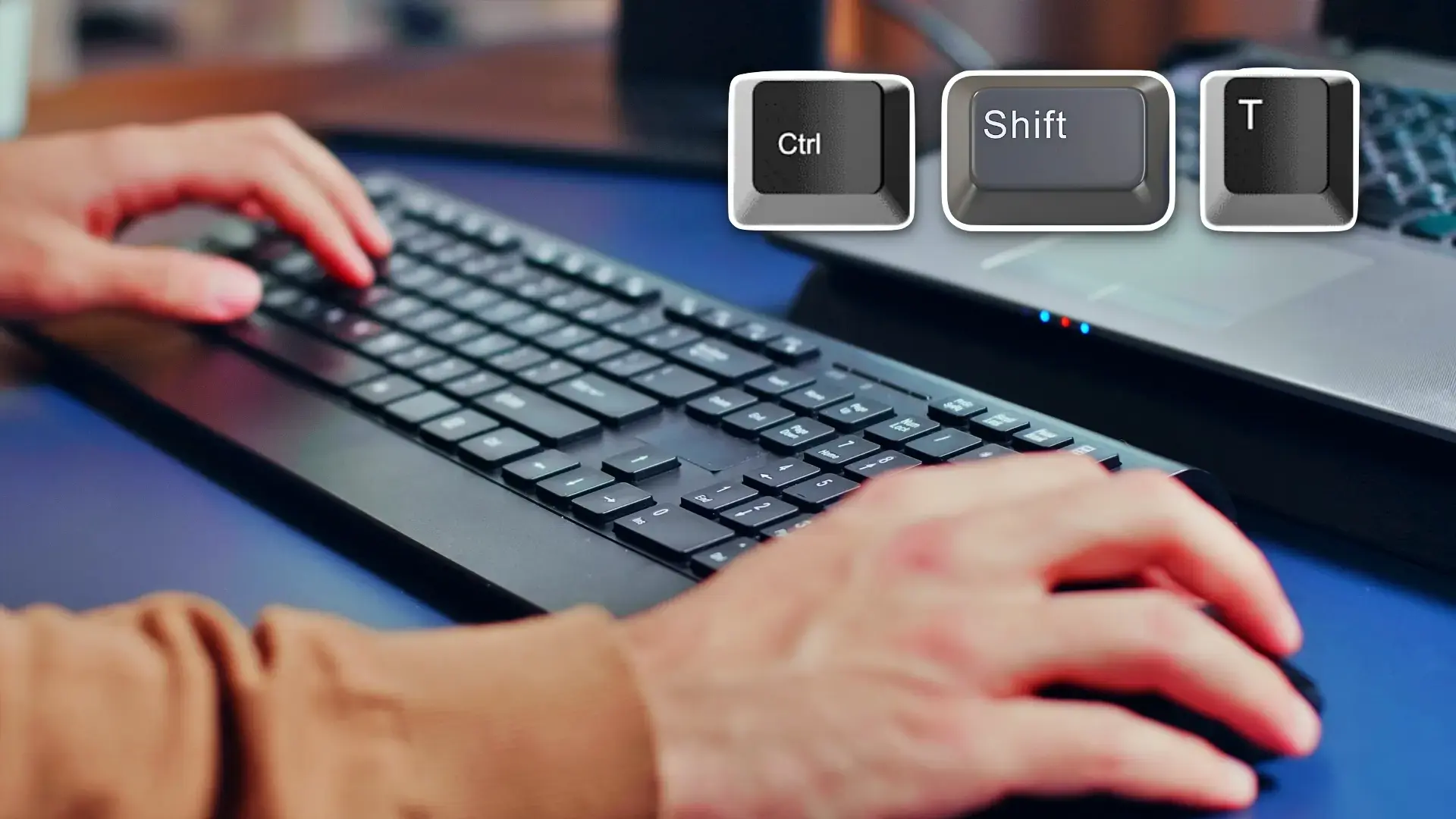
Ctrl + Shift + T:恢復上次關閉的標籤頁,連續按此快速鍵可依關閉順序的相反順序恢復標籤頁。當你意外關閉某些內容時,這個快捷鍵能幫上大忙。請參閱如何在 Chrome 中復原標籤頁。
Ctrl + Tab 或 Ctrl + Page Down:跳到右邊的下一個標籤頁。
Ctrl + Shift + Tab 或 Ctrl + Page Up:回到左邊的上一個標籤頁。
Ctrl + 1 到 Ctrl + 8:根據從左到右的位置直接切換到特定的標籤。
Ctrl + 9:無論開啟了多少個標籤頁,都會跳到最後一個標籤頁。
Alt + Home:在目前標籤頁中開啟您設定的主頁,方便您返回起點。
許多現代瀏覽器現在都內建了標籤頁分組功能,可讓您將多個標籤頁歸入同一標題或顏色下。您也可以使用鍵盤管理這些分組,而無需使用滑鼠。
在 Windows 系統中,要開啟標籤區域,可以重複按 F6 鍵,直到焦點移至選項卡列。然後,您可以使用 Tab 鍵在選項卡之間向前移動,使用 Shift + Tab 鍵向後移動,並選取每個選項卡或選項卡組。
勾選選項卡組的標題後,您可以按空白鍵或 Enter 鍵展開或折疊該選項卡組。選項卡組折疊時,您只能選擇整個選項卡組;展開選項卡組之前,您無法存取其中的各個選項卡。
若要移動標籤頁或標籤頁組,請選擇標籤頁或標籤頁組的標題,然後使用 Ctrl + 左箭頭或 Ctrl + 右箭頭沿著工具列拖曳。某些瀏覽器還提供快速鍵,例如 Ctrl + Shift + Page Up 或 Ctrl + Shift + Page Down,用於左右移動標籤頁。
在 Chromebook 上,標籤頁導航是透過 Ctrl + Tab 來捲動標籤頁選擇,透過 Ctrl + Back 或 Ctrl + Forward 等組合鍵切換到特定標籤頁,而開啟群組選單是透過搜尋鍵 + Shift + 音量增加鍵或應用程式選單鍵 + Shift + 音量增大鍵完成的。
除了開啟和關閉標籤頁之外,瀏覽器還包含許多內部功能(書籤、歷史記錄、設定、開發工具…),這些功能通常透過組合鍵訪問,而這些組合鍵通常與 Shift 鍵整合在一起。
Ctrl + Shift + B:顯示或隱藏書籤列。
Ctrl + Shift + O:在新分頁中開啟書籤管理員。
Ctrl + H:開啟瀏覽記錄。
Ctrl + J:開啟下載標籤。
Ctrl + Shift + Delete:開啟清除瀏覽資料(記錄、快取、Cookie、密碼等)的選項。這是清除瀏覽器資料的捷徑。
Ctrl + Shift + J 或 F12:在基於 Chromium 的瀏覽器中開啟開發者工具,讓您檢查程式碼、控制台、網路等。
Shift + Esc(在某些瀏覽器,例如 Windows 上的 Chrome 中):開啟瀏覽器本身的任務管理器,您可以在其中查看標籤頁和擴充功能的記憶體和 CPU 使用情況。
Ctrl + F 或 F3:啟動頁面內部搜尋列。
Ctrl + G:跳到頁面內目前搜尋結果的下一個位置。
Ctrl + Shift + G:傳回上一個搜尋結果。
瀏覽器的網址列不僅僅是輸入網址的地方;它還可以用作搜尋列和各種操作的啟動器。您可以使用鍵盤來充分利用它的功能。
Ctrl + L、Alt + D 或 F6:這些快速鍵可將焦點直接移至網址列,以便您無需觸碰滑鼠即可開始輸入。
輸入關鍵字 + 回車鍵:使用預設搜尋引擎進行搜尋。
輸入搜尋引擎名稱 + Tab 鍵:切換到您輸入的搜尋引擎(例如,「youtube」 + Tab 鍵)以直接在該網站上進行搜尋。
輸入網域名稱 + Ctrl + Enter:會自動在網域前新增“www.”,在網域後新增“.com”,並在目前標籤頁中開啟網站。
輸入網域名稱 + Ctrl + Shift + Enter:與上一個指令的效果相同,但會在新視窗中開啟結果。
在許多瀏覽器中,輸入網址 + Alt + Enter : 會在後台或前台開啟新標籤頁,而不會遺失目前頁面。
Ctrl + K 或 Ctrl + E:將遊標置於地址欄中,即可使用已配置的搜尋引擎進行搜索,如果您的工作流程涉及不斷搜索,這將非常有用。
向下箭頭 + Shift + Delete(在建議上):從網址列中刪除您不想再出現的預測。
利用 Shift 鍵在網頁上執行的操作
進入網頁後,還可以使用一系列快捷鍵,將 Shift 鍵與其他鍵組合起來,實現滾動、縮放或控制重新載入等功能。
F5 或 Ctrl + R:重新載入目前頁面。
Shift + F5 或 Ctrl + Shift + R:重新加載頁面,強製完全更新並跳過本地緩存,如果網站似乎“卡住了”,則非常有用。
Esc:停止頁面加載,這在網站加載時間過長或在嘗試加載資源時卡住時非常有用。
空白鍵或 Page Down 鍵:向下捲動,從一個螢幕捲動到另一個螢幕。
Shift + 空白鍵或 Page Up 鍵:向上捲動內容,全螢幕模式下也適用。
首頁:帶您回到頁面頂部。
結束:將您帶到頁面底部。
按 Ctrl 和 + : 放大整個頁面。
Ctrl 和 -:縮小。
Ctrl + 0:將縮放比例重設為 100%。
Shift + 滑鼠滾輪:在許多配置中可水平捲動頁面,這有助於在寬表格或帶有側邊欄的介面中使用。
轉而透過表單和聊天工具撰寫和發送訊息
在網站、社交網路或聊天室的文字欄位中,Shift 還可以防止意外情況發生,並讓您更好地控制發送的內容。
Shift + Enter:在聊天、表單或評論框中插入換行符,但不傳送訊息,因為單獨按 Enter 鍵表示「傳送」。這是在 WhatsApp Web、Facebook Messenger 和許多客服工具等應用程式中編寫段落的標準方式。
Ctrl + Insert 和 Shift + Insert:它們分別是 Ctrl + C(複製)和 Ctrl + V(貼上)的替代快速鍵。雖然它們不太常用,但功能完全相同,如果您習慣了其他系統中的複製和貼上操作,它們會非常有用。
結合使用 Shift + 方向鍵進行文字選擇,這些複製和貼上的替代方法可讓您以外科手術般的精確度管理文字片段,而無需觸碰滑鼠。
雖然並非瀏覽器獨有,但 Windows 中的某些 Shift 快捷鍵會直接影響您瀏覽網頁時的操作方式。
在檔案總管中,使用 Ctrl + Shift + N可以立即在目前目錄下建立一個新資料夾。如果您正在透過瀏覽器下載文件,則可以以與瀏覽速度相同的速度整理硬碟。
Shift + Delete:直接刪除文件,無需將其發送到回收站。這是一個非常強大的組合鍵,使用時請務必謹慎,因為檔案會在確認後立即被刪除。
Windows + Shift + S:啟動 Windows 10 內建的截圖工具,讓您可以選擇螢幕區域並將其複製到剪貼簿。非常適合快速捕獲網站的特定部分、圖形或錯誤。
Windows + M 和 Windows + Shift + M:前者最小化所有窗口,後者恢復所有窗口。這是快速清理桌面或恢復到先前狀態而不會遺失已開啟標籤頁的方法。
使用 Shift + Ctrl 開啟「開始」功能表:開啟「開始」功能表後,您可以使用 Tab 鍵和方向鍵在個別磁貼之間移動。按住 Ctrl 鍵並按下 Shift 鍵,即可使用方向鍵重新排列這些磁貼,甚至可以建立應用程式資料夾。雖然這不是瀏覽器快捷鍵,但它確實會影響您組織啟動瀏覽器和線上工具的環境的方式。
在 Mac 上,修飾鍵組合發生了變化,但原理是一樣的:Shift 與 Command (⌘)、Option (Alt) 和 Control 鍵組合使用,可以管理 Chrome、Brave、Safari 或其他瀏覽器。
⌘ + N:開啟一個新視窗。
Command + Shift + N:在隱身模式下開啟一個新視窗。
⌘ + T:開啟一個新分頁並跳到該分頁。
Command + Shift + T:重新開啟已關閉的標籤頁,就像在 Windows 系統中一樣。
⌘ + Option + 右箭頭:切換到下一個標籤頁。
⌘ + Option + 左箭頭:返回上一個標籤頁。
⌘ + 1 到 ⌘ + 8:根據標籤頁的位置跳到特定標籤頁。
⌘ + 9:始終選擇最後一個開啟的標籤頁。
Command + 或 Command + 右箭頭:翻到歷史紀錄的下一頁。
Command + W:關閉目前標籤頁或彈出視窗。
Command + Shift + W:關閉整個瀏覽器視窗。
⌘ + F:開啟頁面內部搜尋欄。
Command + G / Command + Shift + G:分別將焦點移到下一個或上一個搜尋結果。
⌘ + Shift + B:顯示或隱藏書籤列。
Command + Option + B:在新分頁中開啟書籤管理員。
Command + Shift + J:開啟瀏覽器的下載部分。
⌘ + Shift + Delete:開啟面板清除 macOS 中的瀏覽數據,類似於 Windows 中的 Ctrl + Shift + Delete。
⌘ + Option + I:開啟開發者工具。
⌘ + Option + U:顯示目前頁面的不可編輯的 HTML 原始碼。
Command + Option + J:直接開啟 JavaScript 控制台。
⌘ + d – 將目前頁面儲存為書籤。
Command + Shift + D:將所有開啟的標籤頁儲存為書籤,並儲存到新資料夾中。
⌘ + 和 + / ⌘ + 和 –:放大或縮小,而 ⌘ + 0 將縮放重設為原始大小。
空白鍵和 Shift + 空白鍵:在 Windows 系統中,當從一個螢幕向下捲動或向上捲動到另一個螢幕時,其行為與 Windows 系統中相同。
⌘ + Shift + H:開啟在該標籤頁中設定的主頁。
雖然目標是減少對滑鼠的依賴,但鍵盤和點擊組合可以加快日常操作,其中 Shift 鍵也是關鍵要素。
Ctrl(或 Mac 上的 ⌘)+ 點擊鏈接:在後台的新標籤頁中打開鏈接,保持當前標籤頁處於活動狀態。
按住 Ctrl(或 ⌘)鍵並按住 Shift 鍵,然後點擊連結:在新標籤頁中開啟鏈接,並將焦點直接切換到該標籤頁。
按住 Shift 鍵並點擊連結:在新瀏覽器視窗中開啟連結。
將連結拖曳到標籤列會建立一個包含該連結的新標籤頁;如果將其拖曳到現有標籤頁上,則會在該標籤頁中開啟。
拖曳標籤頁時按 Esc 鍵:取消移動並將標籤頁返回其原始位置。
Ctrl(或⌘)+滑鼠滾輪:向上或向下滾動滾輪可放大或縮小頁面。
Shift + 滑鼠滾輪:在許多配置中可以水平滾動頁面,在寬表格或帶有側邊內容的介面中非常有用。
按住 Option 鍵並點擊連結(Mac)或按住 Alt 鍵並點擊連結(Windows):強制下載連結的資源,而不是直接在瀏覽器中開啟。
雙擊標籤列空白處:在許多瀏覽器中,可在最大化視窗和普通視窗模式之間切換。
有了這些以 Shift 鍵為中心的快捷鍵,無論是在瀏覽器還是系統本身,你都可以將鍵盤變成你的控制中心,最大限度地減少滑鼠點擊。你無需一次性記住所有快捷鍵:最實用的方法是先從你每天都會用到的 4 到 5 個組合鍵開始(例如 Ctrl + Shift + T、Ctrl + Shift + N、Shift + Enter 或 Ctrl + Shift + Delete),然後逐步添加更多快捷鍵,直到僅用鍵盤操作幾乎成為一種本能。
