- Heroic Games Launcher 將 Epic、GOG 和 Amazon 的遊戲庫整合到一個免費開源的用戶端。
- 它允許您安裝、更新、修復、移動和導入現有遊戲,以及添加外部遊戲。
- 它提供與 Wine、Proton、Crossover 和 UMU 的集成,可在 Linux、macOS 和 Steam Deck 上運行 Windows 遊戲。
- 它包含主題、類別、自動修復和雲端遊戲同步等高級功能。
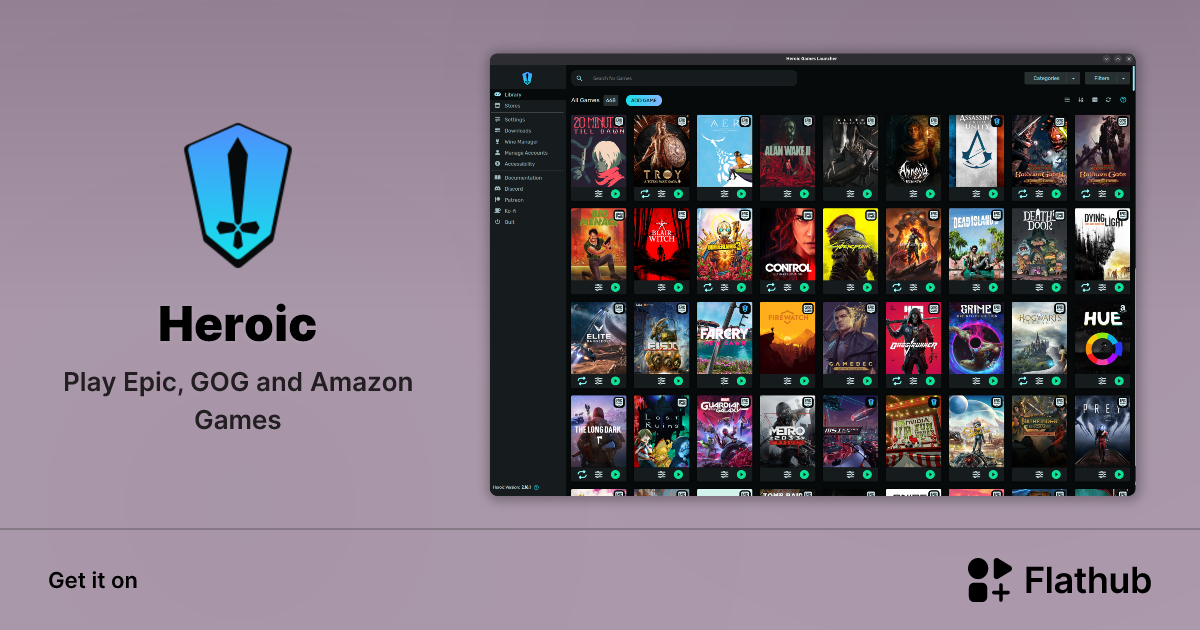
如果你在Epic Games、GOG、Amazon Games 和其他平台上都有遊戲,你可能不只一次需要在不同的客戶端之間切換才能玩遊戲。每次想玩遊戲都要打開多個啟動器、記住密碼、還要費力地適應完全不同的介面,這確實很麻煩。
為了避免這些混亂,我們推薦Heroic Games Launcher,這是一款開源遊戲啟動器,幾乎將所有遊戲集中在一個地方。有了它,無論你使用的是 Linux、Windows 還是 macOS 系統,你都可以透過一個應用程式管理、安裝和暢玩 Epic、GOG 和 Amazon 上的遊戲(還可以添加外部遊戲),甚至可以在 Steam Deck 等裝置上使用。
Heroic Games Launcher是什麼?為什麼它值得使用?
Heroic Games Launcher 是一款免費開源的遊戲用戶端,旨在集中管理您的數位遊戲庫。它無需依賴 Epic Games Launcher、GOG Galaxy 或 Amazon Games 應用程式等官方客戶端,Heroic 充當“橋樑”,讓您透過簡潔直觀的介面存取所有遊戲。
本專案依賴多種技術運行: Epic Games Store 遊戲使用Legendary 技術,GOG 遊戲使用名為gogdl的專有實現, Amazon Games 遊戲使用Nile 技術。所有這些都封裝在一個基於 Web 技術構建的現代化介面中,使程式能夠跨平台運行並持續改進。
它最大的優勢之一在於,它不僅能列出你的遊戲,還能讓你安裝、更新、修復遊戲,在硬碟之間移動遊戲,導入現有安裝,甚至添加任何支援商店中都找不到的遊戲。簡而言之,它成為了你電腦遊戲庫的控制中心。
此外,它已成為官方客戶端的一個非常可靠的替代方案,尤其是在 Linux 和 Steam Deck 平台上,因為在這些平台上使用 Epic 或亞馬遜的原生軟體往往令人頭疼。許多用戶已經將其視為系統上的必備工具。
相容平台和基本要求
Heroic Games Launcher 是一款跨平台遊戲啟動器,幾乎涵蓋所有主流遊戲平台。它原生支援以下平台:
- LinuxUbuntu 20.04 LTS 或更高版本、Fedora 33 或更高版本以及 Arch Linux(及其衍生版本,如 Manjaro、Garuda、EndeavourOS),以及其他一些發行版,透過一些手動調整也可以運行。
- SteamOS可在 Steam Deck 上獲取,也可從 Discover 輕鬆下載。
- Windows 10和Windows 11.
- MacOS 14 或更新版本。
雖然團隊主要專注於這些版本,但Heroic通常也支援許多其他Linux發行版。前提是您需要滿足一些最低要求(例如,您需要擁有像curl這樣的工具,並且這些工具需要以AppImage或tar.xz等無依賴格式提供)。如果您需要切換到Linux系統,可以參考我們的指南,了解如何透過USB隨身碟將您的電腦轉換為Linux系統。如果您遇到任何問題,他們的Discord伺服器上通常會有人提供協助。
在 Linux 系統上,Heroic 可透過Flathub取得,這大大簡化了在具有軟體中心(Discover、Pop!_Shop 等)的桌面系統上的安裝。此外,還有適用於基於DEB 的發行版的軟體包、AUR中的RPM軟體包(例如 heroic-games-launcher-bin)、 nixpkg版本(heroic 和 heroic-unwrapped),以及經典的AppImage和tar.xz格式。
在 Windows 系統中,您可以透過WinGet(使用指令「winget install Heroic」)或傳統的.exe 安裝程式進行安裝,可以選擇具有捷徑的安裝版本或便攜式版本。在 macOS 系統中,最簡單的方法是透過Homebrew和 cask 檔案進行安裝,當然您也可以直接將.dmg鏡像檔案拖曳到「應用程式」資料夾。
您可以統一支援的商店和庫
該項目的核心在於其整合來自不同數位商店的圖書館的能力。目前,Heroic 相容於以下平台:
- 史詩遊戲商店,通過傳奇。
- GOG (Good Old Games),感謝 gogdl 的實現。
- 亞馬遜遊戲 以及透過 Nile 平台提供的 Amazon Prime Gaming 服務。
只需在應用程式內登入各項服務,即可在「商店」版塊查看和管理所有遊戲。 Heroic 會下載您的遊戲庫資訊並即時更新,因此當您購買新遊戲或移除遊戲時,變更會自動反映出來。
除了官方整合的商店外,Heroic還允許您添加外部遊戲:您可以註冊任何可執行文件,包括來自其他商店(IndieGala 等)的瀏覽器應用程式或啟動器,以便它們像其他遊戲一樣出現在您的收藏中。
所有這些都使得 Heroic 可以作為一個統一的前端,不僅適用於 Epic、GOG 和 Amazon,還適用於你 PC 上安裝的所有單一遊戲,如果你多年來一直在不同的資料夾中累積遊戲,這將非常有用。
在每個系統上安裝 Heroic Games Launcher
安裝 Heroic 非常簡單,最棒的是,你不需要為每個平台安裝官方用戶端。只要安裝 Heroic,然後在程式中輸入你的 Epic、GOG 和 Amazon 帳號資訊即可。
在Linux 系統上,最推薦的方法是使用Flathub 上的 Flatpak,因為它簡化了依賴管理並確保快速更新。如果您喜歡原生軟體包,可以下載Ubuntu/Debian 等發行版的.deb 文件,然後雙擊運行,或者在終端機中使用命令「sudo dpkg -i Heroic*amd64.deb」進行安裝。在 Fedora 和類似的發行版上,可以使用.rpm 文件,透過指令「sudo dnf install ./heroic-*.x86_64.rpm」進行安裝。
對於Arch Linux 及其衍生發行版,Heroic 團隊僅官方支援AUR 中的heroic-games-launcher-bin軟體包。請務必注意這一點,因為如果您使用其他非官方軟體包且出現問題,技術支援會將您轉介給該軟體包的維護者。
在更「手動」的環境下,您可以使用AppImage 檔案(下載後,使用「chmod +x」命令賦予其執行權限,然後運行它)或tar.xz 文件,只需將其解壓縮並從解壓縮後的資料夾中執行「主程式」即可。無論哪種情況,您都需要確保已安裝curl等基本工具,否則可能會遇到異常情況。
在Windows 系統中,如果您已經安裝了 WinGet,則可以使用指令`winget install Heroic`來安裝並執行 Heroic。否則,您可以從發布頁面下載圖形安裝程式 (Setup) 或便攜式版本。安裝程式會在您的桌面和「開始」功能表中建立捷徑,以便您可以像開啟其他程式一樣開啟 Heroic。
在macOS上,如果您是 Homebrew 用戶,可以使用類似「brew install --cask --no-quarantine heroic」的命令透過 cask 安裝它。或者,您可以下載.dmg鏡像,雙擊掛載,然後將“Heroic”應用程式拖曳到您的“應用程式”資料夾中。
英雄的主要特點和優勢
除了作為一個簡單的遊戲清單之外,Heroic 還以其一系列非常完善的功能脫穎而出,這些功能可以管理您的遊戲庫並改善在 Linux、Windows 和 macOS 上的體驗。
首先,它提供統一的庫管理:您可以在同一個控制面板上安裝、更新、卸載、修復和遷移來自 Epic、GOG 和 Amazon 的遊戲。如果您已經透過其他用戶端安裝了遊戲,Heroic 可讓您匯入這些安裝,避免重複下載。如果您硬碟空間已滿,不想再下載 100GB 的遊戲(而遊戲已經存在於您的系統中),這項功能尤其有用。
它還包含一個下載隊列,可讓您將多個遊戲新增至下載隊列中,並根據您的設定讓它們依序或並行下載。例如,這使得在格式化電腦後準備大型遊戲庫變得更加容易。
介面方面,Heroic 提供篩選、搜尋、收藏、隱藏遊戲等功能,並支援自訂主題。您可以自訂顏色和視覺風格,還可以將遊戲庫按您定義的類別進行整理——如果您收藏了獨立遊戲、3A 大作和各種應用程序,這將非常實用。
另一個關鍵功能是雲端存檔同步,前提是原平台支援此功能。 GOG 和 Epic 上的許多遊戲都提供雲端存檔,Heroic 可以連接到這些服務,自動或手動上傳和下載您的存檔。您可以在每個相容遊戲的設定中找到專門的「雲端存檔」標籤。
使用 Wine、Proton、Crossover 和 UMU 進行 Windows 遊戲
Heroic之所以在Linux和macOS上如此受歡迎,原因之一在於它能夠使用Wine、Proton和Crossover運行Windows遊戲。這使得你可以在其他環境下暢玩專為微軟作業系統設計的遊戲,並且相容性越來越高。
在Linux 系統上,Heroic 整合了自家的Wine 和 Proton版本管理器,包括Wine-GE和Proton-GE等自訂版本。這些版本由開發者 gloriouseggroll 維護,包含補丁和額外的編解碼器,可以解決常見問題,例如過場動畫無法顯示、DRM 敏感問題、一些小 bug 等等。使用者可以直接從客戶端下載「Wine-GE-Latest」和「Proton-GE-Latest」版本,始終使用最新且相容性最佳的版本。
此外,Heroic 可以與UMU Launcher整合。 UMU Launcher 是一個基於 Proton 的統一 Linux 層,由 Lutris、Heroic 和 Bottles 等專案共同推廣。啟用實驗性功能中的「使用 UMU 作為 Proton 運行時」選項,可以讓許多遊戲在未來運行得更加穩定,從而集中社區力量。
在macOS 系統上,該程式支援Crossover,這是一款基於 Wine 的商業解決方案,專為蘋果作業系統優化。這使得您可以將 Heroic 作為統一啟動器,並與 Crossover 作為相容層結合使用,從而運行多個 Windows 遊戲。
預設情況下,您可以在 Heroic 的「遊戲預設」部分更改全域 Wine/Proton 版本,例如,為所有遊戲選擇 Proton-GE-latest。但是,也可以為每個遊戲單獨調整 Wine 或 Proton 版本,這在特定遊戲只能在特定版本下正常運作時非常有用。
如果您需要安裝模組或其他實用程序,Heroic 允許您在每個遊戲的 Wine 前綴下執行 .exe 檔案。只需指定可執行文件,精靈就會像在 Windows 系統中一樣,在遊戲的獨立環境中啟動它。
建議的初始設定(尤其是在 Steam Deck 和 Linux 系統上)
安裝 Heroic 之後,建議花幾分鐘時間調整常規設置,特別是如果您使用 Steam Deck 或電腦裡有多張光碟機。這雖然只是個小小的步驟,但能幫您省去日後的諸多麻煩。
在「設定」→「一般」選單中,建議將「預設安裝路徑」變更為適合您的位置。例如,許多使用 Steam Deck 的用戶會在 microSD 卡的根目錄下建立一個名為「Heroic」的資料夾,以便遊戲預設安裝到該資料夾。這樣可以防止主機內部儲存空間過大。
在同一部分,您可以定義新 Wine 前綴的資料夾。 Heroic 會為每個遊戲創建一個 Wine 前綴,這樣可以隔離配置,防止一個遊戲影響另一個遊戲。指定特定路徑(如果您使用 Steam Deck,也可以指定在 microSD 卡上)有助於保持文件井然有序,並防止它與系統中可能存在的其他 Wine 環境混淆。
最好仔細檢查Steam資料夾路徑是否被正確識別,尤其如果您希望 Heroic 在 Steam 庫中添加遊戲快捷方式。 Epic Games 欄位僅在 Windows 系統或您使用其他啟動器安裝遊戲時才需要填寫,因此如果與您無關,您可以將其留空。
在常規設定的底部,你會看到幾個捷徑複選框:在桌面、開始功能表中建立快捷方式,以及自動將遊戲新增至 Steam。在傳統的 PC 上,通常可以停用桌面和開始功能表快捷方式,讓所有操作都透過 Heroic 完成。而在 Steam Deck 中,建議勾選「將遊戲加入 Steam」選項,因為這樣可以利用 Steam 內建的控制器管理功能,在遊戲模式下暢玩遊戲。
下一步是前往「設定」→「遊戲預設設定」 ,選擇Proton-GE-latest (或您偏好的版本)作為預設驅動程序,因為它通常在現代遊戲中能提供更好的效果。如果您使用的是配備獨立顯示卡的筆記型電腦,則可以在「其他」標籤中啟用「使用獨立顯示卡」選項,強制使用效能強大的獨立顯示卡。
進階功能:成就、自動修復和遊戲設置
Heroic 不僅限於基本功能;它還包含增強體驗的高級功能,尤其適合喜歡井井有條的用戶。
在「設定」→「進階」中,您會找到一個實驗性功能部分,您可以在其中啟用「彗星支援」等選項。啟用此選項對於GOG 正確記錄您的成就和其他統計數據至關重要。如果您想保留您的成就,啟用此選項幾乎是必須的。
另一個強烈建議的功能是“自動應用已知修復”,它允許 Heroic自動將已知修復應用於特定遊戲,類似於 ProtonDB 中的修復功能,但已直接整合到啟動器中。這樣就省去了您手動調整每個問題遊戲的啟動參數或特殊設定的麻煩。
我們之前已經提到過“使用 UMU 作為 Proton 運行時”,但值得再次強調:啟用此選項將使 Heroic 與 Linux 遊戲的未來發展方向保持一致,因為UMU 統一了 Proton在不同項目中的啟動方式。如果您遇到遊戲問題,可以隨時回退到舊版本的 Wine 或 Proton,但總體趨勢是向 UMU 過渡。
在每個遊戲的詳情頁面中,您可以透過選項圖示存取各項設定:變更該遊戲的 Wine/Proton 版本、修改啟動參數、調整解析度或強制使用獨立顯示卡等等。如果遊戲在全域設定下運作不流暢,通常可以在這裡找到合適的設定組合。
在同一區域,您還可以找到支援雲端存檔的遊戲的「雲端存檔」標籤。您可以在這裡查看本機存檔檔案的路徑,如果 Heroic 無法正確識別資料夾(這種情況有時會發生在 Epic 平台上的遊戲上),您可以更改路徑;選擇同步模式(下載/上傳、單向同步等);如果出現同步問題,您可以使用「強制上傳」或「強制下載」功能。請務必小心:錯誤地使用“強制下載”功能可能會刪除您的本地存檔文件,因此請在點擊之前三思。
如何添加遊戲、遊玩和管理DLC
設定好英雄難度後,開始遊戲的過程相當簡單。首先,你需要登入你購買遊戲的平台:Epic、GOG 和 Amazon。在 Epic 平台上,如果一種登入方式失敗,通常會有其他方法可以嘗試。
登入後,您將看到您的遊戲庫已整合到 Heroic 中。每款遊戲都會顯示其狀態(已安裝或未安裝),點擊其詳情,即可查看安裝大小以及與 Linux 系統上的 ProtonDB 和 Steam Deck 的兼容性等資訊。 Heroic 還包含ProtonDB的直接鏈接,方便您閱讀其他用戶對哪個 Proton 版本最佳的反饋。
要安裝遊戲,只需點擊下載按鈕。遊戲將被添加到下載隊列,並使用您配置的預設路徑開始下載。已安裝的遊戲會顯示在清單頂部,其圖示將不再顯示為灰色,方便您快速找到可以暢玩的遊戲。
在遊戲頁面或主介面,您可以點擊「開始遊戲」直接啟動遊戲。但Steam Deck有一個例外:Epic遊戲必須至少在桌上模式下運作一次,才能在Steam的遊戲模式下正常運作。這樣才能正確配置wine前綴和內部相依性。
如果你想在主視圖中隱藏某些遊戲,可以使用篩選器和分類系統,這樣你就可以只看到例如來自特定商店的遊戲或已安裝的遊戲。當你的遊戲庫變得龐大,而你不想一次看到所有遊戲時,這個功能非常有用。
關於DLC,Heroic在每個遊戲的選項中都提供了一個「修改安裝」選單,您可以在其中選擇語言、測試版和附加內容。這通常對GOG平台的遊戲非常有效:您只需選擇DLC,它們就會自動下載,無需其他操作。但對於Epic平台的遊戲,情況就比較複雜;雖然很多情況下都能成功,但有些遊戲(例如《心靈殺手2》)的DLC似乎無法正確安裝,或者Heroic會卡在等待Epic的回應。一個比較常見的解決方法是卸載並重新安裝遊戲,這樣DLC就能包含在內了。
遊戲更新由系統自動管理,無需每日檢查。如有新版本可用,Heroic 會自動偵測並更新遊戲,始終兼顧磁碟空間和其他因素。
如果在任何時候需要修復損壞的安裝,您可以從遊戲選項中使用「驗證」或「修復」功能,還可以將遊戲移至另一個資料夾或儲存驅動器,而無需從頭開始重新下載。
Heroic 還允許你同步已透過官方 Epic 或 GOG Galaxy 用戶端安裝的遊戲,因此即使你更換啟動器,也不會丟失已安裝的遊戲。程式會掃描指定的路徑,如果找到相容的遊戲,就會將其新增至自身的資料庫。
在 Steam 上推出的 Heroic Deck 及其與其他啟動器的關係
在Steam平台上,Heroic被認為是暢玩Epic、GOG和Amazon遊戲的最佳方式之一。雖然也有Lutris或其他非Steam啟動器可供選擇,但許多使用者認為Heroic提供了更完善的介面和更簡潔的操作流程,尤其適合喜歡簡單易用體驗的使用者。
在 Steam Deck 上安裝 Heroic 非常簡單,只需切換到桌面模式並打開「發現」商店,即可看到 Heroic 並準備安裝。安裝完成後,請務必選擇「自動將遊戲新增至 Steam」選項:這樣您就可以直接從 Steam 遊戲庫啟動遊戲,並享受遊戲模式、控制器設定和典型的遊戲主機介面。
此外,Heroic 也支援GOG 平台的成就係統,以及 GOG 和 Epic 平台的雲端存檔功能,方便您安全保存遊戲存檔。如果雲端存檔功能不可用,或者您的儲存空間不足(GOG 平台通常限制在 400 MB 左右),Ludusavi等外部工具仍然是不錯的選擇。
雖然通常流傳的指南和建議乍看之下可能有些技術性,但實際上,一旦初始設定配置完成(例如安裝路徑、Proton-GE 版本、UMU 啟用等),Heroic 的日常使用就簡化到只需打開啟動器、選擇遊戲,然後點擊「開始遊戲」。如果您不喜歡折騰,那麼其他設定您幾乎無需動手。
總而言之,Heroic Games Launcher 已成為一款強大的解決方案,尤其適合那些遊戲庫分散在多個商店,並且希望在 Linux、Windows 或 macOS 系統上暢玩遊戲而無需依賴官方客戶端的用戶。它集中管理遊戲庫,簡化安裝管理,並添加了雲端存檔、成就和自動修復等額外功能,尤其適用於 Steam Deck 等設備,使其成為現代 PC 遊戲生態系統中不可或缺的一部分。
