- 由於其安全性和穩定性,NTFS 是 Windows 系統中內部磁碟的首選檔案系統。
- exFAT 格式因其在 Windows、Mac 和 Linux 系統之間良好的兼容性而在外部設備領域中脫穎而出。
- 選擇取決於您更重視進階資料復原功能還是跨平台通用性。
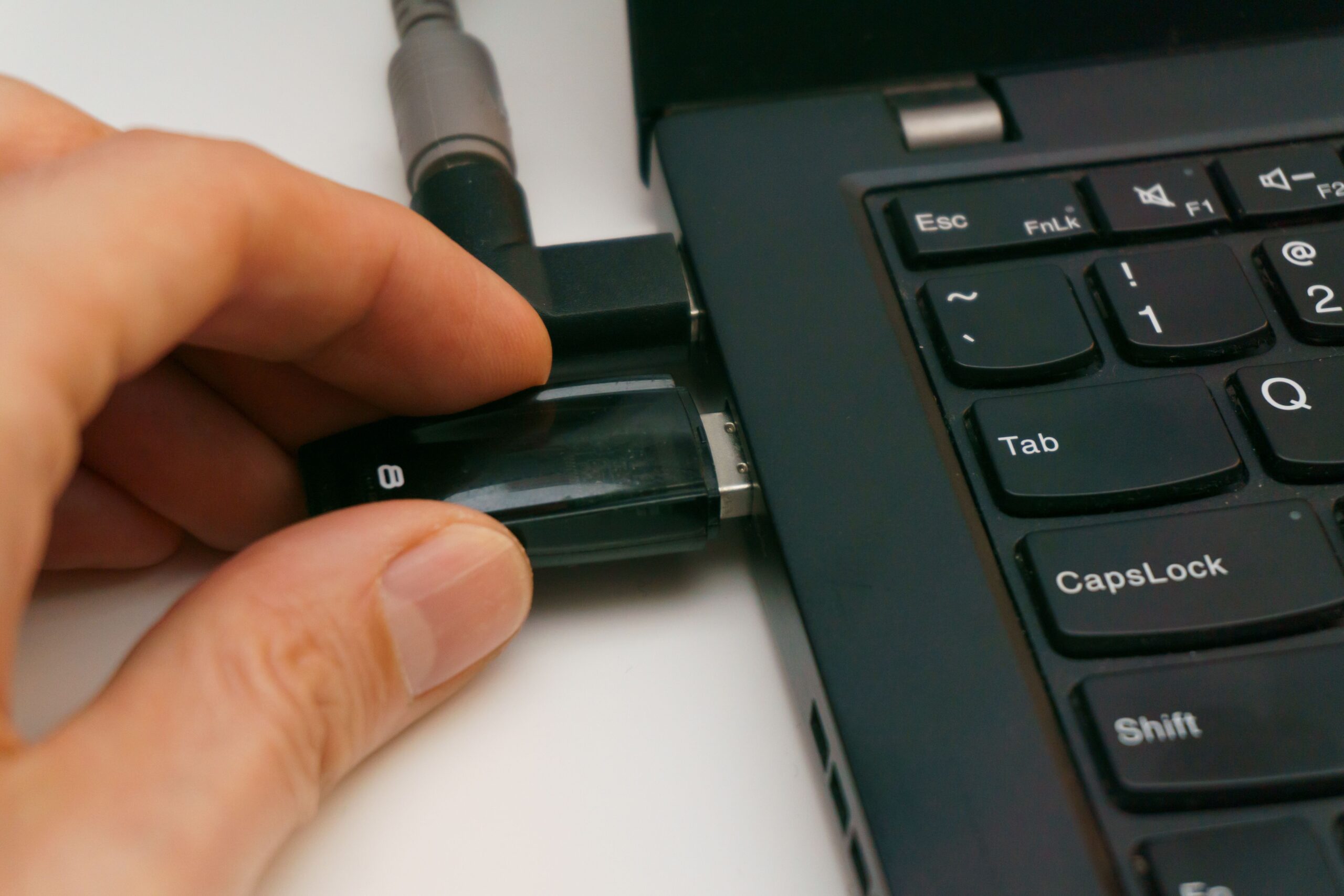
我相信你肯定遇到過這種情況:你連接了一塊新硬碟或想清理一個U盤,突然Windows彈出一個看似天方夜譚的問題:你想把它格式化成NTFS還是exFAT?對於非電腦專家來說,這聽起來可能像天書,但選擇其中一種格式卻能決定你的檔案是能在任何裝置上讀取,還是在嘗試傳輸大型影片時遭遇意想不到的麻煩。
問題不在於哪個“更好”,而是你打算用硬碟做什麼。安裝作業系統的硬碟和相機用的SD卡,或是需要在PC和Mac之間傳送備份檔案的外接硬碟,用途都不一樣。讓我們來詳細分析一下,這樣你就不用想太多,可以選到最適合自己需求的方案。

NTFS系統究竟是什麼?
NTFS,即新技術檔案系統,是微軟在1993年設計的標準,旨在取代較為原始的系統。如今,它是Windows的預設格式;如果您購買一台電腦,其內建硬碟很可能已格式化為NTFS。 NTFS的主要優勢在於其穩定性。
NTFS 的一個關鍵特性是日誌記錄,也稱為變更日誌。本質上,系統會在執行操作之前記錄下即將執行的操作;如果發生斷電或電腦崩潰,NTFS 會利用此日誌來防止資料損壞,而 exFAT 則無法做到這一點。此外,NTFS 還提供進階安全權限,可讓您加密資料夾並設定磁碟配額,從而避免單一使用者佔用所有可用空間。
探索 exFAT:輕量級替代方案
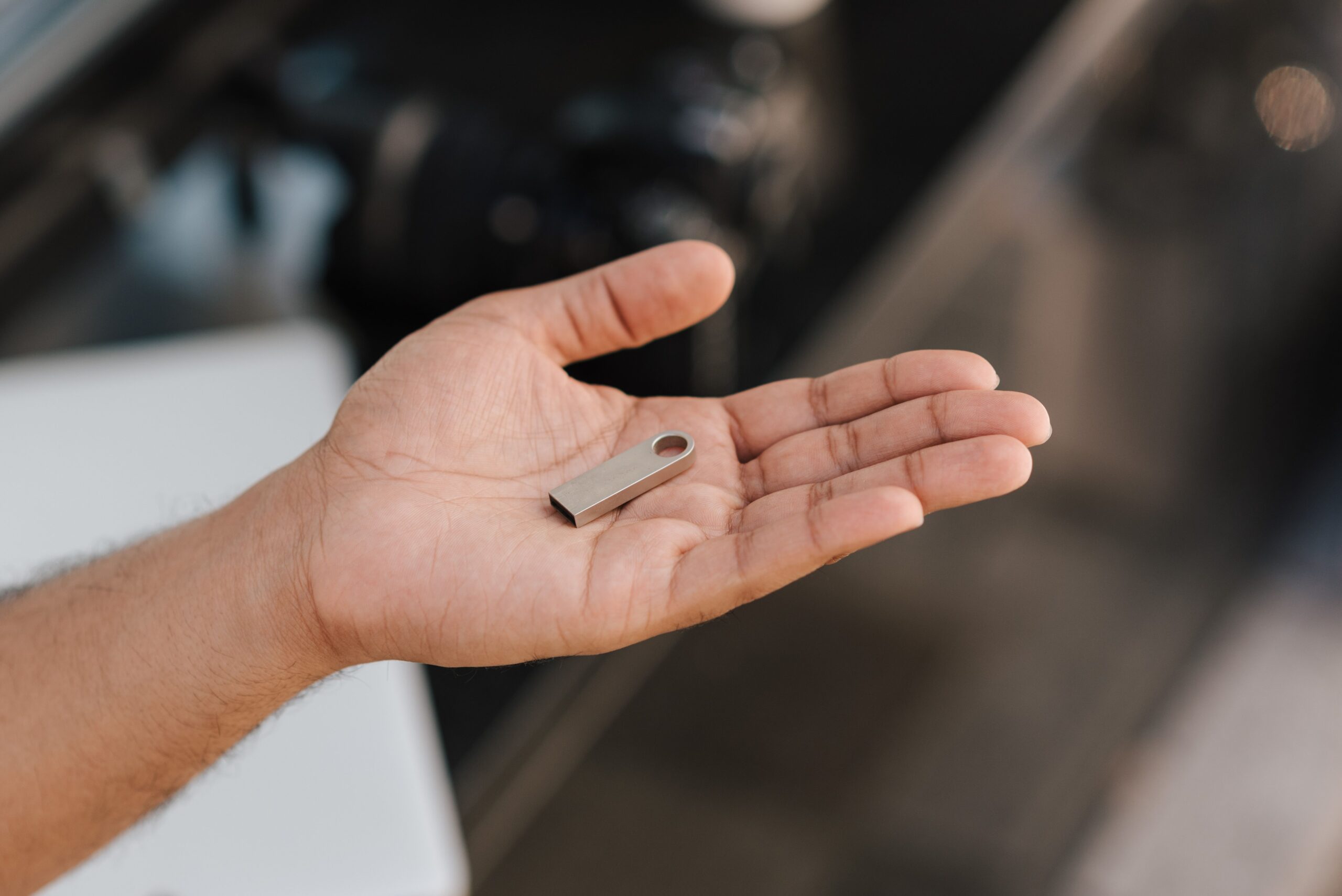
exFAT(擴充檔案分配表)於 2006 年問世,旨在解決舊式 FAT32 的問題。雖然 FAT32 相容於所有格式,但不允許保存大於 4 GB 的檔案(這對 4K 視訊來說是個問題),而 exFAT取消了這些大小限制,允許儲存巨型檔案和分割區。

這種格式針對快閃記憶體設備(例如USB和SD卡)進行了最佳化,因為它體積更小,佔用系統資源更少。它最大的優勢在於跨平台相容性:無需安裝任何第三方程序,即可在Windows和macOS上讀寫數據,使其成為可移動儲存裝置中的佼佼者。
詳細比較:優點和缺點
為了更清楚地說明,讓我們來分析一下它們各自的優缺點。 NTFS 就像坦克車:安全強大,但也很笨重。 exFAT 就像自行車:靈活便捷,幾乎可以去任何地方,但安全性不如坦克。
- NTFS 的優點: 它支援海量資料(高達 16 TB),並且能夠更好地管理這些資料。 小文件批次 它內建加密功能,提供一流的安全性,是任何Windows內建硬碟的理想選擇。
- NTFS的缺點: 在Mac上這很麻煩,因為 他們只允許讀取檔案。如果你想從 Mac 電腦向 NTFS 磁碟刻錄文件,你需要使用外部軟體。此外,在空間非常小的磁碟上刻錄速度可能會很慢。
- exFAT 的優勢: 它是不同作業系統之間的完美橋樑。它適用於 Windows、Mac 和許多智慧電視 或遊戲主機。此外,在將中型和大型檔案儲存到USB時,它的效能通常優於NTFS。
- exFAT格式的缺點: 由於它沒有日記功能,所以… 更容易遭受資料遺失 如果在中斷硬碟連線時沒有採取安全措施,它也缺乏使用者權限和原生加密功能。

根據你的設備選擇哪一個?

如果你想讓一切變得簡單,請遵循以下黃金法則。對於任何要安裝在 Windows 電腦中的內建硬碟或固態硬碟,請務必選擇 NTFS 格式。使用其他格式毫無意義,因為你需要係統穩定性和安全性才能確保 Windows 的流暢運作。
如果是外接硬碟、U盤或SD卡,情況就不同了。如果你需要在Mac和PC之間切換使用硬碟,exFAT是唯一明智的選擇。即使你只使用Windows系統,exFAT也非常適合玩遊戲或快速傳輸大檔案。但是,如果你有一個容量龐大的外部硬碟(超過128GB),並且只在Windows系統下使用,那麼NTFS格式憑藉其強大的資料管理能力,仍然是一個非常可靠的選擇。
格式化實用技巧
如果您決定更改磁碟格式,請記住格式化會清除所有資料。在 Windows 系統中,您可以透過右鍵點選磁碟,在「磁碟管理」中進行格式化。如果因為某些原因沒有出現 exFAT 選項,您可以使用Diskpart命令列工具透過命令列強制格式化。

一個重要的細節是:如果您有很多小文件(例如成千上萬個圖示或文字文件),NTFS 格式更有效率。相較之下,exFAT 格式可能會浪費空間,因為它的區塊大小更大(最大可達 64 KB),這意味著一個小檔案在磁碟上佔用的空間可能遠大於其實際大小。