- USB-C 只是實體連接器的類型,而 USB 3.0 和其他 USB 版本決定了速度和功能。
- 同一個介面(USB-A 或 USB-C)可以使用不同的 USB 版本,從 2.0 到 USB4,效能差異很大。
- 對於快速儲存、外接顯示器和強大的充電功能而言,USB 版本(5、10、20、40 Gbit/s 及以上)很重要,而不僅僅是連接埠是 USB-C。
- 檢查線纜和充電器的圖示、技術規格和認證,可以防止瓶頸和相容性問題。
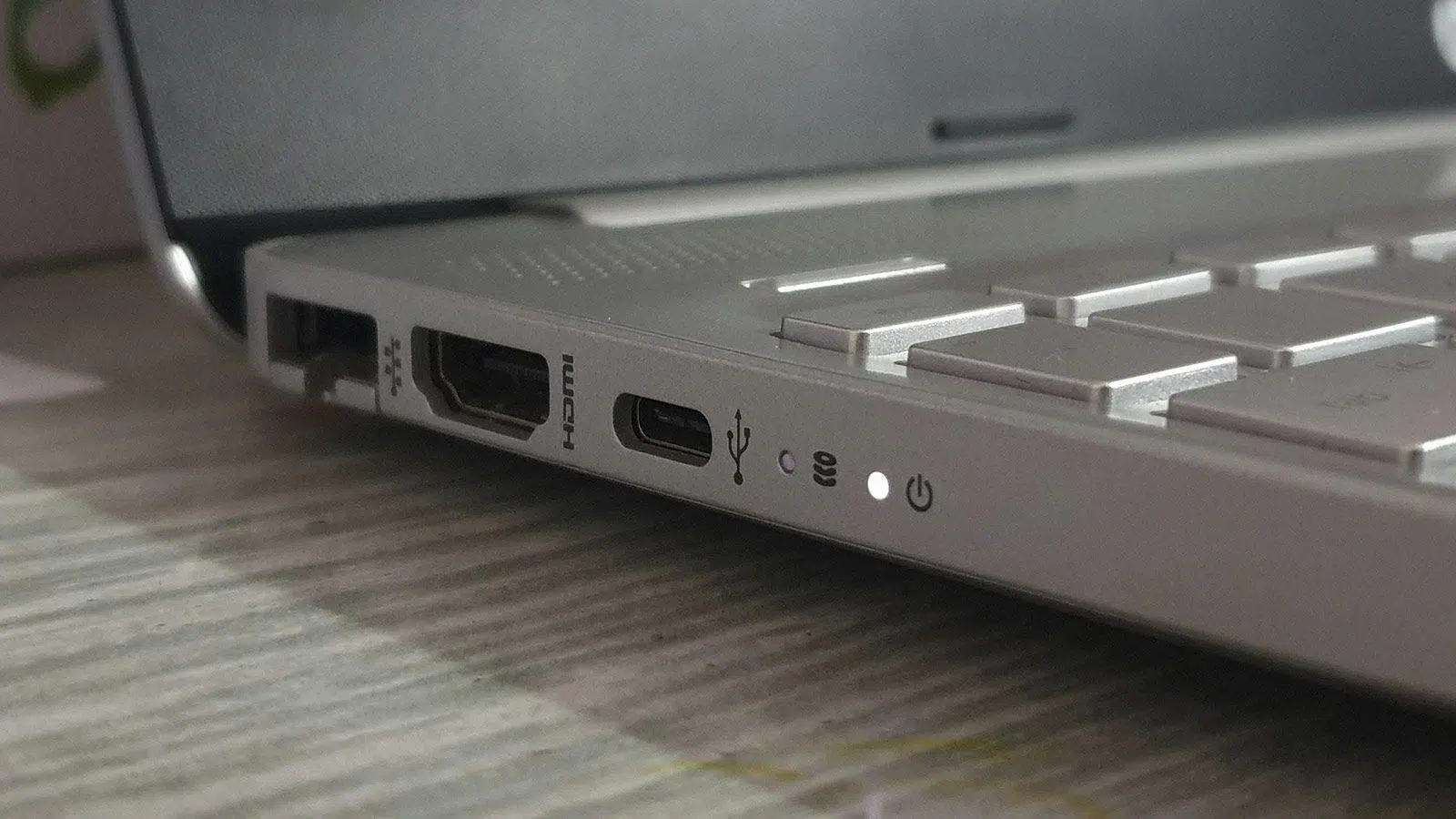
如果你對USB 3.0、USB-C、Gen 1、Gen 2以及其他各種術語感到困惑,別擔心,你並不孤單。 USB 標準的設計初衷是“通用”,但由於介面類型、速度等級和名稱變更等問題,在特定情況下確定所需的線纜或連接埠可能會比較困難,這是可以理解的。
接下來,我們將深入淺出地講解USB 3.0 和 USB-C 之間的真正區別,以及各種標準(USB 2.0、3.0、3.1、3.2、USB 4 甚至 Thunderbolt)之間的兼容性,並指導您在購買數據線、外部硬碟或充電器時應注意哪些事項,出錯。所有內容都將以簡單易懂的語言進行解釋,同時兼顧必要的專業技術背景。
USB-C 與 USB 3.0:概念不同
主要的混淆之處在於將連接器類型與速度等級混為一談。它們是兩回事,有時一致,有時不一致:
- USB-C 是 連接器和連接埠的實體形態小巧、橢圓形且雙面可用。
- USB 3.0(USB 3.2 Gen 1) 是一個 USB標準版 速度最高可達 5 Gbit/s。
這意味著你可以選擇速度較慢的 USB-C 連接線(USB 2.0)或速度非常快的 USB-A 連接線(USB 3.x)。介面本身並不能保證速度;關鍵在於其背後的標準版本以及兩端(設備連接埠和線纜)所支援的協定。
USB-C 已成為現代標準接口,因為它能夠實現更快的速度、更強大的充電功能,甚至還能輸出視頻,但這些功能取決於接口的代數:USB 2.0、3.0、3.1、3.2 或 USB 4。僅支援 USB 2.0 的 USB-C 介面足以滿足充電和基本資料傳輸的需求,但對於高速外接 SSD 等裝置來說,則遠遠不夠。
快速了解 USB 的歷史和類型
為了理解為什麼會有這麼多的種類,將標準和連接器分開來看很有幫助。一方面,有USB協定的版本(1.0、2.0、3.0、3.1、3.2、USB4…),另一方面,有插頭類型(A型、B型、C型、Mini型、Micro型)。
USB標準(速度)的演變
USB 標準的不同版本主要區別在於其最大理論速度,在某些情況下,還區別於充電功率和視訊傳輸等附加功能:
- USB 1.0非常老舊,現在幾乎不用了。加速至 1,5 Mbit / s足以滿足基本滑鼠、鍵盤或網路攝影機的需求。它使用A型、B型和迷你/微型介面。
- USB 1.1相比 USB 1.0,它有了改進,被稱為“全速”。它達到了 12 Mbit / s它使用起來更舒適,但與後來的產品相比速度仍然很慢。
- USB 2.0這才是真正起飛的開始。理論速度為 480 Mbit/s (60 MB/s)實際上,通常略低於一半。它仍然是許多系統中應用最廣泛的標準。它還提供 電源功率最高可達 2,5W它可與 A 型、B 型、迷你型和微型連接器一起使用。
- USB 3.0 (更名為) USB 3.2 Gen 1):升至 4,8 Gbit/s (600 MB/s)由於增加了觸點,它的速度比 USB 2.0 快約十倍。它相容於超高速 A 型、B 型和 Micro B 型介面。
- USB 3.1 (現在 USB 3.2 Gen 2速度再次翻倍,達到 10 Gbit/s (1,25 GB/s)這是一款常見的USB-C高速介面轉接器,相容於多種擴充座和底座。它支援USB-C介面和部分Micro-B介面。
- USB 3.2USB-IF組織對所有內容進行了重新組織,並定義了幾個版本:
- USB 3.2 Gen 1×1這是老舊的USB 3.0介面。 5 Gbps.
- USB 3.2 Gen 2×1這是老舊的USB 3.1介面。 10 Gbps.
- USB 3.2 Gen 2×2:將兩條 10 Gbit/s 線路組合起來以實現 20 Gbps通常使用 USB-C 連接器。
- USB4這是哲學上的重大飛躍。務必使用 USB-C連接器,提供鋼彈 40 Gbps 並力求將資料、視訊和電源統一到一個連接埠中,同時相容於 Thunderbolt 3。
- USB4 2.0個:最新演進版本,頻寬為 80 Gbps 以及達到 120 Gbps 在某些模式下,單向傳輸,也支援 USB-C。
最複雜的部分是 USB-IF 所做的名稱更改,將 USB 3.0 和 3.1 重新命名為 USB 3.2 的變體。從使用者的角度來看,查看標示的速度(5 Gbit/s、10 Gbit/s、20 Gbit/s、40 Gbit/s)通常比查看商業名稱更清晰。
USB介面類型(物理形狀)
故事的另一個方面涉及USB連接器的特定形狀,你肯定已經見過無數次了:
- USB A 型經典的矩形接口。多年來,它一直是個人電腦、筆記型電腦、遊戲機和充電器的主流介面。它支援 USB 1.x、2.0 和 3.x 標準。在許多情況下,USB 3.x Type-A 介面都能被辨識。 藍色內裝零件 或透過“SS”(SuperSpeed)標誌。
- USB B 型它主要用於印表機、掃描器和一些桌上型設備。 USB 1.x/2.0 有一個經典的「粗」型版本,而 USB 3.0 則有一個形狀略有不同且帶有藍色標籤的版本。
- USB Type C目前的主角。他是一個連結者。 小巧對稱且完全可逆它已成為手機中 Micro USB 的自然替代品,也是現代筆記型電腦、擴充座、顯示器和眾多配件的標準。
- 迷你USB這是首次嘗試設計更緊湊的連接器。它曾常見於相機和一些舊手機。如今,它幾乎已經絕跡。
- 微型USB這款介面是 Mini 的繼任者,在 USB-C 出現之前,它在安卓手機和小型電子設備中非常流行。雖然在一些廉價或舊款設備中還能見到它的身影,但它正在逐漸被淘汰。
單一介面可以支援多種 USB 版本。例如,Type-A 介面可能支援 USB 2.0 或 3.0,而 USB-C 介面可能僅支援 USB 2.0 的速度。因此,僅僅查看介面形狀是不夠的;您還需要查看速度和功能規格(資料傳輸、充電、視訊傳輸)。
USB-C介面究竟能提供什麼?
USB-C 不僅僅是一個漂亮的插頭。它被設計成一個「多合一」的連接器,能夠處理充電、高速資料傳輸和視訊輸出,簡化了以往介面的混亂局面。
可逆設計和可用性
日常使用中最顯著的改進是介面可正反插拔。使用 USB-A 和 Micro USB 介面時,必須隨時注意方向;而使用 USB-C 連接埠則無需擔心方向問題,一次就能成功插入。這雖然不影響傳輸速度,但確實提升了使用便利性和介面的耐用性。
這種緊湊對稱的設計使得同一種連接器可以用於手機、平板電腦、筆記型電腦、擴充座、顯示器,甚至遊戲機。這減少了您在家中需要的不同線材的數量。
快速充電和電力傳輸(USB Power Delivery)
USB-C 生態系統最大的進步之一是快速充電。由於採用USB 電源傳輸 (USB PD)標準,USB-C 連接埠可提供比舊款 USB-A 連接埠高得多的功率。
- 一個典型的 USB 2.0 連接埠大約提供 2,5W¯¯ (5V/0,5A)。
- USB 3.0 略有增加,最高可達約 4,5W¯¯ (5V/0,9A)。
- 借助 USB-C 和 Power Delivery,您可以實現 100瓦(20伏特/5安)足以滿足高性能筆記型電腦的需求。
- 最新版本的 USB PD 3.1 允許鋼彈 240W¯¯專為遊戲筆記型電腦等高要求設備而設計。
這意味著充電速度要快得多:筆記型電腦可以在大約 30-45 分鐘內從 0% 充到 50%,而現代手機在不到一個小時內即可充滿電,前提是充電器、電纜和設備支援相同的功率規格。
透過 USB-C 進行資料傳輸
USB-C 介面可以相容於不同代的 USB 設備,從 USB 2.0 到 USB 3.2 和 USB 4。但並非所有 USB-C 連接線的速度都一樣快。
- 僅符合以下要求的 USB-C 線纜 USB 2.0 留在 480 Mbit / s.
- 一個有 USB-C 連接埠的 USB 3.2 Gen 1 達到 5 Gbps.
- 同 USB 3.2 Gen 2 我們上去 10 Gbps.
- 同 USB 3.2 Gen 2×2 到達 20 Gbps非常適合高速外接固態硬碟。
- USB4 y Thunderbolt 3/4 使用 USB-C 接口,它們可以達到 40 Gbps而 Thunderbolt 5 將標準提升到了更高的層次。 80 Gbit/s 雙向 o 120 Gbps 只能單向行駛。
關鍵在於,單憑介面類型並不能判斷你的網路速度是 480 Mbit/s 還是 40 Gbit/s。你還需要查看其他細節:USB 版本、SuperSpeed 標誌、「10 Gbps」之類的標誌、閃電圖示(Thunderbolt)等等。
視訊輸出和備用模式
USB-C 的另一個主要優勢在於它可以直接傳輸視訊訊號,這是先前的 USB 版本所不具備的。透過所謂的交替模式,該連接埠可以充當 DisplayPort 或 HDMI 介面。
- 許多現代 USB-C 連接埠都支援 DisplayPort Alt 模式 o HDMI Alt模式.
- 這樣,您就可以將筆記型電腦或手機連接到顯示器或電視。 4K甚至8K 使用單一電纜。
- USB4 和 Thunderbolt 3/4 標準使用相同的連接器來組合 同時進行數據、視訊和充電.
並非所有 USB-C 連接埠都支援視訊輸出。此功能通常出現在支援USB 3.2 Gen 2 或更高版本的連接埠上,具體情況也取決於設備製造商。在許多筆記型電腦上,您會在介面旁邊看到特定的圖標,以指示其是否支援視訊輸出或 Thunderbolt 輸出。
USB 3.0(USB 3.2 Gen 1)究竟是什麼?它與之前的版本相比如何?
USB 3.0 是 USB 標準的第三次重大修訂,於 2008 年推出。它代表著相對於 USB 2.0 的巨大飛躍,尤其是在傳輸速度方面,並且是當前 USB 3.2 Gen 1 的基礎。
實際上,USB 3.0 和 USB 3.2 Gen 1 是相同的:相同的5 Gbit/s傳輸速度限制、相同的 SuperSpeed 理念以及對 USB 2.0 的向下兼容性。名稱的變更源自於 USB-IF 的重組,目的是將所有變體歸入 USB 3.2 標籤下。
USB 3.0 與其他版本相比的速度
USB 3.0 的速度是 USB 2.0 的十倍。 USB 2.0 的速度上限為 480 Mbit/s,而 USB 3.0 的速度可達 4,8 Gbit/s(向上取整為 5 Gbit/s)。這使得使用外接硬碟、視訊擷取卡、多連接埠擴充座和其他高負載週邊裝置時,不會出現明顯的瓶頸。
後來,速度為 10 Gbit/s 的 USB 3.1(USB 3.2 Gen 2)和速度為 20 Gbit/s 的 USB 3.2 Gen 2x2相繼問世,並在高階裝置中佔據了主導地位。儘管如此,許多 PC 和外接硬碟仍然使用 5 Gbit/s 的介面和控制器,這對於一般的家庭使用來說通常已經足夠。
與 USB 3.0 相關的連接器
USB 3.0 的出現並沒有帶來一種全新的「獨特」連接器,而是對現有連接器進行了改進:
- USB-A 3.0:尺寸和形狀與 USB-A 2.0 相同,但有額外的觸點,通常內部為藍色。
- USB-B 3.0:印表機和一些桌上型設備的連接器,形狀略有不同,也標有 SuperSpeed。
- Micro-B 3.0:多年來,這在 2,5 吋外接硬碟中非常常見;很容易辨認,因為它看起來像「雙 micro USB」。
後來,USB 3.1 和 3.2 的速度越來越與USB-C 作為主要連接器聯繫在一起,而 Type A 仍然是一種廣泛的替代方案,但沒有重大的未來發展。
USB-C、USB 3.x、USB4 和 Thunderbolt 之間的關係
USB-C 已成為多種高速標準的交會點。它不僅支援 USB 3.x 和 USB 4,還支援 Thunderbolt 3、4 和 5,這些標準共用一個介面和許多功能。
總之,我們可以這樣排列它們:
- USB 2.0 over USB-C:最高可達 480 Mbit/s,無視訊輸出,負載有限(除非製造商實施 PD)。
- USB 3.2 Gen 1 (5 Gbit/s):適用於普通外接硬碟、USB 集線器等,無需達到荒謬的數值。
- USB 3.2 Gen 2 (10 Gbit/s):是連接高速外接固態硬碟和顯示器(透過其他視訊模式)的理想選擇。
- USB 3.2 Gen 2×2 (20 Gbit/s)專為外部 NVMe 驅動器和密集型資料複製作業而設計。
- USB4 / Thunderbolt 3 和 4(40 Gbit/s)具備高速資料傳輸、多個 4K 螢幕或一個 8K 螢幕以及強大充電能力,可實現最大程度的多功能性。
- 迅雷5:升至 80 Gbit/s 雙向或 120 Gbit/s 一個方向,支援 DisplayPort 2.1,可連接多個 8K 顯示器或多個 4K 顯示器,全部透過 USB-C 介面實現。
這種融合的關鍵在於,USB-C 作為標準物理接口,而其內部可以與不同的協議(USB、DisplayPort、Thunderbolt)“通信”,只要設備和電纜允許即可。
USB(和 USB-C)版本如何影響你的日常生活
根據你要連接的設備不同,不同版本的USB標準會比較適合。插入滑鼠和插入NVMe固態硬碟或4K顯示器是截然不同的。
外部儲存單元
對於外接硬碟,尤其是NVMe固態硬碟而言,介面速度至關重要(例如,與eSATA介面相比)。如果將速度很快的硬碟連接到速度很慢的接口,就會浪費寶貴的容量。
- 傳統的外部硬碟可以很好地配合使用 USB 3.2 Gen 1 (5 Gbit/s).
- 對於外接 SATA SSD 或基本的 NVMe SSD 來說,一個介面就已經很實用了。 USB 3.2 Gen 2 (10 Gbit/s).
- 如果你想最大限度地利用 速度極快的NVMe固態硬碟理想情況下,你應該使用 USB 3.2 Gen 2×2 (20 Gbit/s) 或直接 USB4/雷電接口.
在複製 4K 影片、照片庫或大型專案等任務中,從 USB 2.0 切換到任何 USB 3 或 USB4 版本意味著可以節省幾分鐘(甚至幾小時)的等待時間,如果您處理大量多媒體內容,這將產生很大的影響。
輸入週邊:鍵盤、滑鼠、遊戲手柄
對於輸入裝置(鍵盤、滑鼠、遊戲手把、一般耳機)而言,速度是最不重要的因素。它們傳輸的資料量很小,因此 USB 2.0 連接埠完全足夠。
這就是為什麼你會看到很多設備仍然配備專為這些週邊設計的 USB 2.0 介面。將高速 USB 3 和 USB-C 介面留給儲存裝置、顯示器或擴充座是完全合理的。
透過 USB-C 介面輸出顯示器和視訊訊號。
如果您想使用 USB-C 連接外部顯示器,無論是筆記型電腦還是平板電腦,都必須確保連接埠支援視訊功能(DisplayPort Alt Mode 或類似功能):
- 從 USB 3.2 Gen 2 而且,尤其是在 USB4/Thunderbolt 介面中,視訊輸出是很常見的。
- 製造商通常會用以下方式標記這些連接埠: 螢幕圖示 或著名的 雷電光束.
- 根據版本不同,您將能夠連接 一個或多個 4K 螢幕,甚至 8K 螢幕甚至可以同時進行充電和資料傳輸。
對於現代筆記型電腦而言,一個 USB-C/Thunderbolt 連接埠即可處理充電、資料傳輸、網路連接、音訊輸出以及連接多個顯示器,只需連接到適當的擴充座即可,從而大大減少桌面線纜。
如何判斷你的 USB-C 連接埠類型
裝置上的所有 USB-C 連接埠並非都提供相同的功能,因此許多使用者在嘗試連接顯示器或高速 SSD 時會遇到意想不到的問題。
辨識眼前事物的一些技巧:
- 港口附近的圖標閃電符號通常表示 Thunderbolt一個小的“SS10”或類似標記 超高速 10 Gbit/s螢幕上會顯示一個符號。 視頻輸出.
- 製造商數據表通常會在那裡明確說明 USB-C 是否為 USB 3.2 Gen 1、Gen 2、USB4是否支援 Power Delivery、DisplayPort Alt Mode 等。
- 經過認證的電纜優質品牌的線纜上也會印有速度(5 Gbit/s、10 Gbit/s、40 Gbit/s)、PD 支持,甚至還有官方的 USB-IF 或 Thunderbolt 標誌。
為了避免混淆,最好將具有明確規格的連接埠和線纜組合在一起,尤其是在使用高解析度顯示器、具有許多連接埠的擴充座或非常快速的儲存裝置時。
明智地選擇USB-C充電器和數據線
隨著 USB-C 介面的普及,市面上湧現許多充電器和數據線,但並非所有產品都具備相同的功能。因此,在選擇產品之前,考慮以下幾個因素非常重要。
充電器輸出功率
充電器的功率(瓦)必須與您的設備需求相符:
- 現代手機通常都很方便 18-30 W.
- 輕薄筆記型電腦通常需要 45-65 W 實現快速充電。
- 高效能筆記型電腦和一些遊戲機型可能需要 100 W 或更高, 達到 240W,支援 USB PD 3.1.
雖然高功率充電器不會強迫設備消耗超過其承受能力的電量,但您確實需要確保筆記型電腦或手機所需的最低電量充足,以避免充電緩慢或充電不足。
連接埠數量和連接類型
如果您想同時為多個裝置充電,請選擇具有多個連接埠的 USB-C 充電器,這類充電器通常會與傳統的 USB-A 連接埠組合使用。 GaN(氮化鎵)技術可以實現非常緊湊的設計,並提供多個高功率輸出端口。
注意充電器如何分配功率:有些充電器根據連接設備的數量分配功率,有些則有輸出功率較高的「優先」連接埠。
安全和施工質量
在選擇充電器和數據線時,最好選擇信譽良好的品牌。優質的轉接器應該具備過載、過熱、短路等保護功能。製造商的保固期也是品質的重要指標。
廉價劣質的充電線可能會導致充電不穩定、過熱,甚至損壞設備,尤其是在高功率(100-240W)下。因此,請務必查看 USB-IF 認證或裝置製造商的建議。
包含電纜和專用連接器
現在許多 USB-C 充電器都配備 USB-C 轉 USB-C 線,專為新款手機和筆記型電腦設計。有些套裝還包含 Lightning 或 Micro USB 介面的線,以相容較舊的裝置。
如果你經常旅行,充電器如果配備可折疊插頭或國際插頭轉換器,就能節省背包空間,避免攜帶多個變壓器,非常實用。
趨勢顯而易見:USB-C 幾乎正在成為所有設備的標準接口,從手機、專業筆記型電腦到顯示器、擴充座、遊戲主機和各種配件,無一例外。了解介面類型(USB-C)和速度版本(USB 3.0、3.1、3.2、USB 4)之間的區別,可以幫助您選擇更合適的線纜、充電器和設備,充分發揮外置固態硬碟的性能,並準確判斷每個外設應該使用哪個接口,而無需盲目摸索。
