- 後台進程允許 Windows 及其應用程式即使在不在前台運行時也能繼續執行任務,但過多的後台進程會顯著增加資源消耗。
- 當內部發生故障時,Microsoft 服務(例如 Store、System 或「服務主機」)往往會比第三方應用程式更集中地佔用 CPU 資源。
- 網路問題和「偵測到網路變更」之類的訊息通常與 Windows 服務有關,這些服務會循環重新配置或重新啟動連線。
- 限制哪些應用程式可以在背景運行,並檢查更新、網路和系統狀態,有助於控制這些進程並提高效能。

了解Windows 系統中的後台進程及其對電腦的影響,是避免 CPU 和記憶體使用率異常,甚至連接問題的關鍵——例如,學習如何阻止 Spotify 在後台自動啟動。我們常常會發現筆電運轉緩慢、風扇不停轉,甚至無法正常瀏覽網頁,而造成這些問題的原因正是這些我們看不到的後台程序。
如果您遇到過任務管理器雜亂無章、任務管理器條目數量激增、即使只打開一個視窗 CPU 使用率也飆升、Microsoft 服務佔用大量資源,或者嘗試打開網頁時出現“檢測到網絡更改”之類的消息等問題,那麼這篇文章正是為您準備的。我們將詳細解釋後台進程是什麼、它們出現的原因、第三方應用程式和 Windows 服務扮演的角色,以及您可以採取哪些切實可行的步驟來重新掌控局面,而不會感到不知所措。
Windows系統中的後台進程是什麼?
在 Windows 系統中,後台程序本質上是指即使視窗未在前台打開,也會繼續執行的任務。這些可以是系統服務(例如桌面視窗管理器),也可以是與您安裝的應用程式相關的進程(例如 Microsoft Store、PDF 閱讀器或設計程式)。
這些進程的存在是為了讓系統能夠同步資料、顯示通知、下載更新,或在您需要時保持某些功能的可用狀態。例如,即使您看不到 Windows Mail 的介面,它也能繼續檢查新郵件;備份應用程式也可以自動儲存文件,而不會打擾您。
當太多應用程式佔用後台運行權限,或某個 Windows 服務卡住時,問題就出現了。此時,典型的症狀就會出現:CPU 使用率過高、記憶體飽和、風扇全速運轉,甚至還會出現一些莫名其妙的網路連線錯誤。
Windows 10 和 Windows 11 都提供了一個選項,讓使用者可以選擇哪些應用程式可以在背景繼續運行。但是,即使您禁用了許多應用程序,系統服務和一些關鍵組件仍會繼續運行,因為它們對於保持作業系統穩定至關重要。
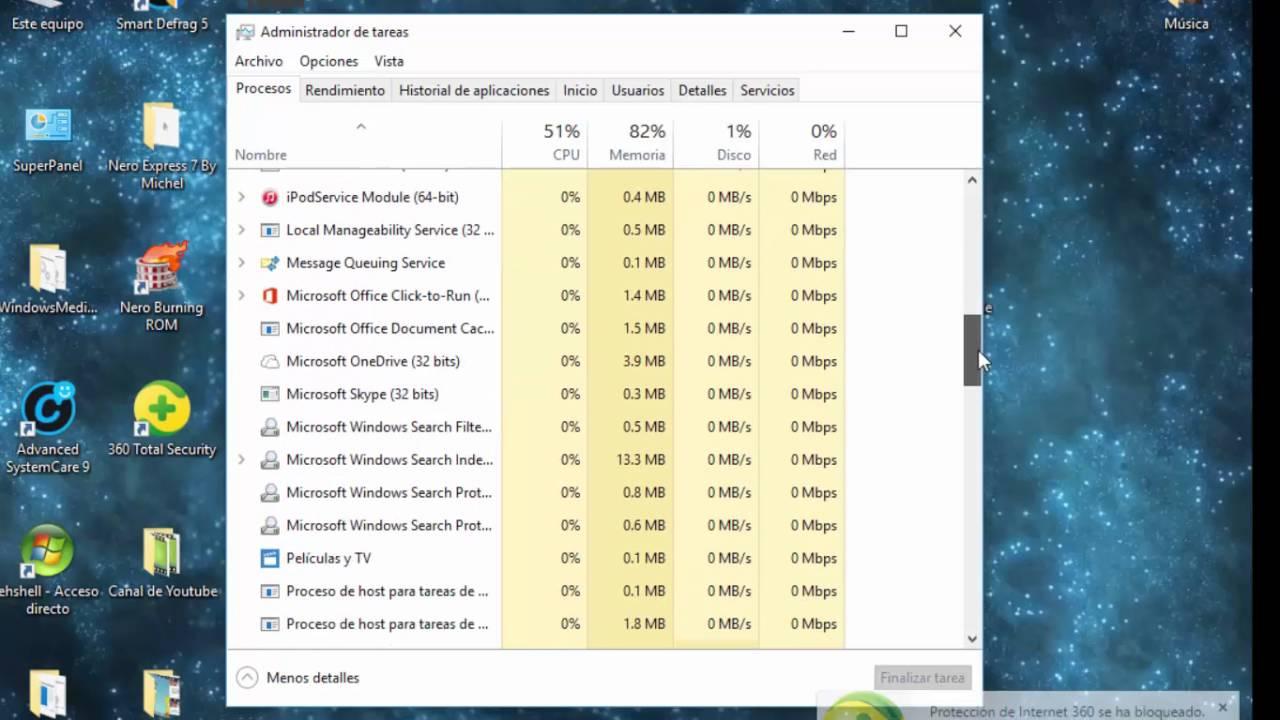
Windows 如何在工作管理員中顯示背景進程
Windows 工作管理員是查看正在執行的程式的主要工具。在最新版本中,「進程」視圖通常將程式分為三大類:應用程式、背景進程和Windows 進程(或類似名稱,取決於版本)。這種結構有助於您一目了然地了解正在運行的程式。
但是,如果您執行了乾淨啟動或其他配置更改,這種分類可能不再那麼清晰,您可能會看到所有進程混雜在一個清單中。這並不意味著 Windows 系統出現故障,但確實會使識別各個進程的歸屬變得更加困難。
這份清單中經常包含一些令許多人感到疑惑的名稱:Microsoft Store、Microsoft 服務、桌面視窗管理器 (dwm.exe)、Cortana、系統進程(例如System)以及一些名為「服務主機」的任務。所有這些都是現代 Windows 架構的一部分,通常不應輕易更改。
訣竅在於巧妙地使用任務管理器中的 CPU、記憶體、磁碟和網路列,必要時還可以參考CPU 快取最佳化指南。若依 CPU 使用率排序,就能快速看出哪個行程佔用資源最多。即使是「Microsoft」進程,如果其 CPU 使用率持續飆升,也可能表示有問題(例如,某個服務卡在更新過程中或無法成功連接到網路)。
消耗資源最多的 Microsoft 服務與流程
在許多情況下,遇到效能問題的使用者發現,佔用大量 CPU 資源的並非第三方應用程式(遊戲、設計程式等),而是某些Windows 系統流程。其中最常見的包括:
- 微軟商店它可能會繼續在背景下載或更新應用程式。
- 微軟服務 通用或「服務主機」:它們將數十個系統服務分組到同一個進程中。
- 桌面視窗管理器 (dwm.exe):負責圖形介面、透明效果等。
- 柯塔娜 或與 Windows 搜尋相關的元件。
- 系統 以及其他作業系統內核進程。
有些進程幾乎一直處於活動狀態是正常的。令人擔憂的是,在沒有任何更改的情況下,您發現CPU 使用率突然飆升、電腦過熱或電池電量急劇下降。在這種情況下,最好檢查是否有檔案拖慢了電腦運行速度。如果同時也出現網路問題(例如,瀏覽器中顯示「偵測到網路變更」訊息或 Windows 郵件應用程式無法同步),則很可能是某個網路元件或更新服務遇到了重複的故障循環。
盡可能停用 Cortana 或許能減輕一些系統負載,但這很少能徹底解決問題。實際上,關鍵在於檢查系統正在嘗試執行的操作:下載更新?同步帳戶?重新配置網路?當其中一項任務失敗時,服務會反覆重試,從而形成資源消耗的惡性循環。
第三方應用程式和乾淨啟動的作用
許多教學建議執行「乾淨啟動」來檢查問題是否源自於第三方應用程式。此過程包括停用啟動時載入的非必要服務和程序,以便 Windows 僅啟動運行所需的最低限度元件。
如果在執行乾淨啟動後,您仍然發現Microsoft Store、Microsoft 服務、任務管理器或桌面視窗管理器佔用的資源最多,那麼可以合理地推斷,外部程式(例如 AutoCAD、Adobe Reader、Octave 等)並非罪魁禍首。事實上,卸載不常用的資源密集型軟體是一種良好的維護習慣,但在上述案例中,卸載並沒有解決問題。
在這種情況下,將注意力集中在Windows 及其元件上,或放在更深層的問題上,例如檔案系統錯誤、驅動程式故障、更新卡住或與網路卡衝突,都是合理的。
另需注意的是,執行乾淨啟動後,任務管理器中進程的顯示方式可能會改變。「正在運行、後台運行和 Windows 應用程式」部分的結構可能會有所改變,所有進程會混雜在一起顯示。雖然這會帶來一些不便,但這並不一定意味著您的系統已損壞;這僅僅是由於一些常用服務暫時停用所致。
背景過程與網絡問題之間的關係
這些進程中斷通常伴隨一個非常明顯的症狀:上網困難。嘗試載入網頁時,經常會看到「偵測到網路變更」之類的訊息,甚至Windows郵件應用程式也無法連線和下載電子郵件。
當 Windows 系統突然變更某些網路參數時,例如IP 位址更新、網路介面卡重新啟動、代理伺服器變更或通訊短暫中斷,Chrome 等瀏覽器通常會顯示此訊息。如果這種情況反覆發生,瀏覽器會偵測到這些持續的變更並發出警告。
同時,在任務管理器中看到諸如 Microsoft 網路服務、更新服務、Microsoft Store 本身或「服務主機:網路服務」等進程的活動是正常的。這些元件會嘗試建立或維護連接,遇到錯誤時會重試。這種無止盡的循環既會造成不必要的資源消耗,也會造成連結不穩定。
雖然病毒有時是人們首先想到的,但如果筆記型電腦開機後突然出現問題,並且伴隨奇怪的 Windows 行為(更新失敗、最近的驅動程式更改、斷電等),那麼通常更有可能是作業系統或網路配置故障,而不是惡意軟體。
會不會是病毒還是Windows系統的問題?
當你的筆記型電腦在未安裝任何新軟體的情況下出現異常時,你很可能會懷疑是病毒還是Windows系統的問題。其實,有很多線索可以幫助你找出問題所在,而無需成為專業技術人員。
如果如所描述的情況一樣,消耗資源最多的進程是Microsoft Store、Microsoft 服務、系統、服務主機以及其他明確被識別為作業系統一部分的進程,那麼天平就會傾向於考慮 Windows 內部問題(更新卡住、檔案損壞、配置損壞等)。
但這並不意味著你應該完全排除病毒的可能性。為了確保萬無一失,始終建議使用你信賴的防毒軟體(或最新版本的 Windows Defender)進行全面掃描。但如果掃描沒有發現任何問題,且症狀與 Windows 服務循環運作相符,那麼明智的做法是先著手解決系統本身的問題,而不是過度糾結於惡意軟體。
總而言之,當筆記型電腦開機後突然出現問題,且沒有瀏覽過可疑網站或安裝過不尋常的程序,同時還伴有網絡錯誤、CPU 使用率過高以及 Microsoft 進程在後台運行時,問題更有可能出在 Windows 系統上,而不是嚴重的病毒感染上。
如何限制哪些應用程式可以在背景運行
Windows 提供了一個專門的面板,用於選擇哪些應用程式可以在背景繼續運行。雖然它本身無法解決最嚴重的問題,但它可以顯著減少不必要的活動進程數量,尤其是一些預先安裝在系統上或從 Microsoft Store 安裝的現代(UWP)應用程式的進程。
在 Windows 10 中,通常的操作路徑是:依序點擊「設定」>「隱私權」>「後台應用程式」。您可以在這裡停用所有應用程式的背景運行功能,也可以單獨停用每個應用程式的背景運行功能。在 Windows 11 中,選單佈局略有不同,但操作想法相同:尋找可以管理 Microsoft Store 應用程式是否允許在背景執行的選項。
最好採取務實的做法:只讓那些在你不打開它們時真正有用的應用程式在背景運行,例如電子郵件、日曆應用程式或即時通訊工具。其餘的應用程式(遊戲、偶爾使用的實用程式、不常用的工具)最好只在你明確打開它們時才運行。
然而,此設定主要影響現代應用程式。系統服務和許多經典桌面程式並非透過此設定控制,因此即使您停用幾乎所有選項,仍然會在工作管理員中看到大量後台進程。
診斷和緩解問題的良好做法
如果您發現電腦運作緩慢、Microsoft 進程佔用過多資源以及網路出現問題,雖然這些方法並非在所有情況下都能奏效,但一系列步驟可以幫助您找出問題的根源並緩解症狀。
首先,建議在任務管理器中檢查哪些進程佔用最多的 CPU 和記憶體。右鍵單擊每個進程,即可查看更多詳細資訊、打開文件位置或在線搜索信息,這有助於區分合法進程和潛在的可疑進程。
接下來,查看 Windows 更新歷史記錄很有幫助,可以檢查是否有重複失敗的更新。有時,某個功能或驅動程式更新如果安裝不完全,會導致多個服務在背景持續運行,重複嘗試完成更新任務。
同時,檢查網路連線狀態(WiFi適配器、網路線、路由器、DNS等)可以揭示為什麼會出現「偵測到網路變更」之類的訊息,以及為什麼Windows郵件無法同步。如果問題出在網路連線上,通常可以透過在Windows設定中重設網路設置,或更新/重新安裝網路介面卡驅動程式來有效解決。
最後,如果您已經嘗試卸載不常用的資源密集型程序、執行乾淨啟動、運行防毒軟體掃描,但問題仍然存在,那麼您可能需要考慮更徹底的方案,例如在保留文件的情況下修復 Windows,或者在極端情況下進行全新安裝。這雖然令人不快,但有時卻是解決無法透過表面調整修復的內部系統問題的唯一方法。
簡而言之,Windows 後台進程對於系統正常運作至關重要,但一旦出現問題,就會讓人頭痛不已:CPU 使用率飆升、Microsoft 服務始終佔據進程清單頂部、任務管理器混亂不堪,以及網路連線不穩定。了解每種進程的功能,限制哪些應用程式應該保持運行,檢查更新和連接狀態,並判斷問題更可能是 Windows 系統本身而非病毒引起的,這些都能幫助您做出明智的決策,恢復計算機的穩定性,而無需盲目操作。